
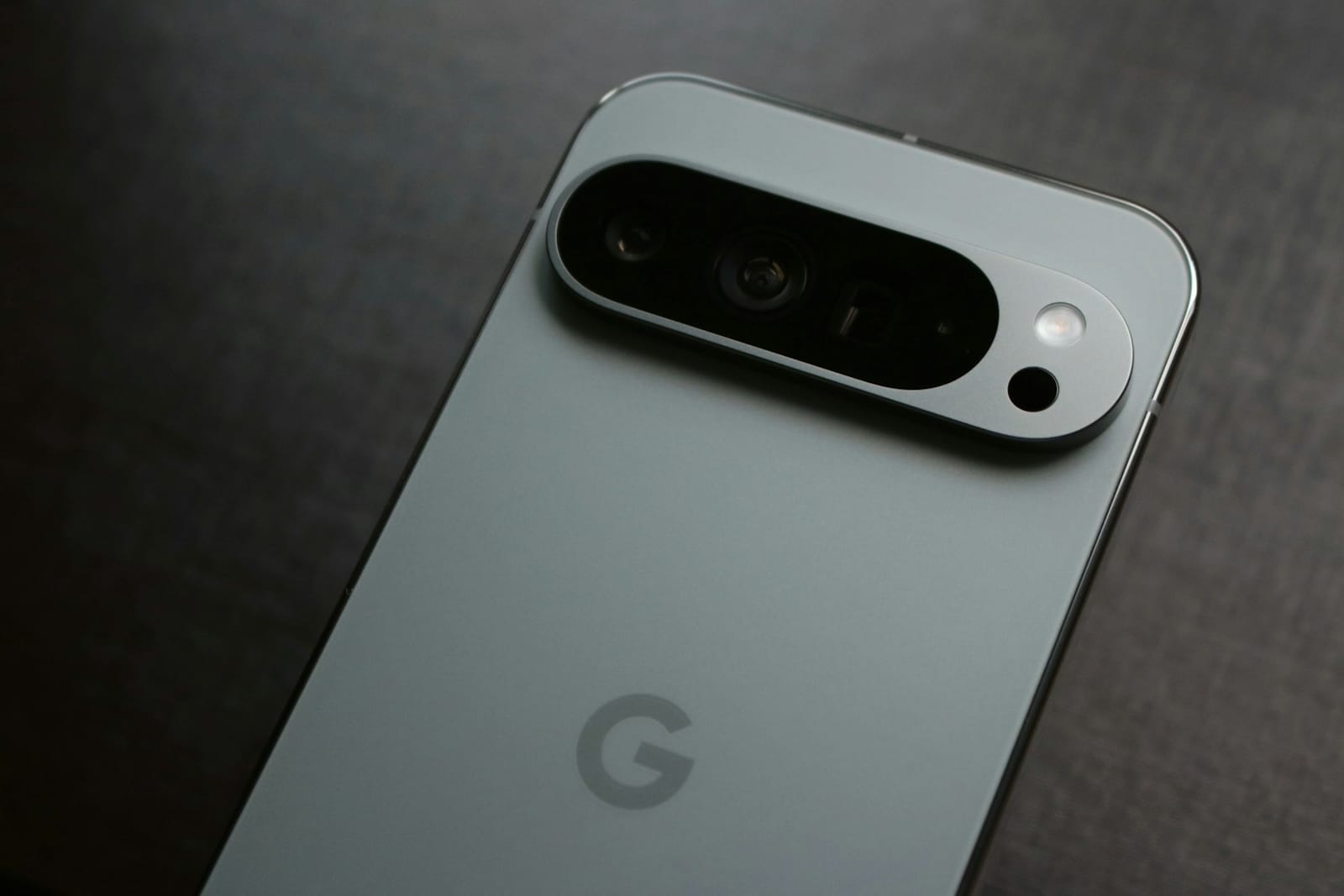
L’appareil photo des Google Pixel est réputé pour sa qualité exceptionnelle. Pourtant, certains réglages restent méconnus et peuvent transformer vos clichés. En ajustant seulement neuf paramètres, vous pouvez obtenir des images plus lumineuses, plus nettes et plus réalistes. Que vous soyez amateur ou passionné, ces astuces vous aideront à tirer le meilleur parti de votre smartphone et à capturer des moments uniques avec une qualité professionnelle.
1. Activez l’Ultra HDR pour plus de luminosité
Le mode Ultra HDR améliore la gestion de la lumière dans vos photos. En effet, il augmente la plage dynamique et révèle des détails invisibles dans les zones sombres ou trop claires. Vos images gagneront ainsi en profondeur et en équilibre, même dans des conditions difficiles.
Ce réglage est particulièrement utile pour les paysages ou les scènes urbaines. En l’activant, vous évitez les zones brûlées ou ternes. Le résultat est une photo éclatante, avec des couleurs naturelles et une luminosité homogène.
2. Ajustez la balance des blancs
La balance des blancs détermine la température des couleurs. En la réglant correctement, vos photos reflèteront mieux la réalité et éviteront les teintes trop froides ou trop chaudes. Le Pixel propose des options automatiques, mais vous pouvez aussi ajuster manuellement.
Ce paramètre est essentiel en intérieur ou sous des lumières artificielles. Une balance des blancs bien calibrée rendra vos portraits plus naturels et vos paysages plus fidèles. Vos clichés gagneront alors en cohérence et en harmonie visuelle.
3. Utilisez le mode Nuit
Le mode Nuit du Pixel est l’un des plus performants du marché. En effet, il permet de capturer des détails même dans des environnements très sombres. Les photos restent ainsi nettes et lumineuses.
Ce mode est idéal pour les soirées, les concerts ou les paysages nocturnes. Grâce à l’intelligence artificielle, il optimise la lumière et les couleurs. Vos clichés seront clairs et précis, même sans trépied.
4. Activez le mode Portrait sur votre Google Pixel
Le mode Portrait ajoute un flou d’arrière-plan qui met en valeur le sujet principal. Par conséquent, il donne un effet professionnel et artistique à vos photos. Le Pixel gère ce flou de manière intelligente pour garder les contours nets.
Ce réglage est parfait pour les portraits humains ou animaliers. Il crée une profondeur visuelle et concentre l’attention sur le sujet. Vos photos deviennent plus élégantes et plus impactantes.
5. Réglez la netteté
La netteté influence la précision des détails dans vos images. En augmentant légèrement ce paramètre, vos photos paraissent plus claires et plus définies. Attention toutefois à ne pas exagérer pour éviter un rendu artificiel.
Ce réglage est utile pour les paysages ou les photos d’architecture. Il met en valeur les textures et les lignes. Vos clichés seront alors plus immersifs et plus réalistes.
6. Exploitez le mode Pro
Le mode Pro donne accès à des réglages avancés comme l’ISO, la vitesse d’obturation ou la mise au point manuelle. Plus encore, il permet de personnaliser vos photos selon vos besoins et votre créativité.
Ce mode est idéal pour ceux qui veulent dépasser les automatismes. Vous pouvez expérimenter et obtenir des effets uniques. Le Pixel devient alors un véritable outil photographique.
7. Activez le suivi de mise au point
Le suivi de mise au point garde votre sujet net même lorsqu’il bouge. C’est une fonction essentielle pour les photos d’action ou les portraits d’enfants. Le Pixel ajuste automatiquement la mise au point en temps réel.
Ce réglage évite les flous indésirables et garantit des images précises. Il est particulièrement utile pour les vidéos ou les scènes dynamiques. Vos photos restent nettes et vivantes.
8. Ajustez l’exposition
L’exposition détermine la quantité de lumière capturée par le capteur. En la réglant, vous pouvez éviter les photos trop sombres ou trop claires. Le Pixel propose des ajustements rapides directement dans l’application.
Ce paramètre est crucial pour les environnements difficiles, comme les contre-jours. Une bonne exposition équilibre la lumière et révèle les détails cachés. Vos images gagnent en qualité et en lisibilité.
9. Utilisez le format RAW
Le format RAW conserve toutes les données de l’image sans compression. Il offre une grande liberté pour la retouche et permet d’obtenir un rendu professionnel. Le Pixel permet d’activer ce format dans les paramètres avancés.
Ce réglage est idéal pour les photographes qui aiment éditer leurs clichés. Vous pouvez ajuster les couleurs, la luminosité et les détails sans perte de qualité. Le RAW transforme votre Pixel en un outil puissant pour la post-production.
Et voilà, vous connaissez désormais les 9 réglages à faire sur votre Google Pixel pour rendre vos photos plus lumineuses, plus nettes et plus professionnelles. Pour aller plus loin, découvrez aussi comment activer le mode bureau pour transformer votre Google Pixel en PC.
