
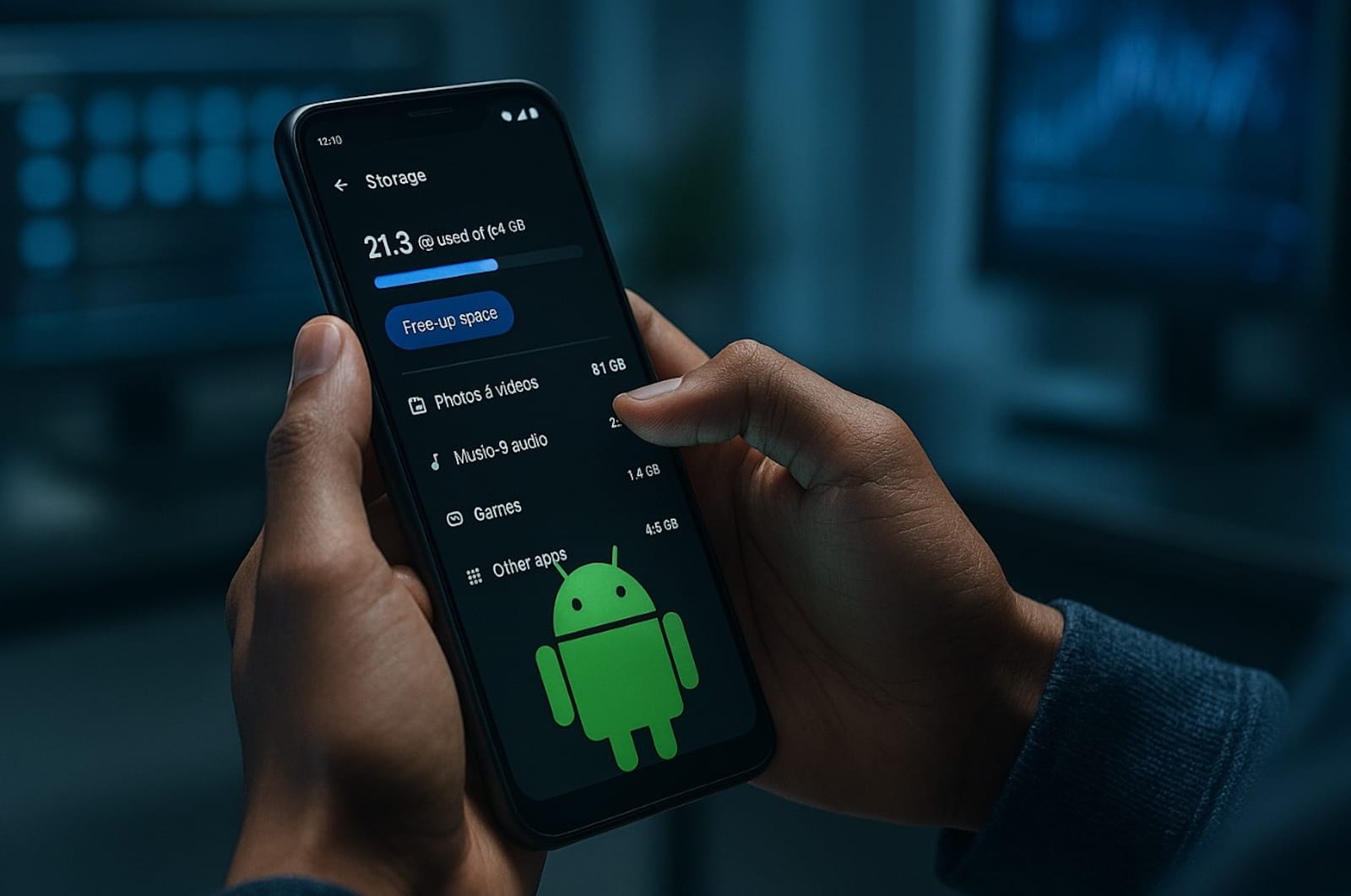
Même avec un smartphone doté de 128 ou 256 Go de stockage, il arrive souvent que le message « mémoire presque pleine » apparaisse. Vous supprimez quelques fichiers, mais le problème revient. La raison n’est pas toujours vos applications ou vos photos. En effet, Android conserve des fichiers invisibles qui saturent la mémoire. En les supprimant, vous pouvez libérer plusieurs gigaoctets sans désinstaller quoi que ce soit. Voici les astuces cachées pour retrouver un téléphone fluide et un espace de stockage allégé.
1. Supprimer les copies invisibles de WhatsApp
WhatsApp est l’une des applications les plus utilisées au quotidien. Chaque fois que vous envoyez une photo, une vidéo ou un document, une copie reste enregistrée dans la mémoire interne. Ce dossier caché peut rapidement occuper plusieurs gigaoctets sans que vous le remarquiez. En supprimant ces fichiers, vous libérez de l’espace sans toucher à vos conversations ni à vos médias reçus.
Pour accéder à ces copies, ouvrez l’application de gestion de fichiers de votre smartphone. Activez l’option qui permet d’afficher les fichiers cachés. Ensuite, suivez le chemin Android → media → com.whatsapp → WhatsApp → Media. Dans les dossiers « WhatsApp Images » ou « WhatsApp Video », entrez dans « Sent ». Supprimez tout le contenu, puis videz la corbeille. Cette opération est sans risque : vos photos originales restent intactes. En quelques minutes, vous pouvez récupérer plusieurs gigaoctets et rendre votre téléphone plus léger.
2. Nettoyer le dossier .thumbnails pour alléger la galerie de votre Android
Android crée automatiquement des miniatures de vos photos afin d’accélérer l’affichage de la galerie. Ces fichiers sont invisibles, mais ils s’accumulent au fil du temps. Le dossier .thumbnails peut peser plusieurs gigaoctets et ralentir votre appareil. Par conséquent, supprimer ces miniatures est une solution simple pour libérer de l’espace sans perdre vos images originales.
Pour effectuer ce nettoyage, ouvrez votre gestionnaire de fichiers et assurez-vous que l’option « afficher les fichiers cachés » est activée. Rendez-vous dans Stockage interne → Pictures → .thumbnails. Supprimez tout le contenu, puis videz la corbeille. Les miniatures seront recréées automatiquement lorsque vous ouvrirez la galerie. En répétant cette opération régulièrement, vous gardez un stockage stable et une galerie fluide.
3. Utiliser le menu Stockage d’Android pour analyser la mémoire
Avant de supprimer des fichiers au hasard, il est important de savoir ce qui occupe réellement de la place. Justement, Android propose un outil intégré qui affiche une vue d’ensemble claire de votre espace. Ce menu vous aide à identifier les applications les plus lourdes, les fichiers oubliés ou les données inutiles. En quelques gestes, vous pouvez cibler les éléments à supprimer sans risque.
Pour y accéder, ouvrez les Paramètres de votre téléphone et descendez jusqu’à la rubrique « Stockage ». Vous verrez un diagramme qui montre la répartition de la mémoire. Touchez chaque catégorie, comme « applications », « photos » ou « vidéos », pour voir le détail. Vous pouvez alors supprimer ce qui ne vous sert plus. Sur certaines versions d’Android, une option de gestion automatique du stockage existe. Elle supprime régulièrement les fichiers déjà sauvegardés dans le cloud.
4. Vider régulièrement la corbeille du gestionnaire de fichiers
Beaucoup d’utilisateurs pensent qu’en supprimant un fichier, il disparaît immédiatement. En réalité, Android conserve les éléments supprimés dans une corbeille, comme sur un ordinateur. Cette corbeille peut rapidement se remplir et occuper plusieurs gigaoctets. La vider régulièrement est donc essentielle pour libérer de l’espace de manière durable.
Pour le faire, ouvrez votre gestionnaire de fichiers et accédez à la corbeille. Sélectionnez tous les fichiers et supprimez-les définitivement. Cette action est irréversible, mais elle ne concerne que les éléments que vous aviez déjà supprimés. En adoptant ce réflexe, vous évitez que la mémoire interne se sature inutilement.
5. Transférer ses photos et vidéos vers le cloud
Les photos et vidéos sont souvent les fichiers les plus volumineux sur un smartphone. Même si vous les aimez, elles n’ont pas besoin de rester toutes dans la mémoire interne. Les transférer vers un service de stockage en ligne comme Google Photos ou OneDrive est une solution efficace. Vous gardez vos souvenirs en sécurité tout en libérant de l’espace.
Le transfert est simple : activez la sauvegarde automatique dans l’application de votre choix. Vos photos seront envoyées dans le cloud dès qu’une connexion Wi-Fi est disponible. Ensuite, vous pouvez supprimer les copies locales sans crainte. Cette méthode permet de conserver une galerie légère et un téléphone rapide.
6. Répéter ces astuces pour un téléphone toujours fluide
Libérer de l’espace sur Android n’est pas une action ponctuelle. Les fichiers cachés et temporaires reviennent régulièrement. Pour garder un smartphone fluide, il est conseillé de répéter ces astuces chaque mois. Supprimer les copies de WhatsApp, nettoyer le dossier .thumbnails, analyser le stockage et vider la corbeille sont des gestes simples mais puissants. En les intégrant à votre routine, vous évitez les messages de mémoire pleine et profitez d’un appareil performant.
Et voilà, maintenant vous connaissez 6 astuces cachées pour libérer de l’espace sur votre smartphone Android. Pour aller plus loin, découvrez aussi comment restaurer vos données Android grâce à Google One.
