


Correcteur automatique Samsung : guide complet 2026 (activer, désactiver, réparer)
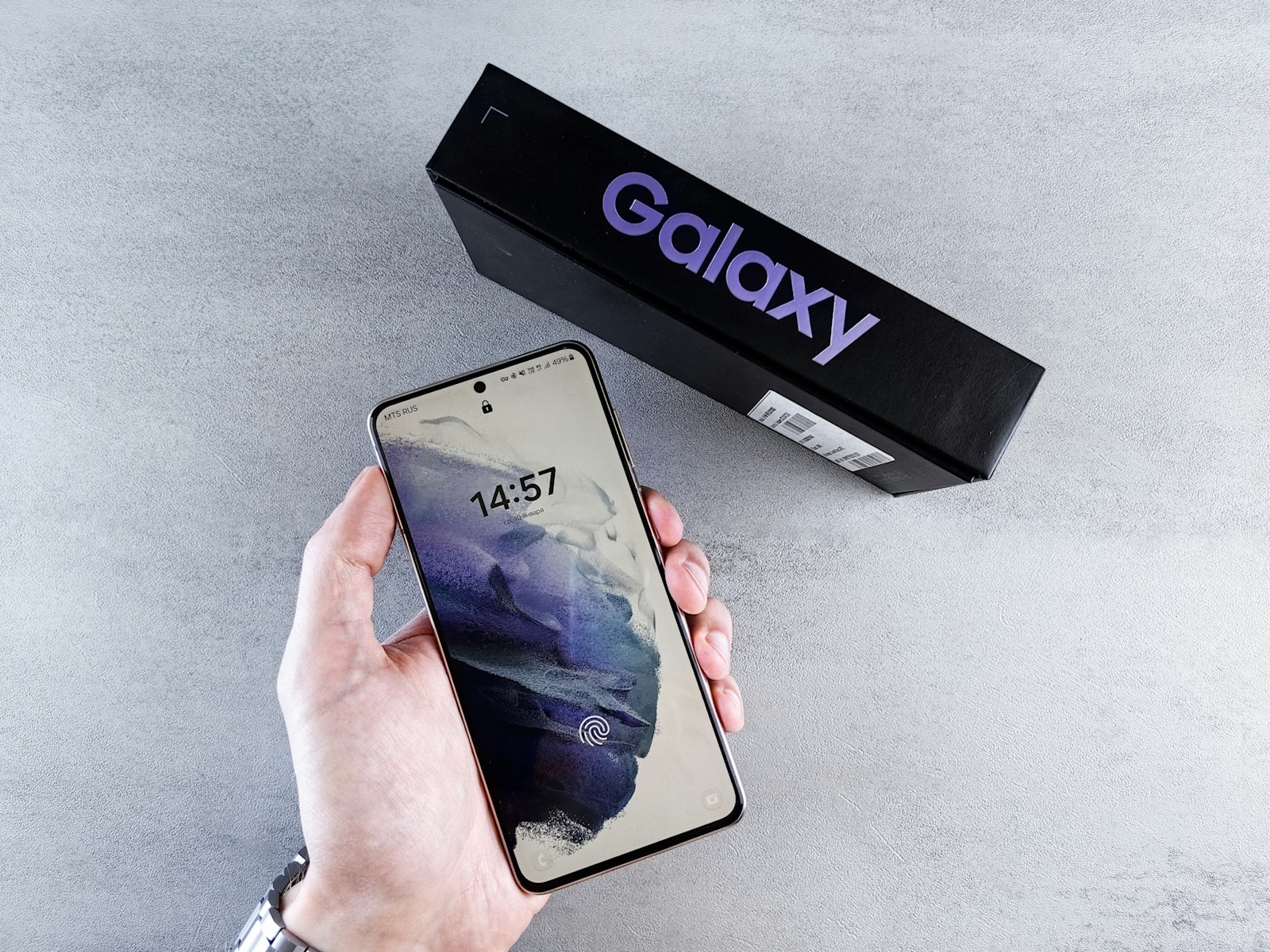
Votre clavier Samsung ne corrige plus vos fautes depuis la dernière mise à jour ? Plus inquiétant encore, les suggestions de mots ont mystérieusement disparu ? De même, le correcteur orthographique ne fonctionne plus sur WhatsApp ou dans vos SMS ?
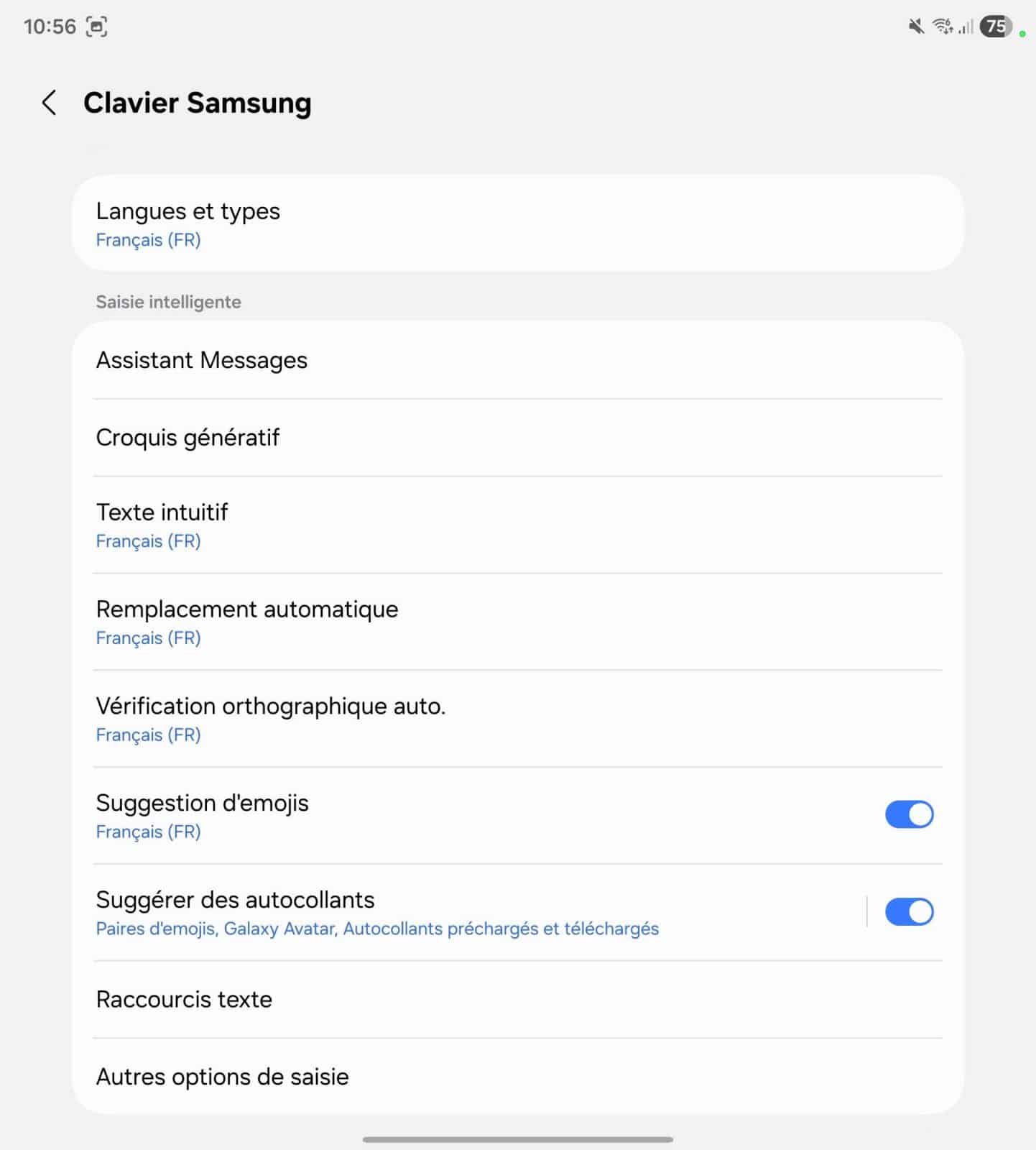
Solution immédiate Paramètres → Gestion globale → Clavier Samsung → Saisie intelligente → Activez « Texte intuitif » et « Remplacement automatique ». Pour un accès encore plus rapide, touchez l’icône ⚙️ directement sur votre clavier.
Le correcteur automatique Samsung – Appelé officiellement “Remplacement automatique” dans l’interface, ce réglage est en effet l’une des fonctions les plus utilisées du clavier Samsung Keyboard, présent sur les 60 millions d’appareils Galaxy vendus au premier trimestre 2025. Pourtant, elle est aussi l’une des plus capricieuses, particulièrement depuis les mises à jour One UI 7 et One UI 8 qui ont complètement remanié son fonctionnement.
🎯
À retenir : l’essentiel en 30 secondes
- Activation rapide : Icône ⚙️ sur le clavier → Saisie intelligente → Activez les deux options
- Bug One UI 7/8 : Téléchargez manuellement le pack de langue français (cause n° 1 des pannes)
- Writing Assist : Correcteur IA disponible avec tous les claviers (Samsung, Gboard, SwiftKey)
- Personnalisation : Ajoutez vos mots au dictionnaire pour éviter les corrections intempestives
- Choix du clavier : Samsung pour l’IA et l’écosystème, Gboard pour la précision (95 % vs ~85 %)
Dans ce guide, vous apprendrez à :
- Activer le correcteur automatique en 30 secondes (méthode rapide)
- Comprendre la différence entre Texte intuitif et Remplacement automatique
- Résoudre le bug du correcteur disparu après mise à jour One UI 7/8
- Personnaliser votre dictionnaire et créer des raccourcis texte
- Utiliser Writing Assist, le correcteur intelligent basé sur l’IA
- Choisir entre Samsung Keyboard et Gboard selon vos besoins
Que vous possédiez un Galaxy S24, S25, Z Fold 6, ou un modèle de la série A (A55, A56, A35), ce guide couvre toutes les versions de One UI actuelles.
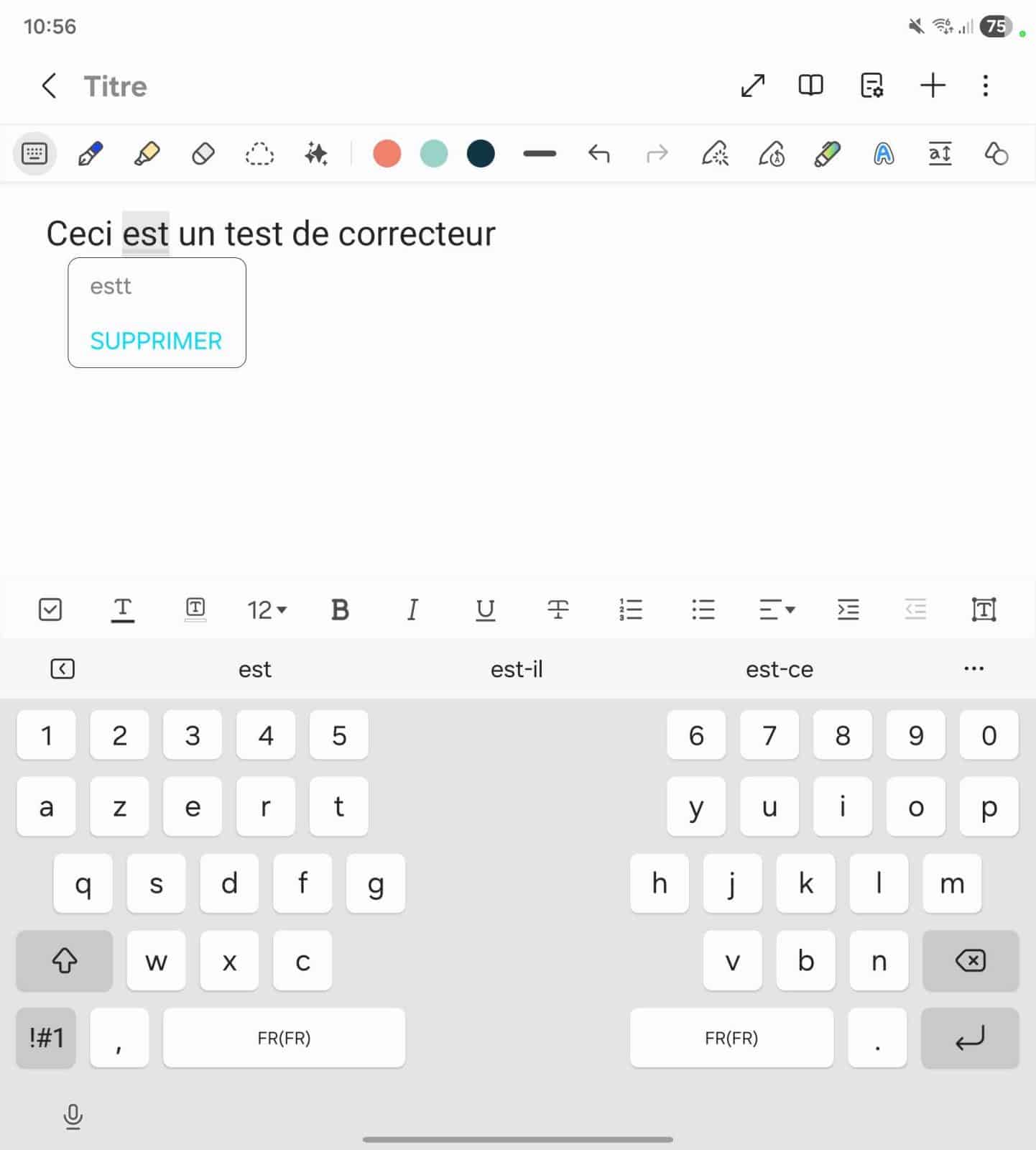
Comprendre les fonctions de correction Samsung
Texte intuitif vs Remplacement automatique : quelle différence ?
Samsung utilise une terminologie spécifique qui diffère des autres fabricants Android. Voici les trois fonctions principales :
| Fonction | Ce qu’elle fait | Exemple |
| Texte intuitif | Affiche des suggestions de mots pendant la saisie | Vous tapez « Bon », le clavier suggère « Bonjour » |
| Remplacement automatique | Corrige automatiquement les fautes sans intervention | Vous tapez « slaut », ça devient « salut » |
| Majuscules auto | Ajoute une majuscule après chaque point | Première lettre automatiquement en majuscule |
| Espacement automatique | Insère un espace après une suggestion | Espace ajouté quand vous touchez une suggestion |
Point crucial : Ainsi, vous pouvez activer le Texte intuitif (suggestions) sans le Remplacement automatique (correction). Cette configuration est d’ailleurs privilégiée par de nombreux utilisateurs qui souhaitent garder le contrôle tout en profitant des suggestions.
Samsung Keyboard vs Gboard : le comparatif 2025
Vous hésitez entre le clavier natif Samsung et Gboard de Google ? Voici les données objectives basées sur les tests utilisateurs :
Précision de correction :
- Gboard : ~95 % de précision en swipe typing
- Samsung Keyboard : 100% des tests automatiques réussis, mais corrections erronées plus fréquentes selon les retours utilisateurs
- Différence : Gboard excelle « out of the box », Samsung s’améliore avec l’usage.
Langues supportées :
- Gboard : 900+ langues
- Samsung Keyboard : 370 langues
Contexte marché français : En avril 2024, le Galaxy S24 détenait 14,3% des parts de marché en France, devançant l’iPhone 15 Pro (11,4%), ce qui explique l’importance du clavier Samsung pour les utilisateurs français.
Notre recommandation :
✅ Choisissez Samsung Keyboard si :
- Vous utilisez Writing Assist régulièrement
- Vous possédez un Galaxy avec S Pen (Z Fold 6)
- L’intégration écosystème Galaxy est prioritaire
- L’autonomie est importante (optimisation Samsung)
✅ Choisissez Gboard si :
- La précision du correcteur est critique
- Vous tapez en plusieurs langues simultanément
- Vous changez souvent d’appareil Android
- Vous utilisez intensivement le swipe typing
Nouveauté One UI 7 : Writing Assist fonctionne avec Gboard, vous n’avez donc plus à choisir entre IA et précision.
Activer le correcteur automatique Samsung
Méthode rapide (30 secondes)
- Ouvrez n’importe quelle application avec saisie de texte (Messages, WhatsApp, Notes)
- Touchez un champ de texte pour afficher le clavier
- Touchez l’icône ⚙️ (engrenage) dans la barre d’outils
- Si absente : appuyez sur ☰ ou ••• en haut à droite
- Touchez « Saisie intelligente »
- Activez « Texte intuitif » (suggestions)
- Activez « Remplacement automatique » (correction)
Résultat immédiat : les suggestions apparaissent au-dessus du clavier et vos fautes sont corrigées automatiquement.
Méthode complète via les paramètres
Pour un accès complet à toutes les options :
- Paramètres → Gestion globale → Clavier Samsung → Saisie intelligente
💡 Note pour utilisateurs TalkBack : Si vous utilisez le lecteur d’écran TalkBack et que sa vocalisation complique la navigation dans ces menus, vous pouvez désactiver temporairement TalkBack le temps de configurer votre clavier.
- Activez Texte intuitif et Remplacement automatique
- (Optionnel) Activez Vérifier l’orthographe pour souligner les fautes sans les corriger
Paramètres complémentaires recommandés :
- Majuscules auto : majuscule automatique après un point
- Espacement automatique : espace après sélection d’une suggestion
- Ponctuation auto : ajoute un point en tapant deux fois sur espace
Configuration par application (WhatsApp, SMS, Email)
Requête fréquente dans Search Console : « correcteur orthographe whatsapp samsung »
Vous pouvez désactiver le correcteur pour certaines applications spécifiques tout en le gardant actif ailleurs :
Méthode (One UI 6+) :
- Paramètres → Gestion globale → Clavier Samsung
- Préférences de saisie par application
- Sélectionnez l’application (WhatsApp, Messages, Gmail)
- Désactivez « Remplacement automatique » pour cette app uniquement
Alternative pour WhatsApp : WhatsApp → Menu ⋮ → Paramètres → Chats → « Saisie » → Désactivez « Correction automatique »
Désactiver la correction automatique sur Samsung
Si vous utilisez Gboard
Vous verrez une option intitulée « Correction automatique ». Si l’option est activée, le bouton sera coloré (en bleu, par exemple). Pour la désactiver, appuyez dessus, et le bouton deviendra gris. Si vous souhaitez la réactiver plus tard, il suffit de refaire cette manipulation.
Si vous avez Samsung Keyboard
- Ouvrez les paramètres du clavier : Suivez les mêmes étapes que pour Gboard pour accéder aux paramètres de votre clavier Samsung.
- Allez dans « Saisie intelligente » : Vous trouverez cette option dans les paramètres du clavier. C’est ici que vous pouvez gérer la correction automatique.
- Désactivez la « Correction automatique » : Vous verrez une option similaire à celle de Gboard. Appuyez sur le bouton pour l’éteindre ou l’allumer selon vos préférences.
Résoudre les problèmes du correcteur Samsung
Correcteur disparu après mise à jour One UI 7/8 ✅ Solution confirmée
Symptôme le plus rapporté : « je n’ai plus de correcteur orthographique ni de saisie intuitive » (Samsung Community, nov. 2025)
Cause : One UI 7/8 nécessite le téléchargement manuel des packs de langue. Le correcteur ne fonctionnera pas sans ce téléchargement.
Solution étape par étape :
- Paramètres → Gestion globale → Clavier Samsung → Langues et types
- Touchez Gérer les langues de saisie
- Repérez Français (France) dans la liste
- Touchez l’icône ⬇️ (téléchargement) à côté du français
- Attendez le téléchargement (10-50 Mo selon le pack)
- Une coche verte ✓ apparaît quand c’est terminé
- Retournez dans Saisie intelligente
- Réactivez « Texte intuitif » et « Remplacement automatique »
Si le téléchargement échoue :
- Basculez entre Wi-Fi et données mobiles
- Libérez minimum 500 Mo d’espace de stockage
- Paramètres → Applications → Samsung Keyboard → Stockage → Vider le cache (consultez notre guide complet pour vider le cache sur Android si vous rencontrez des difficultés)
- Redémarrez votre téléphone et réessayez
Pour profiter pleinement de cette mise à jour majeure, découvrez toutes les nouveautés de One UI 8.5 qui optimisent l’expérience clavier.
Le correcteur corrige mal — réinitialiser les prédictions
Symptôme : suggestions systématiquement erronées, corrections de mots corrects
Cause : dictionnaire pollué par des fautes répétées ou mise à jour corrompue
Attention : Cette opération supprime tous vos paramètres personnalisés du clavier. Si votre téléphone présente d’autres dysfonctionnements, consultez d’abord notre guide pour résoudre les problèmes système sans réinitialisation avant de procéder.
Solution 1 : Réinitialisation douce (conserve les mots ajoutés manuellement)
Paramètres → Gestion globale → Clavier Samsung → Autres options de saisie → Réinitialiser les paramètres
Solution 2 : Réinitialisation complète (efface tout)
Paramètres → Applications → Samsung Keyboard → Stockage → Effacer les données
⚠️ Attention : supprime TOUS vos mots personnalisés, raccourcis et paramètres.
Astuce prévention : prenez des screenshots de vos raccourcis importants avant toute réinitialisation.
Téléchargement du pack de langue échoué
Solutions par ordre d’efficacité :
- Basculer réseau : Désactivez Wi-Fi → utilisez données mobiles (ou inverse)
- Vider cache Galaxy Store : Paramètres → Applications → Galaxy Store → Stockage → Vider le cache
- Vérifier espace : minimum 500 Mo d’espace libre requis
- Redémarrage : redémarrez le téléphone et réessayez
Personnaliser votre dictionnaire Samsung
Ajouter un mot au dictionnaire en 3 taps
Méthode ultra-rapide pendant la saisie :
- Tapez le mot à ajouter (ex : « Kubernetes »)
- Ignorez la suggestion de correction
- Touchez le mot dans votre texte (sélection)
- Dans le menu contextuel : « Ajouter au dictionnaire«
Le mot est immédiatement mémorisé et ne sera plus corrigé.
Méthode via paramètres (pour ajouter plusieurs mots) :
Paramètres → Gestion globale → Clavier Samsung → Autres options de saisie → Dictionnaire personnel → + → Tapez le mot → Ajouter
Créer des raccourcis texte pour phrases récurrentes
Exemples d’usage professionnel :
- « adr » → « 123 Rue de la République, 75001 Paris »
- « mail » → « votre.email@exemple.com »
- « cdlt » → « Cordialement,\nPrénom Nom\nFonction »
- « rdv » → « Je confirme notre rendez-vous. À bientôt ! »
Comment créer un raccourci :
- Paramètres → Gestion globale → Clavier Samsung → Autres options de saisie → Raccourcis texte
- Touchez + en haut à droite
- Raccourci : lettres déclencheurs (ex : « adr »)
- Texte développé : texte complet (ex : votre adresse)
- Touchez Ajouter
Dès que vous taperez « adr » + espace, votre adresse complète s’affichera.
Limite technique : raccourcis limités à ~100 caractères par entrée.
Supprimer un mot mal appris
Problème fréquent : si vous avez fait plusieurs fois la même faute, le clavier l’a mémorisée.
Supprimer un mot spécifique :
Paramètres → Gestion globale → Clavier Samsung → Autres options de saisie → Dictionnaire personnel → Maintenez appuyé sur le mot → Supprimer 🗑️
Supprimer TOUS les mots appris :
Même chemin → Touchez ⋮ (trois points) → Tout supprimer
⚠️ Irréversible : tous vos mots personnalisés sont effacés définitivement.
Transférer son dictionnaire vers un nouveau Samsung
Problème : Samsung a supprimé la synchronisation cloud du dictionnaire en 2020. Par conséquent, lors d’un changement de téléphone, vous perdez tout.
Solution : Smart Switch
- Sur ancien Samsung : Paramètres → Comptes et sauvegarde → Smart Switch
- Sur nouveau Samsung : Smart Switch
- Choisissez le mode de transfert (câble USB-C, sans fil, PC)
- Sélectionnez Paramètres dans les données à transférer
- Lancez le transfert
Votre dictionnaire personnel sera copié sur le nouveau téléphone.
Alternative : Passer à Gboard (synchronisation cloud native via compte Google)
Galaxy AI et Writing Assist, le correcteur intelligent
Activer Writing Assist sur Galaxy S24/S25
Writing Assist est disponible sur Galaxy S24, S25, Z Fold 6, Z Flip 6, A55, A56.
Activation :
- Paramètres → Fonctions avancées → Galaxy AI
- Activez Writing Assist
- Dans n’importe quelle app de saisie : sélectionnez du texte
- Touchez l’icône 🪄 (baguette magique)
- Suivez l’assistant de configuration initial
Nouveauté majeure One UI 7/8 : Writing Assist fonctionne avec tous les claviers (Gboard, SwiftKey, Flesky).
7 fonctions IA essentielles
1. Corriger l’orthographe et la grammaire
Détecte fautes d’orthographe, grammaire, conjugaison, ponctuation.
Sélectionnez texte → 🪄 → Corriger
Différence vs correcteur classique : analyse le contexte complet et détecte les fautes contextuelles (ex : « je vais au magasin pour acheter du pains » → « pain »).
2. Changer le style d’écriture
Styles disponibles :
- Professionnel : formel, emails corporate
- Décontracté : informel, messages amis
- Poli : courtois, demandes/réclamations
- Créatif : expressif, réseaux sociaux
- Concis : version courte, élimine répétitions
Exemple :
Texte original : « Salut, tu peux m’envoyer le fichier dont on a parlé hier ? Merci »
Style Professionnel : « Bonjour, serait-il possible de recevoir le document dont nous avons discuté lors de notre échange d’hier ? Je vous en remercie par avance. »
3. Générer un résumé
Condense texte long en quelques lignes essentielles.
Usage : Copiez article/email long → Collez → Sélectionnez tout → 🪄 → Résumer
Longueurs : Bref (2-3 phrases), Moyen (1 paragraphe), Détaillé (plusieurs paragraphes)
4. Traduire
Traduction instantanée dans 39 langues (anglais, espagnol, allemand, italien, portugais, chinois, japonais, coréen, arabe, russe…).
Sélectionnez texte → 🪄 → Traduire → Choisissez langue cible
Writing Assist vs correcteur automatique : quand utiliser quoi ?
| Situation | Outil recommandé |
| Frappe rapide, SMS/WhatsApp | Correcteur automatique classique |
| Email professionnel important | Writing Assist (style Professionnel) |
| Post LinkedIn/réseau social | Writing Assist (style Créatif) |
| Prise de notes en réunion | Correcteur automatique |
| Reformulation message délicat | Writing Assist (style Poli) |
| Résumer article/document | Writing Assist (Résumé) |
| Traduction rapide | Writing Assist (Traduire) |
| Multilingual mixing | Correcteur automatique + Gboard |
Astuce combinée : Activez le correcteur automatique pour la frappe quotidienne. Par ailleurs, utilisez Writing Assist ponctuellement pour améliorer vos textes importants.
Tester si la correction automatique est activée sur votre Samsung
Après avoir modifié les paramètres, il est toujours bon de tester pour s’assurer que tout fonctionne comme vous le souhaitez. Ouvrez n’importe quelle application où vous pouvez taper du texte, comme Messages, WhatsApp, ou même Google. Une fois cela fait, tapez quelques phrases en faisant exprès de faire des fautes ou en utilisant des abréviations. Vous devriez alors observer ceci :
- Si la correction automatique est désactivée, rien ne se passera lorsque vous taperez des mots incorrects. Vous devrez les corriger vous-même ou ignorer les fautes.
- Si la correction automatique est activée, le clavier changera les mots mal orthographiés sans que vous n’ayez besoin de faire quoi que ce soit.
Questions fréquentes
Comment activer le correcteur automatique sur Samsung ?
Méthode rapide : Ouvrez clavier → ⚙️ → Saisie intelligente → Activez « Texte intuitif » et « Remplacement automatique ».
Méthode complète : Paramètres → Gestion globale → Clavier Samsung → Saisie intelligente → Activez les deux options.
Comment remettre les propositions de mots au-dessus du clavier Samsung ?
Il s’agit de la fonction « Texte intuitif ». Pour commencer, activez-la dans Saisie intelligente. En revanche, si elle reste grisée après activation, téléchargez le pack de langue français (voir section troubleshooting).
Pourquoi le correcteur Samsung ne fonctionne plus après la mise à jour ?
Cause principale : One UI 7/8 nécessite le téléchargement manuel des packs de langue (solution validée par la communauté Samsung).
Solution : Paramètres → Gestion globale → Clavier Samsung → Langues et types → Gérer les langues → Téléchargez ⬇️ pack français → Réactivez Texte intuitif et Remplacement automatique.
Comment activer le correcteur orthographe sur WhatsApp Samsung ?
Deux méthodes :
1. Via Samsung Keyboard : Activez le correcteur global (voir question 1), il fonctionnera sur WhatsApp.
2. Via WhatsApp directement : WhatsApp → ⋮ Menu → Paramètres → Chats → « Saisie » → Activez « Correction automatique ».
Mon téléphone ne corrige plus les fautes Samsung, que faire ?
Étapes de diagnostic :
- Vérifiez activation : Paramètres → Gestion globale → Clavier Samsung → Saisie intelligente
- Téléchargez pack de langue si manquant (voir section One UI 7/8)
- Videz cache : Paramètres → Applications → Samsung Keyboard → Stockage → Vider cache
- Réinitialisez : Autres options de saisie → Réinitialiser les paramètres
- En dernier recours : Effacer les données (réinitialisation complète)
Comment désactiver la correction automatique Samsung ?
Ouvrez clavier → ⚙️ → Saisie intelligente → Désactivez « Remplacement automatique ».
Vous pouvez conserver « Texte intuitif » (suggestions) sans la correction automatique.
Comment transférer son dictionnaire vers un nouveau Samsung ?
Utilisez Smart Switch : Paramètres → Comptes et sauvegarde → Smart Switch → Sélectionnez « Paramètres » dans les données → Lancez transfert.
Votre dictionnaire, raccourcis et paramètres seront copiés.
Pour conclure
Le correcteur automatique Samsung est un outil puissant mais capricieux, surtout depuis One UI 7/8. En comprenant la différence entre Texte intuitif et Remplacement automatique, en personnalisant votre dictionnaire, et en sachant résoudre les bugs post-mise à jour, vous maîtrisez désormais cette fonction essentielle.
Points clés à retenir :
✅ Activation rapide : Icône ⚙️ du clavier → Saisie intelligente
✅ Bug One UI 7/8 : Téléchargez manuellement les packs de langue
✅ Writing Assist : Nouveau correcteur IA compatible tous claviers
✅ Personnalisation : Ajoutez vos mots au dictionnaire pour éviter corrections intempestives
✅ Choix du clavier : Samsung Keyboard pour l’IA, Gboard pour la précision (95 % vs ~85 %)
Statistique clé : Sur les 60 millions de Galaxy vendus au Q1 2025, 97 % des utilisateurs 18-39 ans en France utilisent leur smartphone quotidiennement, le correcteur automatique étant la fonction clavier la plus sollicitée après la saisie.
Maintenant que vous maîtrisez votre correcteur automatique Samsung, découvrez d’autres fonctions cachées pour optimiser votre Samsung et exploiter pleinement les capacités de votre appareil.
Si votre correcteur continue de poser problème malgré toutes ces solutions, une réinitialisation complète via Smart Switch (sauvegarde puis restauration) résout généralement les cas les plus persistants.
