




TUTO – Que faire si je ne me souviens pas comment déverrouiller mon Google Pixel ?
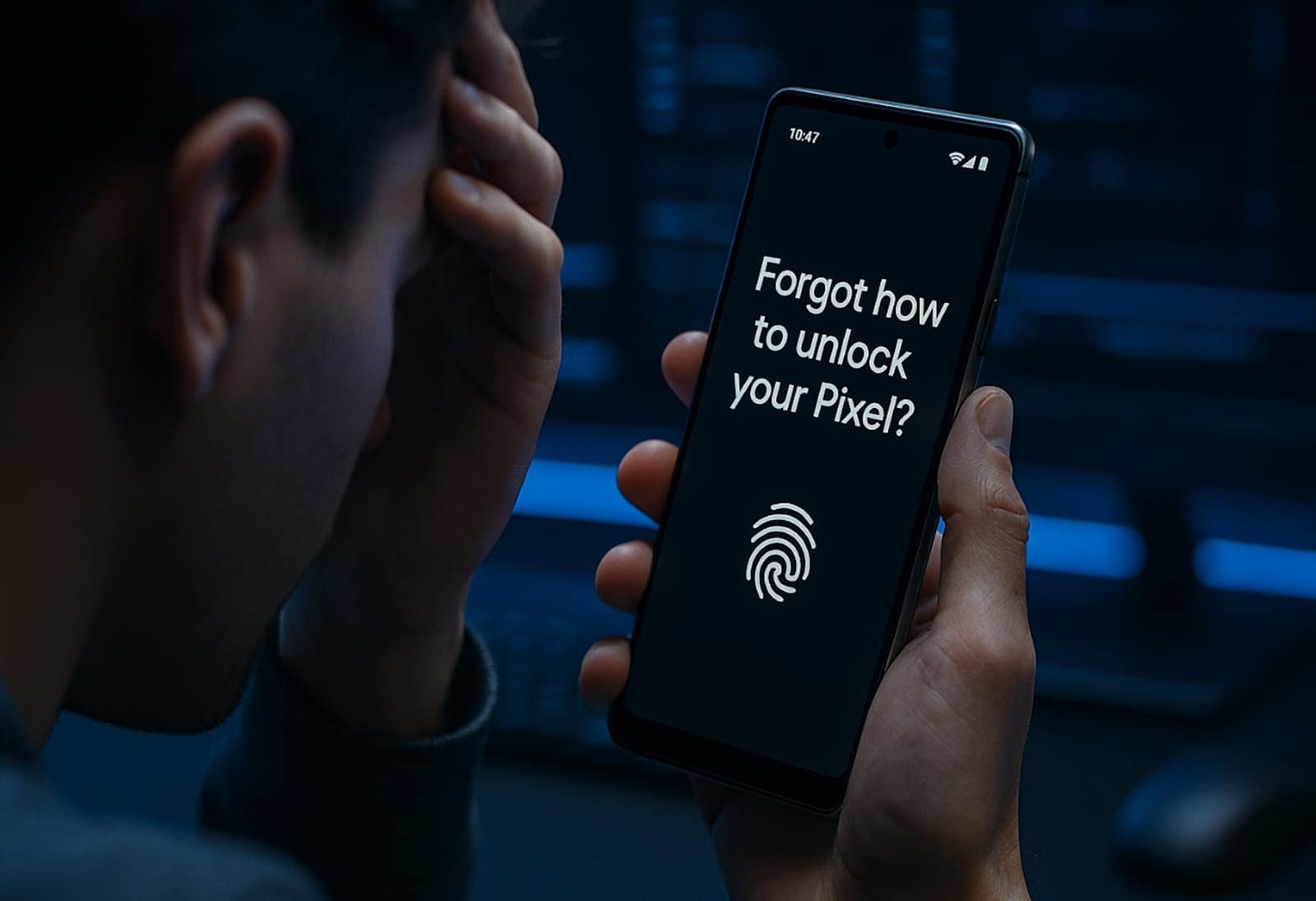
Il peut arriver à tout le monde d’oublier son mot de passe ou son schéma de déverrouillage. Sur un Google Pixel, cette situation peut sembler bloquante, mais il existe des solutions pour reprendre le contrôle de votre appareil. Dans ce tutoriel, on vous explique ce que vous pouvez faire si vous ne vous souvenez plus de votre méthode de déverrouillage, tout en vous donnant des conseils pour sécuriser votre téléphone à l’avenir.
Quel est le rôle du verrouillage d’écran ?
Le verrouillage d’écran est la première barrière de sécurité de votre Pixel. Il protège vos données personnelles, vos photos, vos messages et vos applications contre tout accès non autorisé. Google propose plusieurs méthodes : code PIN, mot de passe, schéma, empreinte digitale ou reconnaissance faciale. Si vous oubliez votre code ou votre schéma, vous ne pourrez plus accéder à vos données sans passer par une réinitialisation. C’est une mesure volontairement stricte pour éviter que quelqu’un d’autre puisse contourner la sécurité.
Vérifier les options disponibles
Avant de penser à une réinitialisation complète, assurez-vous que vous n’avez pas d’autres moyens d’accéder à votre appareil. Par exemple, si vous avez configuré une empreinte digitale ou la reconnaissance faciale, essayez ces méthodes. Parfois, le téléphone demande le mot de passe uniquement après un redémarrage ou après une longue période d’inactivité. Si vous avez oublié le code mais que l’empreinte est activée, vous pouvez encore déverrouiller temporairement votre Pixel.
Utiliser « Trouver mon appareil » pour effacer à distance
Si vous n’arrivez pas à déverrouiller votre Pixel, Google propose une solution via le service « Trouver mon appareil ». Depuis un autre appareil connecté à Internet, vous pouvez accéder à votre compte Google et choisir d’effacer toutes les données de votre Pixel. Cela réinitialise le téléphone et supprime le mot de passe oublié. Après cette opération, vous pourrez configurer à nouveau votre appareil comme s’il était neuf. Attention, cette méthode supprime toutes les données locales, mais vous pourrez restaurer vos sauvegardes si elles sont liées à votre compte Google.
Réinitialiser avec les boutons physiques
Si vous n’avez pas accès à Internet ou si « Trouver mon appareil » n’est pas activé, vous pouvez réinitialiser votre Pixel directement avec les boutons physiques. Cette méthode passe par le mode « Recovery ». Voici le principe : vous éteignez le téléphone, puis vous maintenez une combinaison de boutons (Marche/Arrêt et Volume) pour accéder au menu de récupération. Ensuite, vous sélectionnez l’option « Effacer les données / rétablir la configuration d’usine ». Le téléphone redémarre et vous pourrez le configurer à nouveau. Cette procédure est universelle sur les Pixel, même si la combinaison exacte de boutons peut varier selon le modèle.
Quelles sont les conséquences de la réinitialisation ?
Il est important de comprendre que la réinitialisation efface toutes les données locales : photos, vidéos, applications, messages et paramètres. Si vous aviez activé la sauvegarde automatique sur Google Drive, vous pourrez restaurer une grande partie de vos informations lors de la nouvelle configuration. Sinon, les données non sauvegardées seront perdues. C’est pourquoi, il est recommandé d’activer régulièrement la sauvegarde automatique pour éviter les mauvaises surprises.
Se reconnecter à votre compte Google
Après la réinitialisation, votre Pixel vous demandera de vous connecter à votre compte Google. C’est une étape obligatoire qui fait partie de la protection « FRP » (Factory Reset Protection). Elle empêche qu’un voleur puisse réinitialiser un téléphone et l’utiliser sans autorisation. Vous devez donc connaître vos identifiants Google (adresse e-mail et mot de passe). Si vous les avez oubliés, vous pouvez les récupérer via la page de connexion Google, en suivant les étapes de récupération de compte.
Comment prévenir les oublis à l’avenir ?
Une fois que vous avez retrouvé l’accès à votre Pixel, il est utile de mettre en place des stratégies pour éviter de revivre cette situation. Choisissez un code PIN ou un mot de passe que vous pouvez retenir facilement, mais qui reste complexe. Évitez les combinaisons trop simples comme « 123456 » ou votre date de naissance. Vous pouvez aussi activer l’empreinte digitale ou la reconnaissance faciale pour un accès plus rapide et plus pratique.
Comment sécuriser son Google Pixel au quotidien ?
La sécurité ne s’arrête pas au déverrouillage. Voici quelques bonnes pratiques pour protéger votre appareil :
- Configurez un verrouillage robuste : un PIN d’au moins six chiffres ou un mot de passe complexe.
- Activez l’empreinte digitale ou la reconnaissance faciale pour plus de confort.
- Vérifiez que le chiffrement des données est activé dans les paramètres de sécurité.
- Mettez à jour régulièrement votre système pour bénéficier des derniers correctifs de Google.
- Activez « Trouver mon appareil » pour localiser ou effacer votre Pixel en cas de perte.
- Contrôlez les autorisations des applications pour limiter l’accès à votre caméra, micro et localisation.
- Activez la vérification d’identité (sur Android 15 et versions ultérieures) pour protéger les paramètres sensibles.
- Soyez vigilant avec les réseaux Wi-Fi publics et utilisez une coque et une protection d’écran pour éviter les dommages matériels.
Ces mesures renforcent la sécurité globale de votre Pixel et réduisent les risques liés à un oubli ou à une perte. Pour aller plus loin, découvrez aussi comment désynchroniser Google Photos de votre smartphone.
