
TUTO – Comment transférer des données sur Google Pixel ?
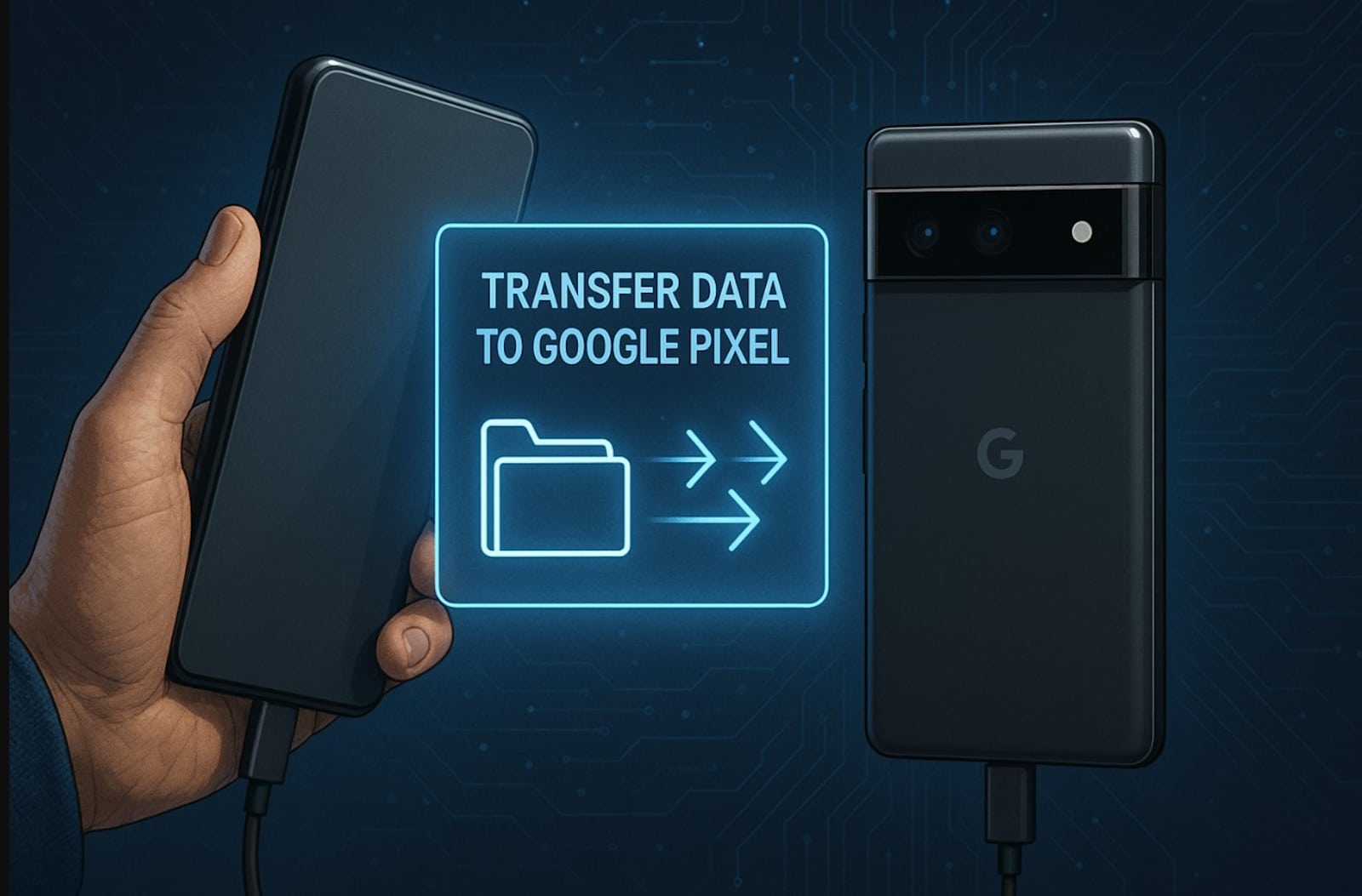
Lorsque l’on change de smartphone, la première question qui se pose est souvent la suivante : comment récupérer toutes ses données sans rien perdre ? Avec les téléphones Google Pixel, le processus est pensé pour être simple et rapide. Que vous veniez d’un autre appareil Android, d’un iPhone ou que vous souhaitiez restaurer une sauvegarde depuis le cloud, plusieurs méthodes existent. Ce tutoriel détaillé vous explique pas à pas comment transférer vos contacts, photos, applications et autres fichiers vers votre nouveau Pixel, afin de commencer à l’utiliser immédiatement sans stress.
Comment transférer vos données lors de la configuration initiale ?
La méthode la plus directe consiste à effectuer le transfert dès l’allumage de votre Pixel. Lorsque vous démarrez l’appareil pour la première fois, un assistant de configuration s’ouvre automatiquement. Celui-ci vous guide pour connecter votre ancien téléphone et copier vos données.
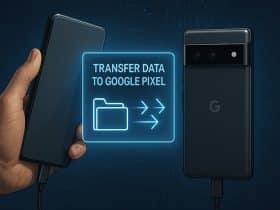
Si vous possédez un smartphone Android, il suffit de relier les deux appareils avec le câble USB-C fourni dans la boîte du Pixel. Une fois la connexion établie, l’écran vous propose de choisir les éléments à transférer : contacts, messages, photos, vidéos, applications et paramètres. En appuyant sur « Copier », le processus démarre et peut durer quelques minutes selon la quantité de données. L’avantage est que vous retrouvez immédiatement votre environnement familier sur le nouveau téléphone.
Dans le cas d’un iPhone, le principe est similaire. Vous pouvez utiliser un câble Lightning vers USB-C ou un adaptateur USB-C vers USB-C. L’assistant de configuration détecte automatiquement l’iPhone et vous propose de transférer les contacts, calendriers, photos et vidéos. Les applications ne sont pas copiées directement, mais vous pouvez télécharger leurs équivalents Android depuis le Play Store. Cette méthode est idéale pour ceux qui souhaitent passer d’iOS à Android sans perdre leurs souvenirs et leurs informations essentielles.
Restaurer une sauvegarde depuis le cloud
Si vous avez déjà l’habitude de sauvegarder vos données sur votre compte Google, le transfert devient encore plus simple. Avant de changer de téléphone, assurez-vous que votre ancien appareil est connecté au Wi-Fi et que la sauvegarde automatique est activée. Les paramètres, les applications, les photos et même l’historique des appels peuvent être stockés dans le cloud.
Lors de la configuration du Pixel, il vous suffit de vous connecter avec le même compte Google. L’assistant vous propose alors de restaurer la dernière sauvegarde disponible. En quelques minutes, votre nouveau téléphone se synchronise avec vos données en ligne. Cette solution est pratique car elle ne nécessite aucun câble et fonctionne même si votre ancien appareil n’est plus disponible. Elle garantit aussi que vos informations restent protégées en cas de perte ou de vol.
Pour les utilisateurs d’iPhone, il est possible de transférer certaines données via iCloud. En vous connectant à votre compte Apple depuis l’application « Transfert vers Android », vous pouvez importer vos photos, vidéos et contacts directement sur le Pixel. Cela permet de conserver une continuité entre les deux systèmes sans manipulation complexe.
Utiliser l’outil « Android Switch » après la configuration
Il arrive parfois que l’on configure son Pixel rapidement sans prendre le temps de transférer toutes ses données. Pas d’inquiétude : Google propose une solution appelée « Android Switch ». Accessible dans les paramètres du téléphone, cet outil permet d’ajouter des fichiers ou des informations supplémentaires après coup.
Vous pouvez par exemple connecter votre ancien appareil à nouveau, ou importer des données depuis une sauvegarde. L’interface est simple et vous guide étape par étape. Cette flexibilité est utile si vous découvrez plus tard que certains éléments manquent, comme des dossiers spécifiques ou des contacts enregistrés récemment. Vous n’êtes donc pas obligé de réinitialiser votre Pixel pour compléter le transfert.
Comment transférer des fichiers depuis un ordinateur ?
Une autre méthode consiste à utiliser un ordinateur comme intermédiaire. Connectez votre Pixel au PC ou au Mac via un câble USB. Dans la barre de notifications du téléphone, sélectionnez l’option « Transfert de fichiers ». Votre Pixel apparaît alors comme un disque externe sur l’ordinateur. Vous pouvez copier-coller vos dossiers, qu’il s’agisse de photos, de vidéos ou de documents.
Cette solution est particulièrement adaptée pour les fichiers volumineux ou pour ceux qui préfèrent organiser manuellement leurs données. Elle offre un contrôle total sur ce que vous déplacez et permet de créer une structure personnalisée. Par exemple, vous pouvez regrouper vos photos par année ou vos documents par projet avant de les transférer. C’est une méthode plus technique, mais elle reste accessible à tous grâce à l’interface simple de Windows et macOS.
Que faire en cas de problème de déverrouillage ?
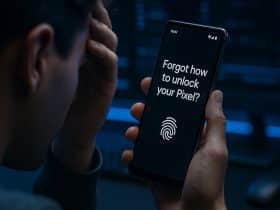
Il peut arriver que vous souhaitiez transférer vos données mais que votre ancien téléphone soit verrouillé par un mot de passe oublié. Dans ce cas, la solution consiste souvent à réinitialiser l’appareil. Sur les Pixel, il est possible d’accéder au mode « Recovery » en utilisant les boutons physiques. En maintenant simultanément le bouton d’alimentation et celui du volume, vous ouvrez un menu qui permet d’effacer les données et de rétablir la configuration d’usine.
Il faut néanmoins faire attention. En effet, cette opération supprime toutes les informations stockées localement. Si vous aviez activé la sauvegarde Google, vous pourrez les restaurer ensuite sur votre nouveau Pixel. Sinon, il sera impossible de récupérer les fichiers. C’est pourquoi il est recommandé de vérifier régulièrement que vos données sont bien synchronisées avec le cloud.
Personnaliser votre transfert pour un meilleur confort
Au-delà des méthodes techniques, il est important de réfléchir à la manière dont vous souhaitez organiser vos données sur le Pixel. En effet, le transfert n’est pas seulement une copie brute, c’est aussi l’occasion de faire le tri. Vous pouvez choisir de ne pas importer certaines applications inutilisées, ou de réorganiser vos photos pour gagner en clarté.
Google propose également des options de personnalisation lors de la configuration. Vous pouvez décider d’activer la sauvegarde automatique des photos dans Google Photos, synchroniser vos contacts avec Gmail ou encore restaurer vos paramètres Wi-Fi. Ces choix influencent la fluidité de votre expérience quotidienne. En prenant quelques minutes pour ajuster ces réglages, vous évitez les doublons et les fichiers superflus.
Et voilà, vous savez désormais comment transférer des données sur Google Pixel. Pour aller plus loin, découvrez aussi comment restaurer vos données Android avec Google One.
