
TUTO – Galaxy AI : Comment utiliser le « Studio Création » pour transformer vos portraits en œuvres d’art ?
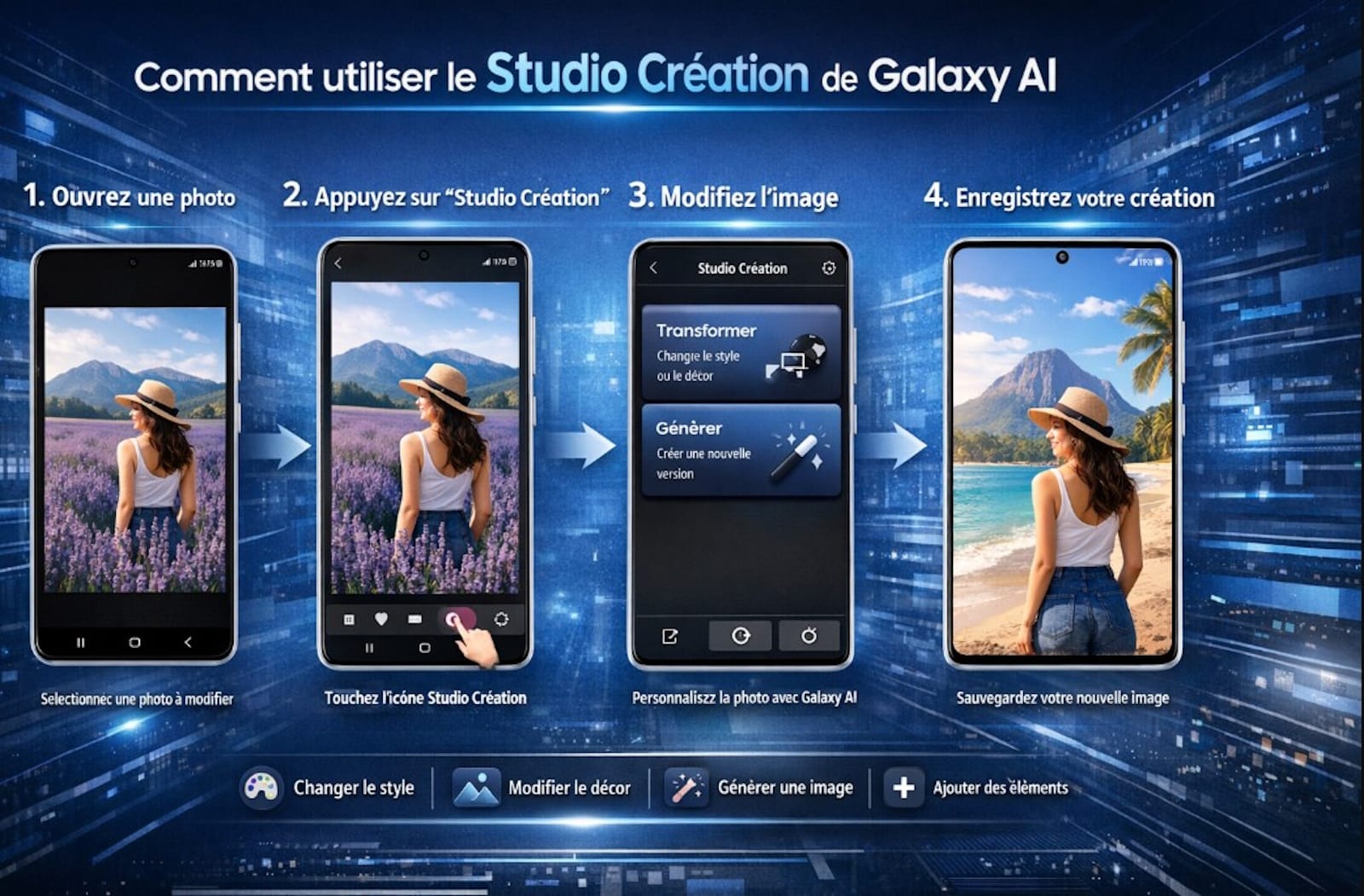
Depuis le déploiement de Galaxy AI, nos smartphones ne se contentent plus de prendre des photos ; ils les réinventent. Parmi les outils les plus impressionnants de la suite logicielle de Samsung, le « Studio Création » (ou Portrait Studio) se distingue par sa capacité à métamorphoser un simple selfie en une pièce artistique digne d’un illustrateur professionnel. Que vous souhaitiez devenir un personnage de bande dessinée ou obtenir une esquisse au fusain, voici comment maîtriser cet outil révolutionnaire.
Qu’est-ce que le Studio Création de Galaxy AI ?
Le Studio Création est une fonctionnalité de retouche photo basée sur l’intelligence artificielle générative. Contrairement aux filtres classiques qui se contentent de modifier les couleurs, Galaxy AI analyse les traits de votre visage, la structure de vos cheveux et l’éclairage pour recréer entièrement l’image dans un style graphique spécifique.
Les appareils compatibles
Cette fonction est disponible sur les appareils tournant sous One UI 6.1.1 ou une version ultérieure. Cela inclut notamment :
- La série Galaxy S26, S25, S24, S23 et S22.
- Les Galaxy Z Fold6, Z Flip6 (et générations précédentes comme les Fold/Flip 5 et 4).
- Les tablettes des séries Galaxy Tab S11, S10 et S9.
Comment créer votre premier portrait artistique ?
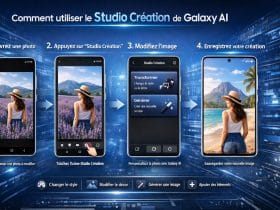
L’utilisation du Studio Création est intuitive, mais elle nécessite de passer par l’éditeur de photos avancé de Samsung.
Première étape : Choisir la photo idéale
Ouvrez l’application Galerie et sélectionnez une photo. Pour un résultat optimal, privilégiez un portrait ou un selfie où le visage est bien dégagé et l’éclairage de face. L’outil fonctionne également à merveille sur les photos de vos animaux de compagnie !
Étape 2 : Accéder à l’Assistant Photo
Appuyez sur l’icône Assistant Photo (représentée par trois petites étoiles bleues ou blanches en bas de l’écran). C’est la porte d’entrée vers toutes les fonctions d’intelligence artificielle.
Étape 3 : Lancer le Studio Création
Une fois dans l’interface de l’assistant, cherchez l’option « Studio Création » (parfois située dans un carrousel en bas de l’image). Cliquez dessus.
Étape 4 : Sélectionner votre style artistique
Quatre styles principaux vous sont généralement proposés :
- Bande dessinée (Comic) : Pour un look « Pop Art » ou Comics américain.
- Dessin animé 3D (3D Cartoon) : Pour ressembler à un personnage de film d’animation moderne.
- Aquarelle (Watercolor) : Pour un rendu doux, texturé et pictural.
- Croquis (Sketch) : Pour un effet dessin au crayon ou fusain très élégant.
Étape 5 : Générer et sauvegarder
Appuyez sur le bouton Générer. L’IA va alors prendre quelques secondes pour analyser et « repeindre » votre portrait.
- Astuce : Si le résultat ne vous convient pas, balayez vers la gauche pour voir d’autres variantes ou appuyez sur « Générer à nouveau » pour obtenir des propositions différentes avec le même style.
- Une fois satisfait, appuyez sur l’icône de téléchargement ou sur « Enregistrer une copie » pour ne pas écraser votre photo originale.
Les nouveautés de l’Assistant Photo (S26 et versions récentes)
Avec les dernières mises à jour (notamment sur le Galaxy S26 Ultra), Samsung a encore simplifié le processus. Il est désormais possible d’utiliser des prompts (commandes textuelles) directement dans l’Assistant Photo.
Au lieu de simplement choisir un style prédéfini, vous pouvez écrire ou dicter une modification spécifique pour que l’IA ajuste la retouche de manière encore plus précise et rapide, offrant ainsi une liberté de création quasi infinie.
Nos conseils pour des résultats « Whaou »
- Évitez les accessoires trop complexes : Des lunettes de soleil très réfléchissantes ou des chapeaux excentriques peuvent parfois troubler l’IA, bien qu’elle s’améliore constamment.
- Jouez avec l’IA Drawing Assist : Vous pouvez combiner le Studio Création avec l’outil de dessin IA. Dessinez un élément simple (comme une couronne ou des ailes) sur votre photo avant de lancer le processus créatif, et l’IA l’intégrera naturellement dans le style choisi.
- La qualité de la source : Plus votre photo de base est nette, plus les traits générés par l’IA seront fidèles à votre physionomie.
Notons que les fonctions Galaxy AI de Samsung sont actuellement gratuites sur les appareils compatibles. Cependant, elles pourraient être soumises à des conditions d’abonnement pour certaines fonctionnalités avancées tierces à l’avenir.
Pour aller plus loin, découvrez aussi comment tirer le meilleur parti de l’appareil photo sur les Samsung Galaxy ?
