




TUTO – Google Pixel : Comment configurer le VPN intégré et les protections contre le phishing par IA ?
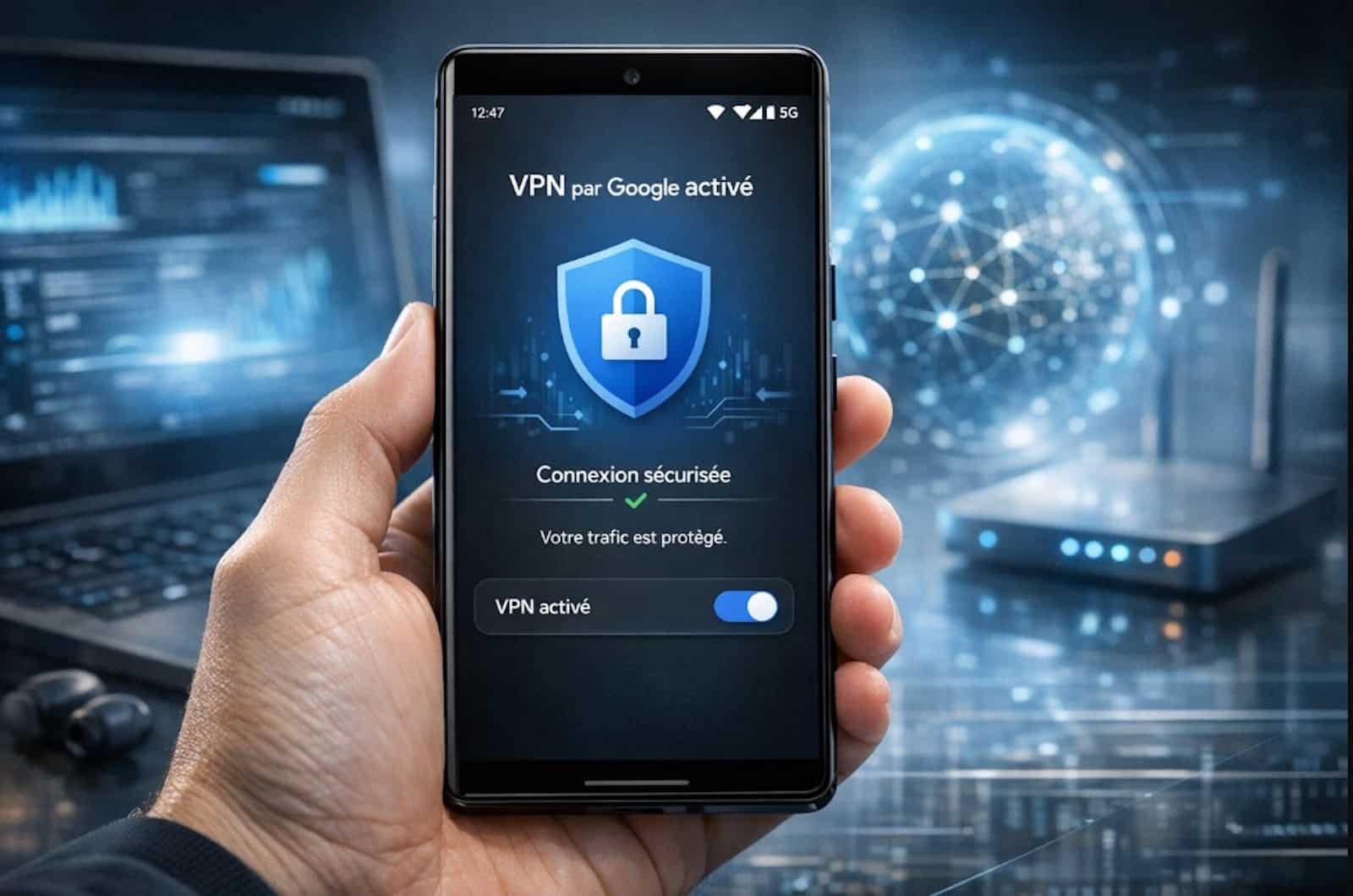
Bienvenue dans l’univers de la sécurité Google Pixel ! Posséder un smartphone de la gamme Pixel, ce n’est pas seulement profiter d’un excellent appareil photo, c’est aussi bénéficier d’une véritable armure numérique. Entre le VPN intégré (désormais simplifié) et les protections proactives par IA, voici votre tutoriel complet pour sécuriser votre navigation.
1. Le VPN Google : Votre bouclier de confidentialité gratuit
Pendant longtemps, le VPN de Google était lié à l’abonnement Google One. Bonne nouvelle : pour les possesseurs de Pixel récents (Pixel 7 et versions ultérieures), ce service est désormais totalement gratuit et illimité, intégré directement dans le système.
Pourquoi utiliser le VPN Google ?
Un VPN (Réseau Privé Virtuel) crée un tunnel sécurisé pour vos données. Cela permet de :
- Masquer votre adresse IP pour éviter que les sites web ne vous tracent géographiquement.
- Sécuriser vos connexions sur les Wi-Fi publics (cafés, aéroports, gares) où les pirates peuvent facilement intercepter vos données.
- Naviguer de manière anonyme sans que votre fournisseur d’accès à internet ne voie le détail de votre activité.
Comment l’activer ?
L’activation est devenue un jeu d’enfant grâce aux dernières mises à jour du système :
- Ouvrez les Paramètres de votre Pixel.
- Allez dans la section Réseau et Internet.
- Appuyez sur VPN.
- Sélectionnez VPN par Google.
- Basculez l’interrupteur sur Utiliser le VPN.
Notre conseil : Pour ne jamais oublier de protéger votre smartphone, vous pouvez activer l’option « VPN permanent » dans les réglages de l’engrenage à côté du nom du VPN. Ainsi, votre Pixel ne se connectera jamais à internet sans protection.
2. Détection du phishing par IA : Anticiper les menaces
Le phishing (ou hameçonnage) est la technique préférée des pirates pour voler vos mots de passe ou vos coordonnées bancaires. Sur Pixel, Google utilise l’intelligence artificielle pour analyser les menaces en temps réel.
La protection contre les messages et appels suspects
Grâce à la puce Google Tensor, votre téléphone analyse localement (sans envoyer vos données privées sur le cloud) les signaux de fraude :
- Filtrage d’appels : L’IA répond à votre place aux numéros inconnus pour identifier s’il s’agit d’un robot ou d’une arnaque.
- Détection de liens dangereux : Dans l’application Messages, si vous recevez un SMS contenant un lien vers un site répertorié comme frauduleux, une alerte rouge s’affiche instantanément.
Comment activer la « Navigation sécurisée avec protection renforcée » sur votre Google Pixel ?
Pour que l’IA vous protège efficacement lors de vos recherches web, voici la manipulation :
- Ouvrez l’application Google Chrome.
- Appuyez sur les trois petits points (menu) en haut à droite, puis sur Paramètres.
- Allez dans Confidentialité et sécurité.
- Sélectionnez Navigation sécurisée.
- Cochez Protection renforcée. Cela permet une protection proactive et prédictive contre les sites et téléchargements dangereux.
3. Les nouveautés qui facilitent la vie
Google a récemment mis à jour l’expérience utilisateur pour que la sécurité ne soit plus une contrainte technique, mais un automatisme.
Le nouveau « Hub » de Sécurité et Confidentialité
Plus besoin de chercher dans dix menus différents. Sur votre Pixel, vous disposez d’un panneau centralisé :
- Allez dans Paramètres > Sécurité et confidentialité.
- Vous y verrez un scan de sécurité (représenté par un bouclier). S’il est vert, tout va bien. S’il y a une alerte, le Pixel vous suggère l’action exacte à entreprendre (changer un mot de passe compromis, activer le verrouillage de l’écran, etc.).
L’automatisation intelligente
La grande force des dernières mises à jour est la capacité du Pixel à s’auto-protéger. Par exemple, si le téléphone détecte que vous vous connectez à un réseau Wi-Fi non chiffré, il peut vous envoyer une notification suggérant d’activer immédiatement le VPN.
Avec ces outils activés, votre Google Pixel devient l’un des smartphones les plus sûrs du marché. Il est capable de filtrer le bruit numérique pour ne vous laisser que le meilleur de la technologie. Pour aller plus loin, découvrez aussi comment transférer des données sur Google Pixel ?
