

Mode Flex : 5 astuces pour prendre des selfies et des timelapses sans trépied
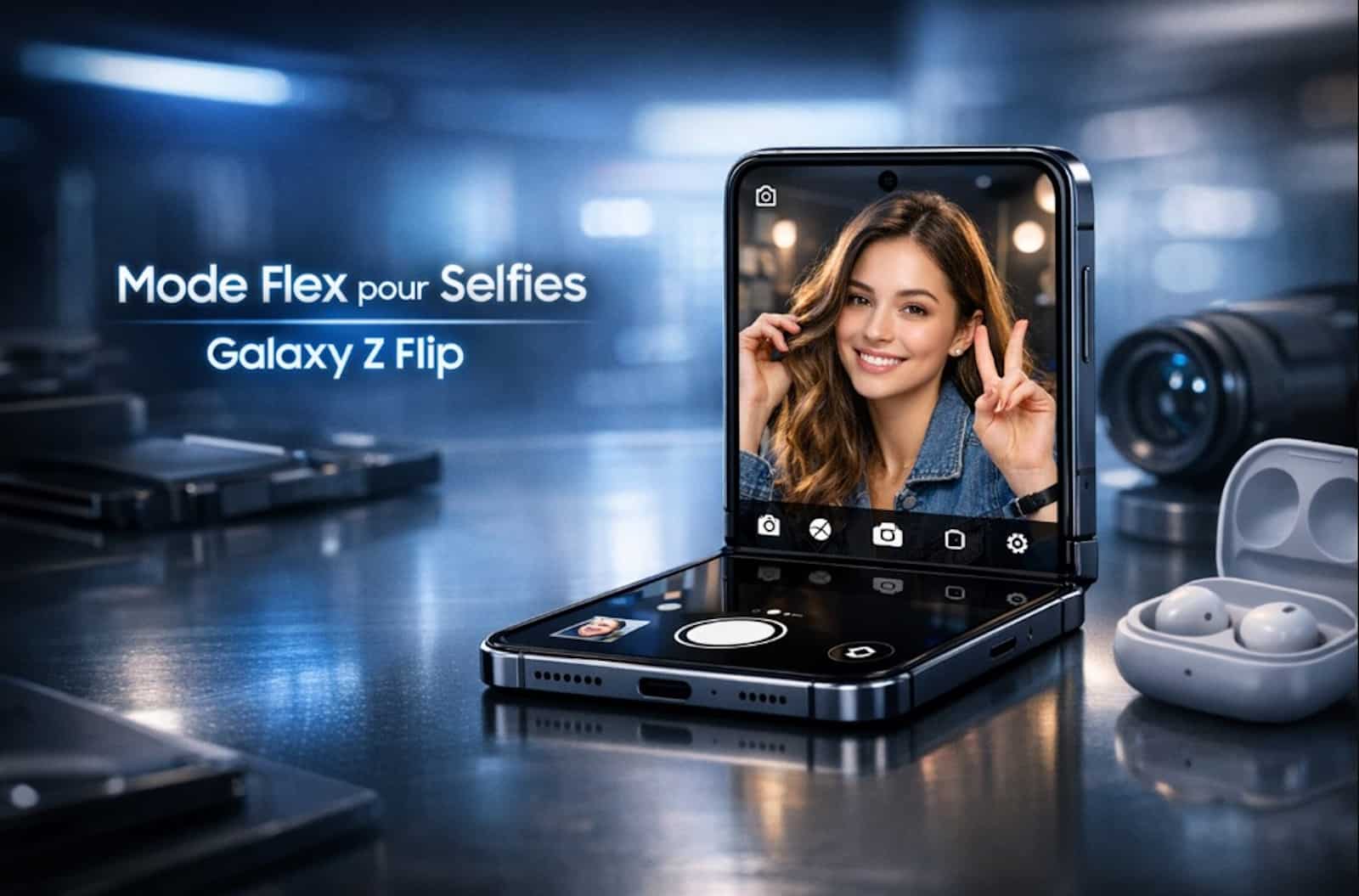
L’univers de la photographie mobile a été bouleversé par l’arrivée des smartphones pliables, tels que la gamme Samsung Galaxy Z Flip. L’innovation majeure réside dans le Mode Flex. Il s’agit d’une fonctionnalité qui permet d’utiliser la charnière du téléphone pour le maintenir semi-ouvert.
Désormais, vous n’aurez plus besoin de transporter un trépied encombrant ou de chercher désespérément un appui instable contre un verre d’eau. En effet, votre smartphone devient son propre support. Voici comment maîtriser cet outil pour des clichés et des vidéos de qualité professionnelle.
1. Utiliser la FlexCam et l’écran de couverture pour une qualité optimale
La plupart des utilisateurs ont l’habitude de prendre des selfies avec la caméra frontale (située à l’intérieur). Or, les capteurs principaux (à l’arrière) sont bien plus performants.
Comment procéder ?
- Le pliage : Pliez votre smartphone à un angle de 90° (ou selon l’inclinaison souhaitée) et posez-le sur une surface plane.
- Le viseur extérieur : Grâce au mode Flex, l’écran de couverture (le petit écran externe) sert de miroir numérique. Vous pouvez ainsi cadrer avec précision tout en utilisant la puissance des objectifs principaux.
- Le résultat : Des selfies avec une meilleure gestion de la lumière, plus de détails et un piqué d’image supérieur.
2. Le déclenchement par geste : la liberté du « mains libres »
Une fois le téléphone posé, appuyer sur le bouton de l’écran peut faire bouger l’appareil et gâcher le cadrage. C’est ici que le contrôle gestuel prend tout son sens.
Les étapes pour l’activer :
- Ouvrez l’application Appareil photo.
- Allez dans les Paramètres (roue dentée).
- Cherchez Méthodes de prise de vue et activez Afficher paume.
Notre conseil : Placez-vous devant l’objectif et levez simplement la paume de votre main. Le téléphone détecte le geste et lance un compte à rebours de 3 secondes. C’est le temps idéal pour prendre la pose sans précipitation.
3. Les Timelapses et vidéos d’une stabilité parfaite grâce au mode Flex
Le mode « Time-lapse » (ou Hyperlapse) nécessite une stabilité absolue sur une longue durée pour un rendu fluide. Sans trépied, c’est habituellement mission impossible.
Pour transformer votre environnement en studio :
- Exploiter le mobilier : Posez votre téléphone en mode Flex sur un muret, un banc public ou une table de café.
- Stabilité de la charnière : La charnière des Galaxy Z Flip est conçue pour être « freinée ». Elle reste exactement dans la position où vous la laissez, permettant des prises de vue longues sans aucun tremblement.
- Vidéo mains libres : C’est également parfait pour les appels vidéo ou pour vous filmer en train de cuisiner ou de faire du sport, sans avoir à tenir l’appareil.
4. Explorer des angles de vue créatifs (Contre-plongée)
Le trépied classique limite souvent l’appareil à une certaine hauteur. Le mode Flex permet de placer l’objectif au ras du sol pour des perspectives uniques.
Variez les plaisirs :
- Contre-plongée : Posez le téléphone au sol et inclinez la partie supérieure de l’écran vers le haut. Cela permet de prendre des photos d’architecture impressionnantes ou de donner un effet de grandeur à votre sujet.
- Plongée : À l’inverse, en plaçant le téléphone sur une étagère haute et en inclinant l’objectif vers le bas, vous obtenez un angle plongeant idéal pour des photos de groupe originales.
5. Le Double Aperçu : pour ne plus jamais rater un portrait
Le « Double Aperçu » est une option logicielle qui utilise simultanément l’écran interne et l’écran de couverture.
Pourquoi l’utiliser ?
- Cadrage collaboratif : Si vous prenez quelqu’un en photo, cette personne peut voir son propre reflet sur l’écran extérieur. Par conséquent, elle peut ajuster sa pose ou sa coiffure en temps réel.
- Autoportrait assisté : Cela fonctionne aussi pour vous. En effet, vous voyez exactement ce que le capteur capture avant de déclencher. Cela évite ainsi les allers-retours inutiles pour vérifier la photo.
Le conseil d’expert : Éliminer les vibrations résiduelles
Même posé, le simple fait de toucher l’écran pour déclencher peut créer une micro-vibration, surtout en mode nuit ou lors de poses longues.
Pour éviter cela, utilisez les commandes vocales. Dans les paramètres de l’appareil photo, activez le contrôle vocal. Il vous suffit alors de dire des mots-clés comme « Sourire », « Capturer » ou « Shooter » pour déclencher la photo à distance. Votre téléphone reste parfaitement immobile, garantissant une netteté absolue.
Pour aller plus loin, découvrez aussi comment utiliser le « Studio Création » de Galaxy AI pour transformer vos portraits en œuvres d’art ?
