


TUTO – S26 Ultra : comment activer la double capture simultanée (caméra avant et arrière) en 4K ?
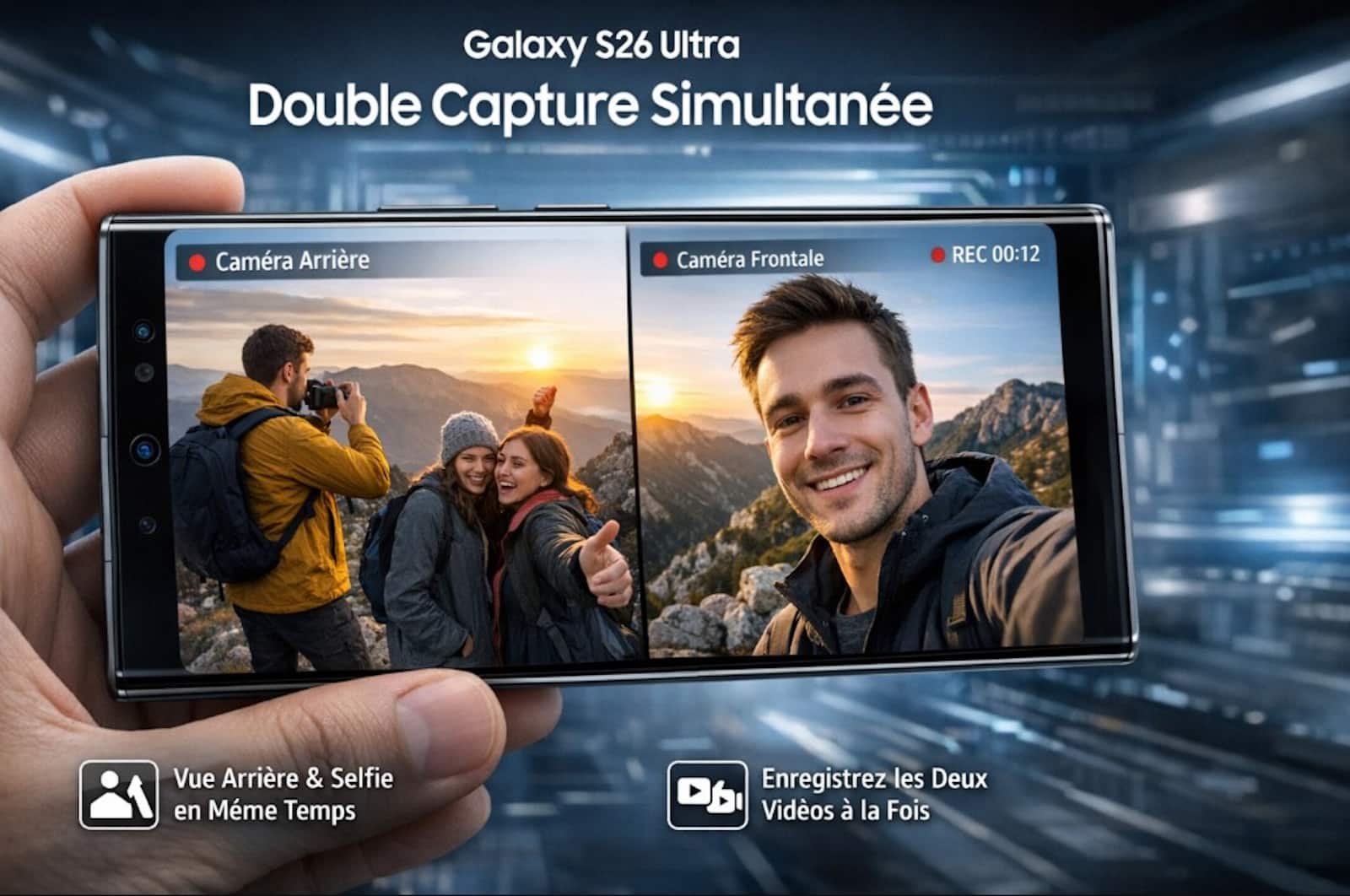
Le Samsung Galaxy S26 Ultra continue de repousser les limites de la vidéographie mobile. L’une de ses fonctionnalités les plus prisées par les créateurs de contenu et les vloggers est la double capture simultanée. Cette option permet d’enregistrer avec les capteurs arrière et la caméra frontale en même temps, le tout dans une définition 4K d’une netteté exceptionnelle. Ce tutoriel vous guide pas à pas pour maîtriser cet outil professionnel, désormais plus intuitif que jamais.
Qu’est-ce que la « Vue du réalisateur » sur le S26 Ultra ?
Sur le S26 Ultra, la double capture est accessible via le mode intitulé « Vue du réalisateur » (Director’s View). En effet, contrairement à un enregistrement classique, ce mode mobilise plusieurs processeurs d’image pour traiter simultanément deux flux vidéo distincts.
Pourquoi utiliser la double capture en 4K ?
- Pour le Vlogging : Filmez un paysage ou un événement tout en enregistrant votre réaction en direct.
- Pour les interviews : Capturez l’intervieweur et l’interviewé sans avoir besoin de deux caméras.
- Qualité UHD : L’activation du 4K (Ultra Haute Définition) garantit que vos deux flux conservent une précision chirurgicale, idéale pour le montage post-production ou les réseaux sociaux de haute qualité.
Comment activer et configurer la double capture sur votre S26 Ultra ?
Voici la marche à suivre pour lancer votre premier enregistrement en duo.
1. Accès au mode spécialisé
Ouvrez l’application Appareil photo de votre S26 Ultra. Par défaut, vous êtes en mode « Photo ». Faites défiler le ruban des modes au-dessus du bouton de déclenchement vers la droite jusqu’à l’onglet « Plus ». Dans la liste des fonctionnalités avancées, sélectionnez l’icône « Vue du réalisateur ».
2. Configuration de la résolution 4K
Par défaut, le mode multi-caméras peut se régler sur du Full HD pour économiser de la batterie. Par conséquent, pour passer en 4K :
- Repérez l’icône de résolution en haut de l’écran (souvent affichée « FHD »).
- Appuyez dessus et choisissez UHD ou 4K (3840 x 2160).
- Vérifiez que la fréquence d’images (fps) est réglée selon vos besoins (30 ou 60 fps).
3. Choix du format d’affichage
Une fois le mode activé, vous verrez une petite icône en haut à droite (ou à gauche selon l’orientation) permettant de choisir comment les deux vidéos s’affichent à l’écran :
- Écran scindé (Split View) : L’écran est divisé en deux (50/50). Idéal pour une confrontation directe ou une comparaison.
- Incrustation (Picture-in-Picture) : La vue frontale s’affiche dans une petite fenêtre flottante sur l’image principale. Vous pouvez déplacer cette fenêtre en la faisant glisser avec votre doigt.
Les options avancées pendant l’enregistrement
Le S26 Ultra ne se contente pas de filmer. En effet, il vous permet de réaliser un véritable montage en direct.
Changement d’objectif dynamique
Pendant que vous enregistrez, vous n’êtes pas bloqué sur une seule vue arrière. Vous pouvez basculer entre :
- L’ultra grand-angle : Pour capturer l’ensemble d’un décor.
- Le grand-angle principal : Pour une qualité optimale.
- Le téléobjectif (Zoom) : Pour isoler un détail tout en gardant votre visage visible à l’écran.
Enregistrement séparé ou fusionné
Dans les paramètres de la Vue du réalisateur (icône roue dentée), vous pouvez choisir d’enregistrer la vidéo comme un seul fichier combiné ou comme deux fichiers distincts. Cette deuxième option est cruciale pour les monteurs professionnels qui souhaitent retravailler le cadrage de chaque caméra séparément sur ordinateur.
Nos conseils pour une capture réussie
- Stabilité : Bien que la stabilisation numérique soit excellente, l’usage d’un petit trépied ou d’un gimbal est recommandé. En effet, le processeur est très sollicité en 4K double flux.
- Éclairage : Assurez-vous que la source de lumière ne soit pas uniquement derrière vous, afin que votre visage (caméra avant) et le sujet (caméra arrière) soient tous deux bien exposés.
- Stockage : La vidéo 4K en double flux génère des fichiers volumineux. Pensez à vérifier l’espace disponible sur votre S26 Ultra avant une longue session de tournage.
Pour aller plus loin, découvrez aussi comment utiliser le « Studio Création » pour transformer vos portraits en œuvres d’art avec Galaxy AI ?
