


Configurer un nouveau téléphone Android : guide 2026
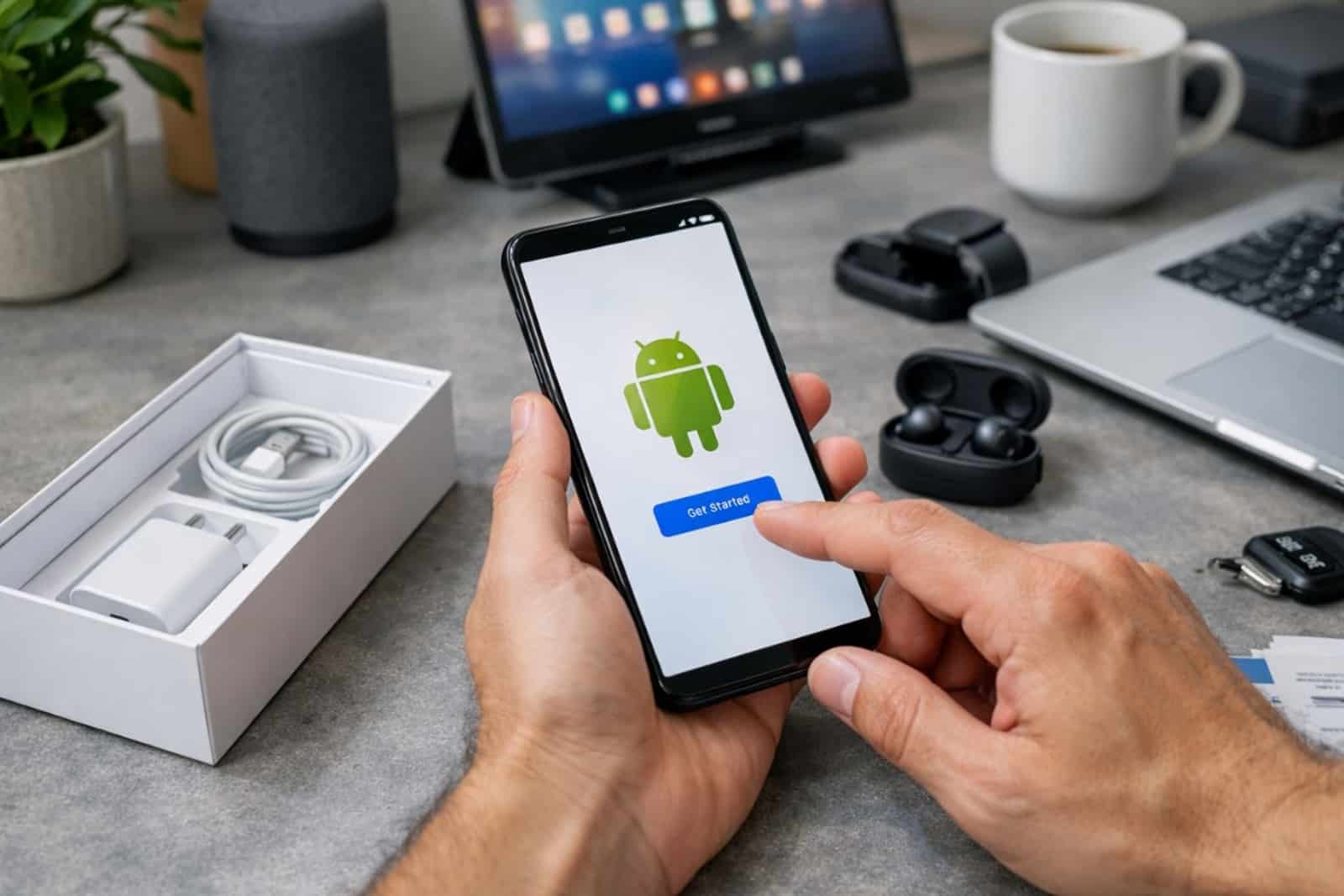
Vous venez d’acquérir un superbe smartphone flambant neuf et vous ressentez l’excitation légitime de la nouveauté. Ce tutoriel s’adresse à tous les profils d’utilisateurs, des grands débutants aux technophiles chevronnés, qui souhaitent installer leur nouvel équipement sans le moindre stress. Ensemble, nous allons rendre votre terminal parfaitement opérationnel, ultra-sécurisé et pleinement optimisé pour affronter le quotidien. Pour mener à bien cette mission, il convient de configurer un nouveau téléphone Android avec une méthode rigoureuse et structurée.
Ce guide complet vous accompagne à travers les interfaces les plus modernes des systèmes d’exploitation actuels comme Android 15 et Android 16. En appliquant nos conseils, vous éviterez les pièges classiques de l’initialisation et vous préserverez immédiatement l’autonomie de votre batterie. Suivez attentivement ces étapes simples pour transformer votre nouvel appareil en un compagnon de route fiable, réactif et parfaitement respectueux de votre vie privée.
Étape 1 : La préparation matérielle et le premier démarrage du smartphone
Avant de presser le bouton d’activation pour la première fois, vous devez impérativement vous occuper de l’alimentation électrique de l’appareil. Branchez votre téléphone et assurez-vous d’atteindre un niveau de charge d’au moins 50% avant de poursuivre. Cette précaution indispensable garantit que le smartphone ne s’éteindra pas subitement au milieu d’une mise à jour logicielle critique du micrologiciel. Cela risquerait d’endommager gravement le système d’usine.
Pendant que votre smartphone accumule l’énergie nécessaire, munissez-vous de la petite broche métallique d’éjection incluse dans votre boîte d’origine. Introduisez délicatement cet outil dans le minuscule orifice prévu à cet effet pour ouvrir le tiroir mécanique. Par la suite, placez-y votre carte SIM physique. Si vous utilisez une technologie plus moderne, préparez simplement les documents d’activation fournis par votre opérateur pour enregistrer ultérieurement votre profil dématérialisé eSIM.
Une fois ces préparatifs matériels achevés, maintenez le bouton d’alimentation enfoncé sur la tranche latérale jusqu’à ressentir une brève vibration physique. Le logo brillant du constructeur s’affiche alors sur la dalle pour lancer l’assistant d’initialisation visuel standardisé. La toute première interface vous demande de sélectionner votre langue d’usage ainsi que votre région géographique. Ce choix détermine le calibrage automatique des bandes de fréquences réseau, le fuseau horaire local et la langue par défaut de tous les menus.
Étape 2 : La connexion réseau et le transfert sécurisé de vos anciennes données
Dès la validation de vos choix linguistiques, l’assistant logiciel vous invite à sélectionner votre réseau Wi-Fi domestique. Saisissez soigneusement votre clé de sécurité privée pour établir une liaison internet à haut débit stable et performante. Cette démarche technique est obligatoire pour télécharger instantanément les correctifs de sécurité indispensables et authentifier vos identifiants à distance. Sans une liaison Wi-Fi opérationnelle, le téléphone bloquera purement et simplement la suite des opérations de synchronisation en ligne.
Par la suite, vous accédez à l’écran central dédié à la duplication des données depuis votre ancien support mobile. Utilisez de préférence un câble physique double USB-C pour relier directement vos deux appareils. Vous pouvez également activer le mode de transfert sans fil si les systèmes le proposent spontanément. Grâce à cette manipulation, le nouveau système copie de manière sécurisée l’intégralité de vos galeries de photos et vos historiques de messages SMS. Mais aussi, vos journaux d’appels et l’ensemble de votre répertoire de contacts professionnels ou personnels.
Cette phase transitoire demande un peu de patience en fonction du volume total de fichiers à copier d’un appareil à l’autre. Veillez à laisser les deux téléphones posés côte à côte sur une surface plane pour ne pas interrompre accidentellement le flux de données en cours. Une fois le transfert terminé avec succès, l’assistant vous signalera que vos fichiers locaux se trouvent désormais à l’abri dans la mémoire de stockage de votre nouveau smartphone.
Étape 3 : La connexion du compte Google et la restauration de la sauvegarde
Pour exploiter l’intégralité des fonctionnalités intelligentes du système, vous devez y associer vos identifiants cloud personnels. Renseignez votre adresse de messagerie Gmail habituelle ainsi que le mot de passe associé pour lier immédiatement les services de l’écosystème. Cette connexion chiffrée synchronise en arrière-plan vos agendas et vos e-mails professionnels. De même, elle vous ouvre l’accès complet à la boutique d’applications Google Play Store.
Immédiatement après votre authentification réussie, les serveurs distants recherchent une sauvegarde logicielle récente associée à votre profil d’utilisateur. Si vous aviez activé cette option sur votre ancien modèle, vous pourrez ordonner la restauration automatique de vos préférences système en un seul clic. Cette fonction très pratique réinstalle vos applications favorites et replace vos icônes à leur position habituelle. De plus, elle configure vos comptes de messagerie sans aucun effort de saisie manuelle.
Par ailleurs, ce processus conserve vos mots de passe enregistrés de manière sécurisée dans le gestionnaire d’identifiants natif. Vous retrouvez ainsi un environnement de travail ou de divertissement totalement familier en l’espace de quelques minutes seulement.
Étape 4 : La sécurité biométrique et la protection à distance contre le vol
La préservation de votre vie privée et de vos données bancaires s’impose comme une priorité absolue dès la première mise en route. L’assistant d’installation vous propose donc d’enregistrer vos données physiques pour sécuriser le verrouillage de l’écran d’accueil. Enregistrez minutieusement vos empreintes digitales sur le capteur. Vous pouvez aussi configurer la reconnaissance faciale en fonction des composants matériels intégrés par votre constructeur. Ces technologies modernes vous offrent un accès quotidien à la fois instantané, fluide et hautement sécurisé à vos applications privées.
Néanmoins, la sécurité biométrique exige systématiquement la création conjointe d’un code PIN classique ou d’un schéma de secours obligatoire. Déterminez un code fort composé de chiffres variés, en excluant formellement les suites logiques évidentes comme votre année de naissance ou la combinaison universelle « 1234 ». Un code robuste garantit qu’aucune personne malveillante ne pourra contourner les capteurs physiques pour fouiller dans vos dossiers personnels.
Pour parachever ce volet crucial de la sécurité, validez sans hésiter l’activation de la fonctionnalité native intitulée « Localiser mon appareil« . Ce paramètre fondamental de l’écosystème Google vous permettra de pister géographiquement votre smartphone sur une carte en cas de perte accidentelle. En cas de vol avéré, cet outil distant vous donne également le pouvoir de faire sonner l’appareil à plein volume ou d’effacer instantanément toutes vos données à distance pour protéger votre intimité.
Étape 5 : L’optimisation des réglages essentiels de la batterie et de la confidentialité
Par défaut, les téléphones qui sortent des lignes de production des usines adoptent des réglages d’affichage et de partage très énergivores. Une fois sur votre écran d’accueil définitif, ouvrez immédiatement l’application générale des Paramètres du système, puis dirigez-vous dans le volet dédié à l’Affichage. Repérez l’option relative à la fréquence de rafraîchissement de la dalle et basculez ce paramètre sur le mode « Adaptatif« . Cette modification intelligente ajuste automatiquement la fluidité visuelle selon vos besoins réels et permet d’économiser jusqu’à 15% d’autonomie au quotidien par rapport à un mode haute fréquence permanent.
Dans un second temps, vous devez impérativement reprendre le contrôle de votre confidentialité numérique face aux traqueurs publicitaires. Accédez à la rubrique des Permissions de l’appareil, puis inspectez la liste des logiciels qui exploitent la puce de géolocalisation GPS. Restreignez drastiquement ces droits d’accès en sélectionnant l’option stricte « Uniquement si l’application est active » pour chaque programme non essentiel. Cette action ciblée empêche les applications tierces de surveiller vos déplacements physiques en arrière-plan lorsque vous n’utilisez pas activement leurs services.
Enfin, parcourez le menu de la Confidentialité pour désactiver l’option relative à la personnalisation des annonces publicitaires ciblées. Refusez également le partage automatique des rapports de diagnostics et d’utilisation avec les serveurs du constructeur informatique. Ces ajustements allègent la charge de calcul en arrière-plan. Ils bloquent la collecte abusive de vos habitudes de consommation et préservent la puissance de votre processeur pour vos tâches quotidiennes.
Étape 6 : Le confort visuel et l’installation des mises à jour logicielles finales
Afin de préserver votre santé oculaire lors des sessions d’utilisation nocturnes, programmez l’activation du mode nuit dans vos options visuelles. Ce filtre adaptatif atténue progressivement la lumière bleue dès le coucher du soleil et favorise un endormissement plus naturel. Vous pouvez par la même occasion ajuster la taille des polices d’écriture pour rendre la lecture des menus confortable pour toute la famille.
Pour clore définitivement ce parcours d’installation, validez les conditions générales d’utilisation du constructeur. Puis, lancez une recherche manuelle des mises à jour du système. Le smartphone va télécharger les tout derniers correctifs de sécurité d’Android 15 ou 16 disponibles pour votre smartphone. Laissez l’appareil effectuer son ultime redémarrage de finalisation pour garantir une stabilité logicielle parfaite à long terme.
Dès que l’écran affiche le message de confirmation finale, vous pouvez appuyer sur le bouton de validation pour clore l’assistant. Votre nouvel environnement numérique est maintenant totalement configuré, débarrassé des options superflues.
Que faire en cas de souci technique au moment de configurer votre nouveau téléphone Android ?
Il arrive parfois que l’assistant d’initialisation logiciel se bloque de manière inopinée ou refuse obstinément de passer à l’écran suivant. Si vous faites face à un écran totalement figé ou à un message d’erreur réseau persistant, conservez votre calme et n’éteignez pas brutalement l’appareil. Maintenez simultanément enfoncés le bouton d’alimentation et la touche de diminution du volume pendant une dizaine de secondes. Cette manipulation permet de provoquer un redémarrage forcé propre. Elle est sans danger et élimine les bugs temporaires de la mémoire vive. De plus, elle relance le processus d’installation exactement là où il s’était arrêté.
Une autre difficulté courante concerne l’interruption inopinée du transfert de données depuis votre ancien support mobile. Si la liaison sans fil échoue à répétition à cause d’interférences ambiantes, branchez immédiatement le câble USB-C physique fourni par le constructeur dans la boîte. Assurez-vous également que l’ancien téléphone mobile dispose d’une charge électrique suffisante. Mais aussi que son écran reste allumé et déverrouillé pendant toute la durée du processus de copie pour éviter la mise en veille des circuits.
Conclusion
Félicitations, vous venez de configurer votre nouveau smartphone avec succès ! Votre terminal Android est désormais plus autonome, parfaitement respectueux de votre vie privée et totalement paré à vous accompagner dans vos activités professionnelles ou personnelles. Pour aller plus loin, nous vous invitons à découvrir comment :
- Activer et configurer une eSIM sur Samsung Galaxy.
- Restaurer une sauvegarde Google sur un nouveau téléphone.
- Transférer ses données vers un nouveau téléphone Android.
- Passer d’un iPhone à un Android : transférer ses données facilement.
- Configurer un Samsung Galaxy neuf avec Smart Switch.
- Configurer un Xiaomi ou Redmi neuf.
- Configurer un Google Pixel neuf.
- Sauvegarder son téléphone Android avec Google One et Drive.
- Installer et configurer un Chromecast.
- Configurer Family Link sur un nouveau téléphone.
- Utiliser une eSIM voyage sur Android.
