


TUTO – Comment désynchroniser Google Photos de votre smartphone ?
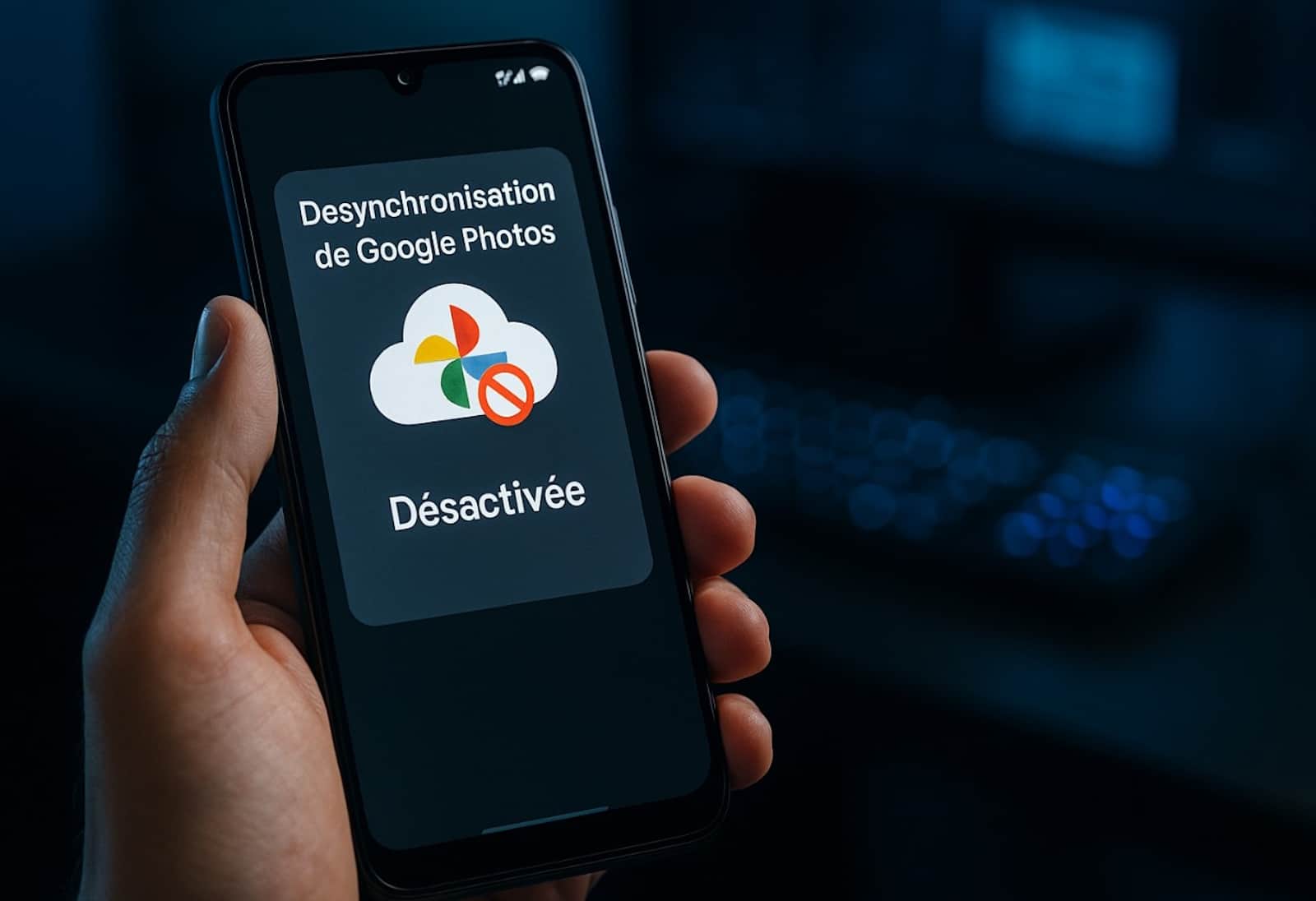
Google Photos est devenu l’outil par défaut de nombreux utilisateurs Android pour stocker leurs images et vidéos. Pourtant, certains préfèrent garder leurs fichiers uniquement sur leur téléphone ou choisir une autre solution de stockage. Justement, si vous souhaitez désactiver la synchronisation automatique de Google Photos sur votre smartphone, on vous explique toutes les étapes à suivre dans ce tutoriel.
Pourquoi désactiver la synchronisation Google Photos ?
Google Photos sauvegarde automatiquement chaque photo et vidéo prise avec votre smartphone. Cette fonction est pratique, mais elle peut rapidement remplir votre espace cloud. Les utilisateurs qui ne souhaitent pas payer pour du stockage supplémentaire cherchent souvent à limiter cette sauvegarde. En désactivant la synchronisation, vos fichiers restent uniquement sur votre appareil, ce qui vous permet de gérer vous-même leur conservation.
Un autre avantage est l’indépendance vis-à-vis de l’écosystème Google. En effet, certains préfèrent utiliser un disque dur externe, un NAS ou une autre solution de stockage privée. Désactiver la sauvegarde automatique est donc une étape importante pour ceux qui veulent garder la main sur leurs données personnelles et éviter la dépendance à un service unique.
Étape 1 : Ouvrir l’application Google Photos
La première étape consiste à lancer l’application Google Photos sur votre smartphone. Cette application est installée par défaut sur la plupart des téléphones Android. Elle centralise toutes vos images et vidéos et propose de les sauvegarder automatiquement dans le cloud. Pour modifier les paramètres, il faut passer par l’interface de l’application.
En ouvrant Google Photos, vous accédez à votre galerie synchronisée. C’est ici que vous pouvez vérifier si vos fichiers sont déjà sauvegardés en ligne. Cette étape est essentielle pour comprendre l’état actuel de votre synchronisation avant de la désactiver.
Étape 2 : Accéder aux paramètres de sauvegarde
Une fois dans l’application, appuyez sur votre photo de profil en haut à droite. Vous verrez apparaître plusieurs options liées à votre compte Google. Parmi elles, l’onglet « Sauvegarde » permet de gérer la synchronisation automatique. C’est ici que vous pouvez activer ou désactiver la sauvegarde selon vos préférences.
En entrant dans ce menu, vous verrez un bouton qui contrôle la sauvegarde automatique. Il suffit de le désactiver pour que votre smartphone cesse d’envoyer vos nouvelles photos vers Google Photos.
Étape 3 : Désactiver la sauvegarde automatique
Appuyez sur le bouton de sauvegarde pour le mettre en position « désactivé ». À partir de ce moment, vos nouvelles photos et vidéos resteront uniquement sur votre téléphone. Elles ne seront plus transférées vers le cloud. Autrement dit, vous devrez gérer vous-même leur stockage et leur sécurité.
Cette étape est cruciale pour ceux qui veulent garder leurs fichiers en local. Vous pouvez toujours les transférer manuellement vers un autre support, mais Google Photos ne le fera plus automatiquement.
Étape 4 : Annuler la sauvegarde de l’appareil
Une autre option consiste à aller dans les paramètres avancés de Google Photos. Dans le menu « Sauvegarde », vous trouverez la possibilité d’annuler la sauvegarde de l’appareil. Cette action supprime tous les fichiers déjà envoyés depuis votre smartphone vers le cloud. Vos photos et vidéos ne seront alors plus disponibles en ligne.
Attention, cette manipulation est plus radicale. En effet, elle efface les copies présentes sur Google Photos et ne laisse que les fichiers stockés sur votre téléphone. Avant de l’utiliser, assurez-vous d’avoir une solution de sauvegarde alternative pour éviter toute perte de données.
Quelles conséquences après la désactivation ?
Une fois la synchronisation désactivée, vos nouvelles photos ne seront plus sauvegardées automatiquement. Autrement dit, elles resteront uniquement sur votre smartphone. Cela peut être un avantage si vous souhaitez garder vos fichiers privés. Toutefois, vous prendrez aussi le risque que vos images disparaîtront en cas de perte ou de panne de votre téléphone.
Par ailleurs, les fichiers déjà sauvegardés sur Google Photos restent disponibles en ligne, sauf si vous avez choisi l’option d’annuler la sauvegarde de l’appareil. Dans ce cas, ils seront supprimés du cloud. Vous devez donc réfléchir à la meilleure solution pour protéger vos souvenirs numériques.
Peut-on revenir en arrière ?
La désactivation de la sauvegarde n’est pas définitive. En effet, vous pouvez à tout moment réactiver la synchronisation dans les paramètres de Google Photos. Il suffit de remettre le bouton en position « activé » pour que vos nouvelles photos soient de nouveau envoyées vers le cloud. Cette flexibilité permet d’adapter vos choix selon vos besoins.
Ainsi, si vous changez d’avis ou si vous souhaitez profiter de la sécurité du stockage en ligne, vous pouvez facilement revenir en arrière.
Quelles sont les alternatives à Google Photos ?
Si vous ne souhaitez plus utiliser Google Photos, plusieurs alternatives existent. Les solutions de stockage locales comme les disques durs externes ou les NAS offrent une grande capacité et une indépendance totale. Vous pouvez également opter pour d’autres services cloud comme Dropbox, OneDrive ou iCloud, selon vos préférences.
Pour aller plus loin, découvrez aussi les 9 paramètres à modifier sur votre Google Pixel pour améliorer la qualité de vos photos !
