

TUTO – Galaxy Z Fold 7 : configurer le multitâche avancé avec la nouvelle barre latérale contextuelle
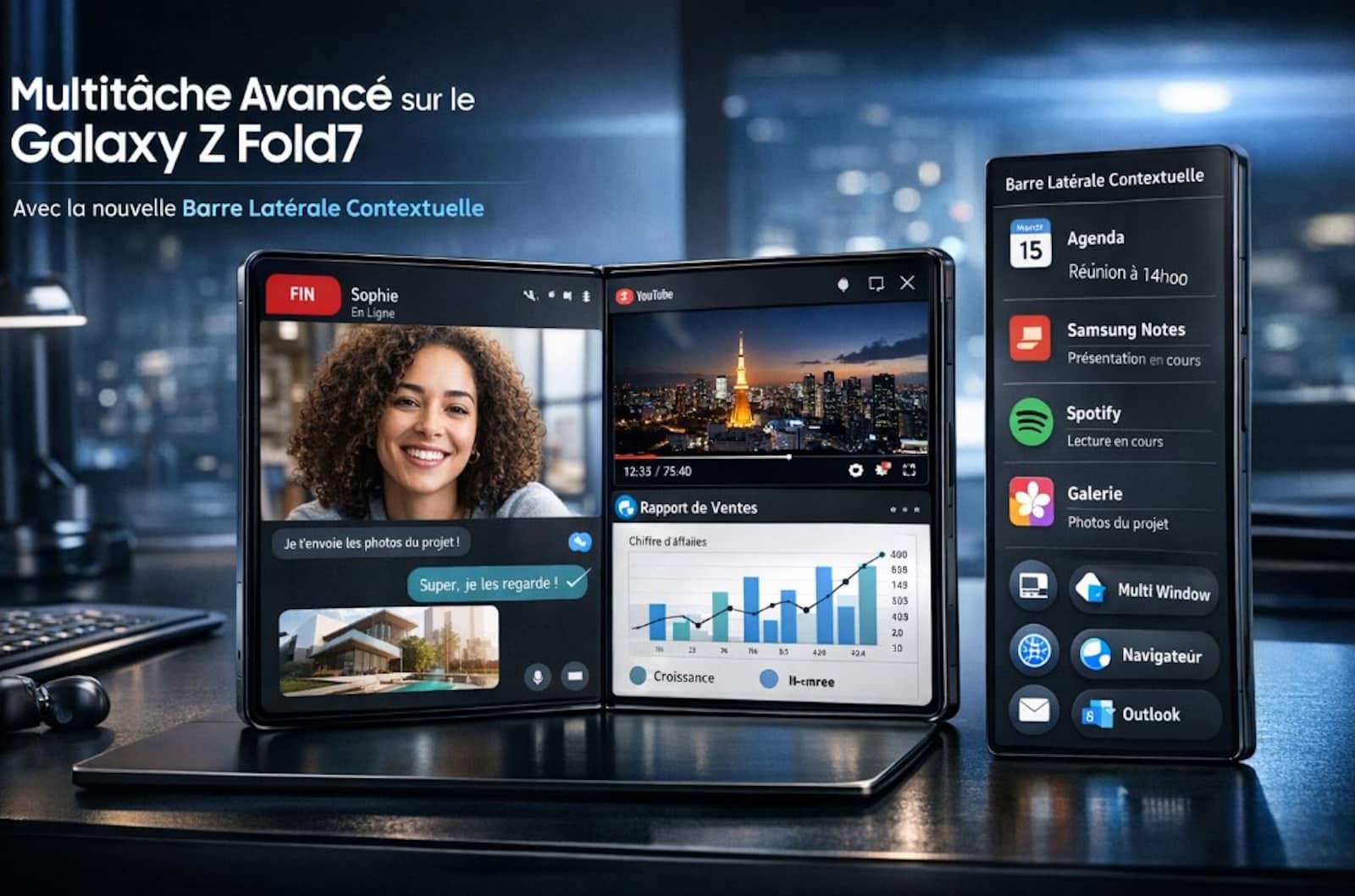
Le Samsung Galaxy Z Fold 7 redéfinit la productivité mobile avec son écran pliable révolutionnaire. Pour tirer le meilleur parti de cette surface de travail unique, la firme coréenne a perfectionné son système de multitâche. Au cœur de cette expérience, la nouvelle barre latérale contextuelle simplifie radicalement la gestion de vos applications simultanées, une prouesse logicielle que nous avons déjà pu observer avec l’arrivée de One UI 8.5 sur le Galaxy Z Fold 7.
Que vous soyez un professionnel nomade ou un amateur de divertissement, maîtriser ces fonctionnalités transforme votre usage quotidien. Découvrez comment configurer et exploiter chaque recoin de votre écran pour une efficacité maximale !
Activer et personnaliser les volets latéraux sur le Galaxy Z Fold 7
La première étape pour libérer le potentiel de votre smartphone consiste à activer les volets latéraux, également appelés « Edge Panels« . Cette fonctionnalité est la porte d’entrée vers toutes vos applications préférées sans avoir à revenir sur l’écran d’accueil.
Pour l’activer, rendez-vous dans les Paramètres. Puis, sélectionnez la section Écran. Par la suite, assurez-vous que l’option Volets latéraux est bien cochée. Une fois activée, une petite languette discrète apparaît sur le bord de votre écran. Notez que pour garantir le bon fonctionnement de ces outils système, il est conseillé de maintenir votre appareil à jour, notamment avec la dernière mise à jour de sécurité d’avril 2026.
Maîtriser l’écran partagé avec la barre latérale
Le mode écran partagé est la fonctionnalité phare du Z Fold 7. Il permet de diviser la dalle principale pour utiliser deux outils en même temps. Par exemple, consulter vos e-mails tout en regardant une vidéo.
Pour lancer ce mode, faites glisser le panneau latéral depuis le bord de l’écran. Choisissez une application, maintenez-la enfoncée et déposez-la sur un côté de l’écran (droite, gauche, haut ou bas). L’écran se sépare automatiquement. Vous pouvez ajuster la taille des fenêtres en faisant glisser la bordure centrale de séparation selon vos besoins.
Sauvegarder vos paires d’applications favorites
Si vous utilisez régulièrement les mêmes combinaisons d’outils, Samsung propose une solution pour gagner du temps : les paires d’applications. Cette option crée un raccourci unique qui lance instantanément deux ou trois applications dans votre configuration préférée.
Une fois votre écran partagé configuré, appuyez sur les trois petits points situés sur la ligne de séparation centrale. Sélectionnez l’icône « étoile » pour enregistrer cette paire. Vous avez alors le choix de placer ce raccourci directement dans votre barre latérale ou sur votre écran d’accueil pour un accès en un seul clic.
Utiliser le mode Pop-up et la barre des tâches
Si l’écran partagé est idéal pour une organisation fixe, Samsung propose également des outils plus dynamiques pour jongler avec vos fenêtres. Ces fonctionnalités permettent de superposer des informations sans jamais perdre de vue votre tâche principale.
La fenêtre contextuelle pour plus de flexibilité
Le mode Pop-up, ou fenêtre contextuelle, est idéal pour les outils dont vous avez besoin ponctuellement, comme une calculatrice ou un chrono. Pour l’activer, faites glisser une application depuis le panneau Edge vers le centre de l’écran. L’application s’ouvre alors dans une fenêtre flottante que vous pouvez déplacer, réduire ou rendre transparente sans masquer votre activité principale.
La barre des tâches : un allié précieux
La barre des tâches située en bas de l’écran fonctionne comme celle d’un ordinateur. Elle permet de basculer rapidement entre vos applications ouvertes ou d’en faire glisser une nouvelle pour lancer le multitâche sans même ouvrir la barre latérale. C’est un gain de temps considérable pour les utilisateurs intensifs.
Aller plus loin : 4 applications et Good Lock
Le Galaxy Z Fold 7 ne se limite pas à deux tâches. Vous pouvez diviser votre écran pour afficher jusqu’à 3 applications simultanément, et même en ajouter une quatrième en mode Pop-up par-dessus. C’est le sommet du multitâche sur mobile, offrant une vision globale sur tous vos projets en cours.
Pour les utilisateurs qui souhaitent encore plus de contrôle, l’application Good Lock et son module MultiStar sont indispensables. Cet outil permet de forcer le mode multitâche sur toutes les applications, même celles qui ne sont pas optimisées nativement par leurs développeurs. Vous profitez ainsi d’une liberté totale sur votre Galaxy Z Fold 7.
Sources : Samsung France, Solutions Guide.
