
TUTO – Motorola Edge 60 Fusion : Personnaliser l’interface « Hello UI » pour retrouver l’expérience Android Stock
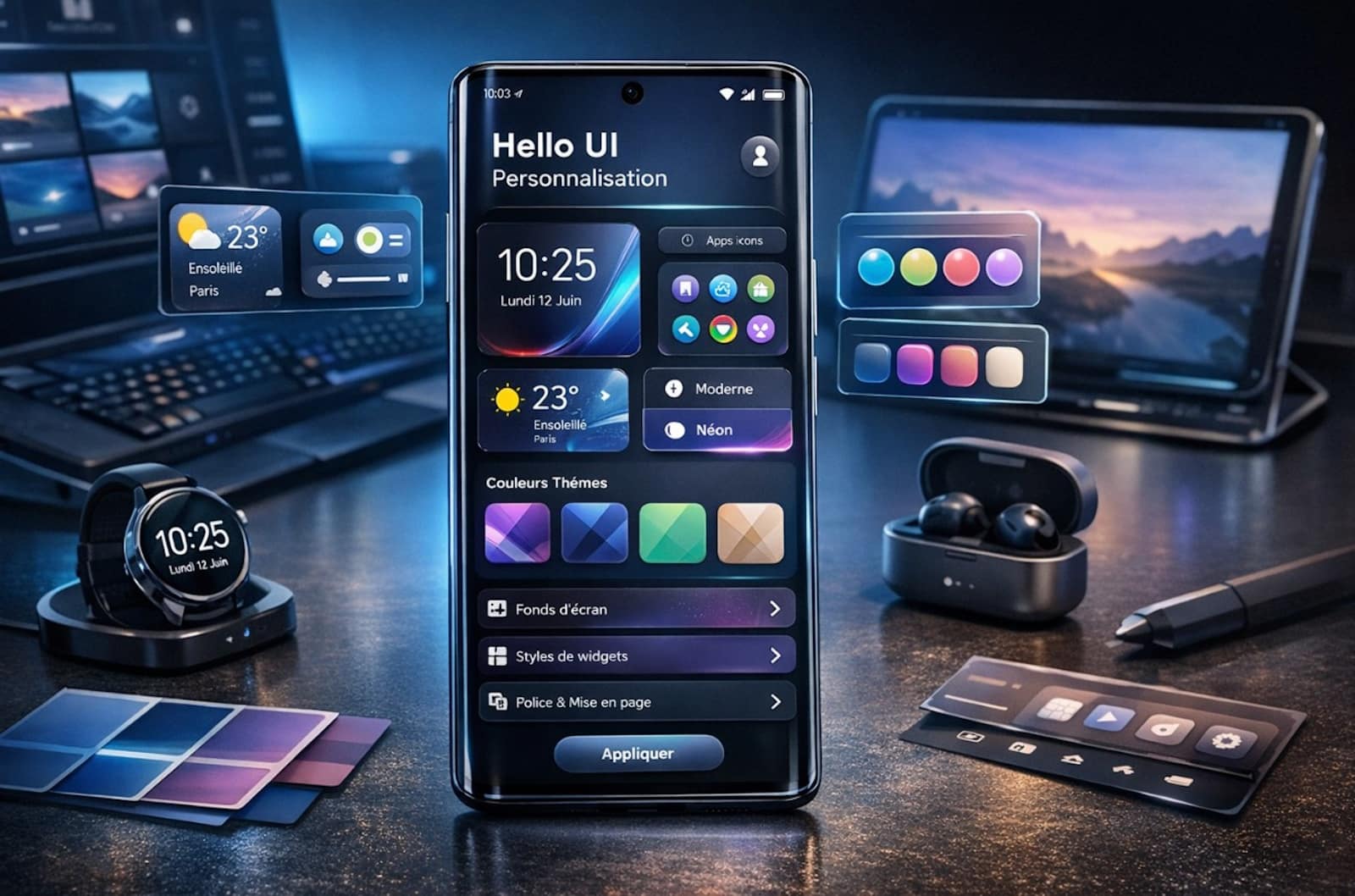
Le Motorola Edge 60 Fusion s’impose comme une référence pour les amateurs de fluidité. Avec l’arrivée d’Android 15, Motorola a introduit Hello UI, une interface qui s’éloigne des surcharges inutiles pour se rapprocher de la vision originelle de Google.
Pourtant, certains utilisateurs cherchent à gommer les dernières traces de personnalisation constructeur pour retrouver la pureté absolue d’un Google Pixel. Que vous soyez un puriste de l’expérience « Stock » ou simplement en quête d’un système encore plus minimaliste, grâce à ce tutoriel, vous pourrez transformer votre smartphone en un modèle de sobriété logicielle.
Hello UI : Pourquoi chercher l’expérience Android Stock ?
L’interface Hello UI est nativement légère et optimisée. Contrairement à d’autres surcouches lourdes, elle évite les doublons d’applications et privilégie la rapidité. Elle offre une base idéale pour ceux qui apprécient le design Material You de Google.
Retrouver une expérience Android Stock permet de gagner en clarté visuelle. En limitant les interactions spécifiques à Motorola, vous uniformisez votre usage quotidien. C’est l’assurance d’une interface prévisible, propre et centrée sur l’essentiel.
1. Harmoniser le design avec Material You
Pour que votre Motorola ressemble à un Pixel, tout commence par l’aspect visuel. Android 15 utilise le moteur de thèmes dynamique pour accorder les couleurs de l’interface à votre fond d’écran.
Ajuster les couleurs et les icônes
Rendez-vous dans Paramètres > Personnalisation. Ici, choisissez des palettes de couleurs neutres ou basées sur votre fond d’écran. Pour les icônes, activez le style « Thématique » afin qu’elles adoptent toutes un look uniforme, typique de l’expérience Google.
Simplifier la police et la forme
Motorola propose souvent des polices d’écriture propriétaires. Pour un look Stock, sélectionnez la police système standard (souvent proche de Roboto ou Google Sans). Optez également pour des formes d’icônes arrondies, conformes aux standards de l’esthétique Android actuelle.
2. Maîtriser les Gestes Moto et les fonctionnalités IA sur votre Motorola Edge 60 Fusion
Les fonctions « Moto » font la force de la marque, mais elles peuvent s’éloigner de l’expérience épurée que vous recherchez. Le Motorola Edge 60 Fusion intègre également des outils Moto AI qu’il convient de configurer avec soin.
Trier les gestes utiles
Ouvrez l’application Moto. Désactivez les raccourcis qui vous semblent superflus pour alléger vos interactions. Gardez uniquement les indispensables, comme le mouvement pour allumer la lampe torche, et supprimez ceux qui modifient trop la navigation classique d’Android.
Configurer Moto AI
L’intelligence artificielle de Motorola optimise la fluidité, mais elle peut parfois interférer avec vos habitudes. Explorez les paramètres de Moto AI pour limiter les suggestions intrusives. Une configuration minimaliste garantit que l’IA travaille en arrière-plan sans transformer l’interface visuelle.
3. Nettoyer le système : Adieu aux Bloatwares
Le Edge 60 Fusion est réputé pour son faible nombre d’applications préinstallées. Toutefois, pour une expérience 100% Stock, un nettoyage final est nécessaire.
- Désinstallation : Parcourez votre liste d’applications et supprimez les jeux ou outils partenaires préinstallés.
- Désactivation : Si une application système Motorola ne peut pas être supprimée, vous pouvez souvent la « Désactiver » dans les paramètres. Cela la fera disparaître de votre tiroir d’applications.
- Priorité Google : Assurez-vous d’utiliser exclusivement la suite Google : Phone (Téléphone), Messages, et Google Photos pour remplacer toute autre alternative.
4. Installer un Launcher tiers pour une pureté totale
Si les options de Hello UI ne vous suffisent pas, le changement de Launcher est la solution ultime. C’est l’application qui gère votre écran d’accueil et votre tiroir d’applications.
Choisir le bon outil
Des applications comme Nova Launcher ou Lawnchair sont parfaites pour simuler l’interface des Google Pixel. Elles permettent de modifier la barre de recherche, d’ajouter le flux Google Discover à gauche de l’écran et de régler la taille de la grille d’icônes avec précision.
Une transition invisible
Une fois installé, définissez votre nouveau launcher par défaut dans Paramètres > Applications > Applications par défaut. Vous bénéficierez alors d’une esthétique « Pure Android » tout en conservant la puissance et la qualité matérielle du Motorola Edge 60 Fusion.
