



TUTO – Gemini Live : comment utiliser l’assistant vocal IA de Google en temps réel
Imaginez un instant que vous puissiez discuter avec une intelligence artificielle aussi naturellement qu’avec votre meilleur ami. Plus besoin de taper de longs textes fastidieux sur votre clavier ni de lire des blocs de paragraphes interminables sur un petit écran. Google transforme cette idée en réalité concrète grâce à sa toute dernière innovation majeure. La fonctionnalité révolutionnaire Gemini Live bouscule définitivement notre manière d’interagir avec la technologie en proposant une expérience fluide et entièrement basée sur la parole. Que vous cherchiez à planifier votre journée, à comprendre un document complexe ou simplement à brainstormer, cet assistant vocal de nouvelle génération répond présent à chaque instant. Découvrons ensemble comment maîtriser cet outil bluffant pour transformer radicalement votre quotidien numérique.
Lancer et maîtriser une conversation naturelle avec Gemini Live
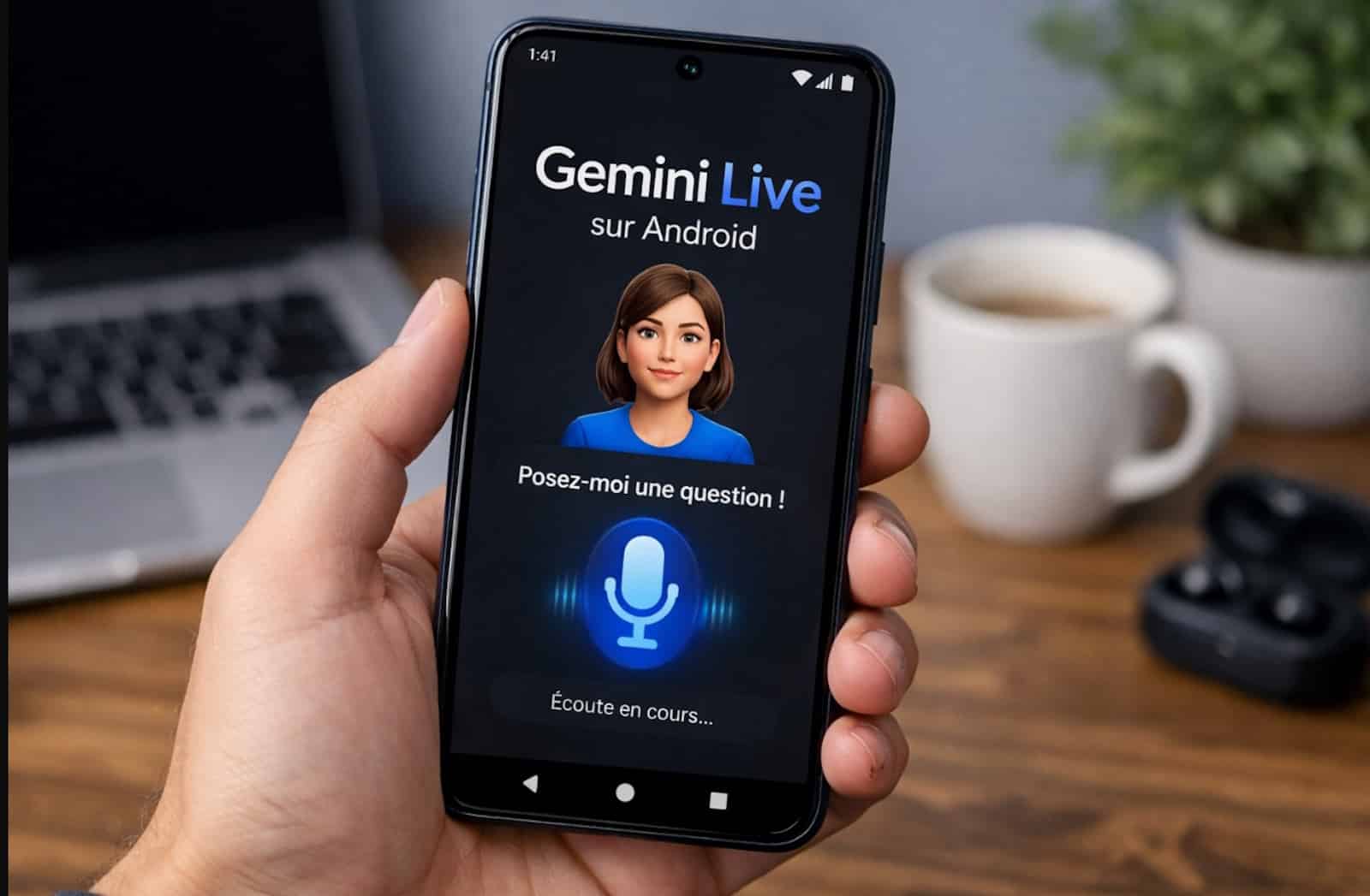
Pour entamer cette nouvelle expérience, vous devez d’abord ouvrir l’application mobile Gemini sur votre smartphone. Le système offre plusieurs chemins très simples pour activer l’assistant vocal. Vous pouvez appuyer directement sur le bouton dédié en bas de votre écran ou effectuer un balayage rapide vers la gauche. Les commandes vocales classiques restent également disponibles, et il vous suffit de prononcer la phrase magique pour déclencher la discussion. Certains modèles de téléphones permettent même un démarrage instantané grâce à une pression prolongée sur le bouton d’alimentation.
Une fois la connexion établie, la parole prend totalement le dessus et la fluidité devient la règle principale. Vous exprimez vos pensées de manière spontanée sans vous soucier des codes informatiques habituels. L’intelligence artificielle décode instantanément vos phrases et génère une réponse vocale adaptée. Le grand point fort de ce système réside dans sa réactivité face aux imprévus du quotidien. Vous conservez ainsi le droit d’interrompre l’intelligence artificielle au milieu de sa réplique pour réorienter le débat. Si vous avez besoin d’un instant de réflexion, un bouton de pause suspend temporairement l’écoute active.
Activer le partage visuel pour une assistance augmentée
L’expérience ne se limite pas à un simple échange de paroles à l’aveugle. L’application intègre des fonctions visuelles poussées qui permettent à l’intelligence artificielle de percevoir votre environnement direct. En activant l’icône de la caméra ou l’option de partage d’écran, vous offrez de véritables yeux à votre assistant virtuel. Cette capacité transforme radicalement le dépannage à distance ou l’apprentissage de nouvelles compétences.
Grâce à cette technologie, le programme analyse en temps réel les éléments affichés ou filmés. Vous pouvez lui montrer un graphique complexe, une application récalcitrante ou un objet physique que vous tentez de réparer. L’intelligence artificielle examine la situation visuelle et formule immédiatement des conseils ultra-personnalisés. Cette fusion parfaite entre la vue et la parole apporte une valeur ajoutée considérable par rapport aux anciens assistants textuels.
Connecter vos outils du quotidien et personnaliser l’expérience
Le véritable potentiel de cet outil se révèle lorsque vous le connectez à vos services habituels. L’assistant communique de manière transparente avec l’ensemble de l’écosystème de productivité de Google. Durant votre échange vocal, vous pouvez demander une vérification rapide de vos messages ou une modification de votre emploi du temps. Le système va chercher l’information requise en arrière-plan sans jamais couper le fil de la discussion en cours.
Cette interconnectivité logicielle s’accompagne d’options de personnalisation poussées pour le confort de l’utilisateur. Vous pouvez modifier l’identité sonore de votre interlocuteur virtuel selon vos préférences personnelles. Un détour par les paramètres de votre profil vous donne accès à un large catalogue de tonalités différentes. Vous choisissez ainsi la voix qui vous convient le mieux afin de rendre chaque session de travail encore plus agréable et naturelle.
Pour aller plus loin, découvrez aussi comment mettre Gemini Live en français ?
