



Comment empêcher ChatGPT, Gemini et Meta AI d’utiliser vos données personnelles pour entraîner leurs modèles ?
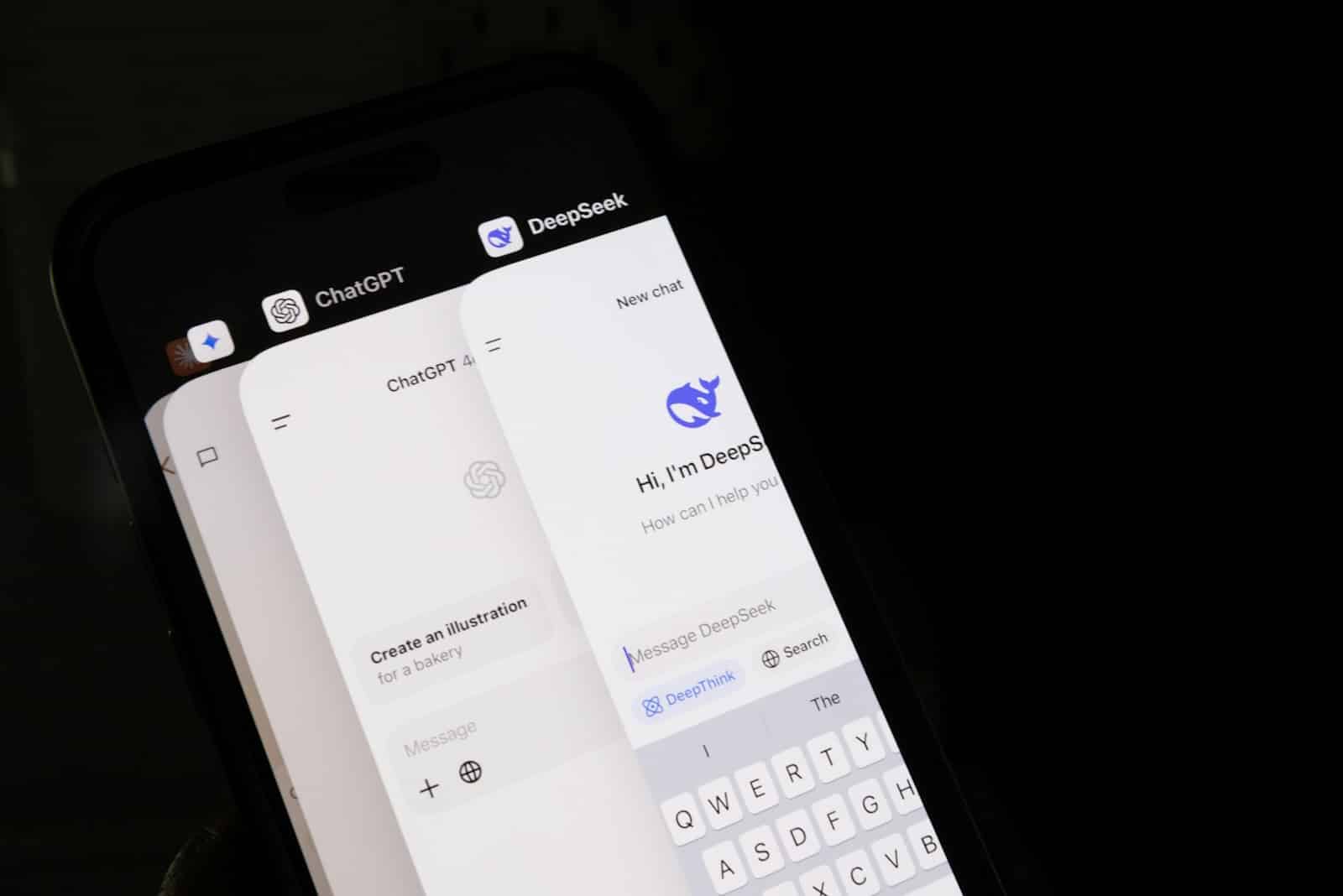
Les intelligences artificielles sont devenues des compagnons du quotidien. Sur Android, ChatGPT, Gemini et Meta AI peuvent répondre à vos questions, rédiger des textes, analyser des documents ou encore vous aider à trouver des informations. Mais derrière ces fonctionnalités pratiques se cache une question importante : que deviennent les informations que vous leur confiez ?
En effet, certaines entreprises peuvent utiliser les conversations et les contenus transmis à leurs assistants pour améliorer leurs modèles d’intelligence artificielle. Vos données personnelles peuvent ainsi contribuer à leur entraînement, selon les paramètres de votre compte et les règles propres à chaque service.
Voici comment vérifier les réglages de confidentialité de ChatGPT, Gemini et Meta AI sur votre smartphone Android.
Pourquoi faut-il empêcher les IA d’utiliser vos données personnelles ?
Lorsque vous échangez avec un assistant intelligent, vous lui transmettez des informations. Il peut s’agir d’une simple question, d’un texte à corriger, d’un document professionnel ou d’un message personnel. Selon le service utilisé et les paramètres activés, certaines de ces données peuvent servir à améliorer les modèles d’intelligence artificielle.
L’entraînement consiste à exploiter des exemples pour améliorer les capacités d’un modèle. L’objectif est notamment de rendre ses réponses plus pertinentes et de mieux comprendre les demandes des utilisateurs. Toutefois, cette pratique soulève des questions de confidentialité. Une conversation peut contenir des informations que vous ne souhaitez pas partager au-delà du service concerné.
Il faut néanmoins faire une distinction importante. Refuser l’entraînement ne signifie pas que l’application cesse de traiter vos messages. Elle doit toujours recevoir et analyser vos demandes pour fonctionner. Ce réglage limite principalement leur utilisation à des fins d’amélioration des modèles. Il ne garantit donc pas une absence totale de conservation ou de traitement des données.
Comment empêcher ChatGPT d’utiliser vos conversations sur Android ?
OpenAI propose une option appelée « Améliorer le modèle pour tous ». Lorsqu’elle est activée sur un compte personnel, elle autorise l’utilisation des conversations admissibles pour améliorer les modèles de l’entreprise. Vous pouvez toutefois la désactiver sans perdre votre historique de discussions.
Pour effectuer cette manipulation, ouvrez l’application ChatGPT sur votre smartphone Android. Affichez la barre latérale, puis appuyez sur votre icône de profil pour accéder aux paramètres. Entrez ensuite dans la rubrique « Contrôles des données ». Vous devriez y trouver l’option « Améliorer le modèle pour tous ». Désactivez-la pour empêcher l’utilisation de vos nouvelles conversations dans l’entraînement des modèles d’OpenAI. Le choix s’applique à votre compte, y compris lorsque vous utilisez ChatGPT sur un autre appareil.
Cette manipulation ne supprime cependant pas vos anciennes conversations. Elles restent accessibles dans votre historique tant que vous ne les effacez pas vous-même. De plus, OpenAI précise que si vous transmettez un avis positif ou négatif sur une réponse, la conversation associée peut être utilisée pour entraîner ses modèles. Il est donc préférable de faire attention aux retours que vous envoyez lorsque vous souhaitez limiter au maximum cette utilisation.
Comment désactiver l’utilisation de vos données dans Gemini sur Android ?
Google propose également un réglage pour gérer l’utilisation de vos conversations avec Gemini. Il s’appelle « Activité dans les applications Gemini », avec une option « Conserver l’activité ». Lorsqu’elle est activée, Google enregistre votre activité dans votre compte. Vous pouvez désactiver cette fonctionnalité pour limiter l’utilisation de vos nouvelles conversations dans l’amélioration de ses services et l’entraînement de ses modèles.
Sur Android, ouvrez l’application Gemini. Appuyez sur le menu situé en haut à gauche, puis sur votre photo de profil ou votre initiale. Sélectionnez ensuite « Activité dans les applications Gemini ». En haut de l’écran, appuyez sur « Activé », puis choisissez « Désactiver ». Selon les options proposées, vous pouvez également sélectionner « Désactiver et supprimer l’activité » pour demander la suppression de l’activité déjà enregistrée.
Faites néanmoins attention car désactiver cette option ne signifie pas que Google efface immédiatement toutes vos conversations. L’entreprise indique qu’elle peut conserver les échanges pendant 72 heures au maximum, même lorsque l’activité est désactivée. Cette durée lui permet notamment de fournir le service et de traiter les commentaires. Par ailleurs, l’envoi volontaire d’un commentaire peut permettre à Google d’utiliser la conversation concernée pour améliorer ses modèles.
Pensez également aux enregistrements de Gemini Live
Gemini propose des fonctionnalités vocales et multimédias. Vous pouvez notamment échanger avec l’assistant en direct, lui transmettre des vidéos ou partager votre écran. Google dispose d’un réglage distinct concernant l’utilisation de ces enregistrements pour améliorer ses services.
Ce paramètre est désactivé par défaut. Si vous souhaitez vérifier son état, retournez dans « Activité dans les applications Gemini » et recherchez l’option « Améliorer les services Google avec vos enregistrements audio et vos vidéos et partages d’écran Gemini Live ». Vous pourrez ainsi vérifier que cette autorisation n’est pas activée.
Meta AI : peut-on empêcher Facebook et Instagram d’utiliser ses données ?
La situation est un peu différente chez Meta. Contrairement à OpenAI et Google, l’entreprise ne propose pas de bouton universel permettant à tous les utilisateurs Android de désactiver l’entraînement de Meta AI depuis les paramètres de l’application.
En Europe, Meta a mis en place un formulaire d’opposition à l’utilisation de certaines données pour développer ses intelligences artificielles. Les utilisateurs concernés ont notamment reçu des notifications dans leurs applications ou par e-mail. Ils peuvent accéder au formulaire depuis ces communications pour exprimer leur refus.
En revanche, ce dispositif ne doit pas être confondu avec un réglage général disponible partout dans le monde. Si vous utilisez Facebook ou Instagram depuis un pays situé hors de l’Union européenne, vous ne disposez pas nécessairement de ce même formulaire. Il faut donc vérifier les options réellement proposées sur votre compte. Désactiver une autorisation générale dans les paramètres de Facebook ou d’Instagram ne garantit pas, à lui seul, que Meta cessera d’utiliser vos données pour entraîner ses modèles.
Quelles précautions prendre avec Meta AI ?
Même sans formulaire d’opposition accessible, vous pouvez limiter les informations que vous transmettez directement à l’assistant. Évitez notamment de lui communiquer des informations confidentielles, des documents privés ou des données permettant d’identifier une autre personne.
Meta précise par ailleurs que les messages privés échangés avec vos proches ne sont pas utilisés pour entraîner ses IA, sauf si une autre personne ou vous-même choisissez de transmettre ces messages aux fonctionnalités d’intelligence artificielle de l’entreprise. Cette distinction est importante pour comprendre les données concernées.
Désactiver l’entraînement suffit-il à protéger toutes vos informations ?
Pas complètement. Les réglages proposés par les différents services permettent de limiter l’utilisation de certaines conversations pour l’entraînement futur des modèles. Ils ne constituent toutefois pas une garantie de confidentialité absolue.
Premièrement, les données déjà intégrées dans des cycles d’entraînement ne sont pas automatiquement retirées après la désactivation d’une option. Un modèle déjà entraîné ne revient pas en arrière lorsque vous modifiez vos préférences. Deuxièmement, les entreprises peuvent conserver certaines informations pendant une durée déterminée pour assurer le fonctionnement de leurs services, prévenir les abus ou répondre à des obligations particulières.
Il faut également distinguer l’entraînement de la personnalisation. Un assistant peut conserver certaines informations pour adapter ses réponses à vos habitudes, sans que cela signifie nécessairement qu’il les utilise pour entraîner son modèle général. La mémoire de ChatGPT, par exemple, possède ses propres paramètres. Désactiver l’entraînement ne désactive donc pas automatiquement toutes les fonctionnalités de personnalisation.
Comment mieux protéger ses données lorsqu’on utilise une IA sur Android ?
Les paramètres de confidentialité constituent une première étape. Cependant, quelques habitudes simples permettent aussi de réduire les risques lorsque vous utilisez des assistants intelligents sur votre téléphone.
Évitez de copier directement des informations sensibles dans une conversation. Cela concerne notamment les mots de passe, les coordonnées bancaires, les documents administratifs et les informations personnelles d’autres personnes. Si vous souhaitez faire analyser un document, pensez à retirer les éléments qui permettent de vous identifier avant de le transmettre.
Prenez également le temps de consulter les paramètres de confidentialité après une mise à jour importante de vos applications. Les intitulés des menus et les fonctionnalités disponibles peuvent évoluer. Enfin, vérifiez régulièrement les autorisations accordées aux applications et supprimez les conversations que vous ne souhaitez plus conserver lorsque le service propose cette possibilité.
Pour continuer votre lecture, découvrez également notre tutoriel pour savoir comment retrouver ses AirPods depuis un smartphone Android.
