



TUTO – Comment personnaliser son Google Pixel ?
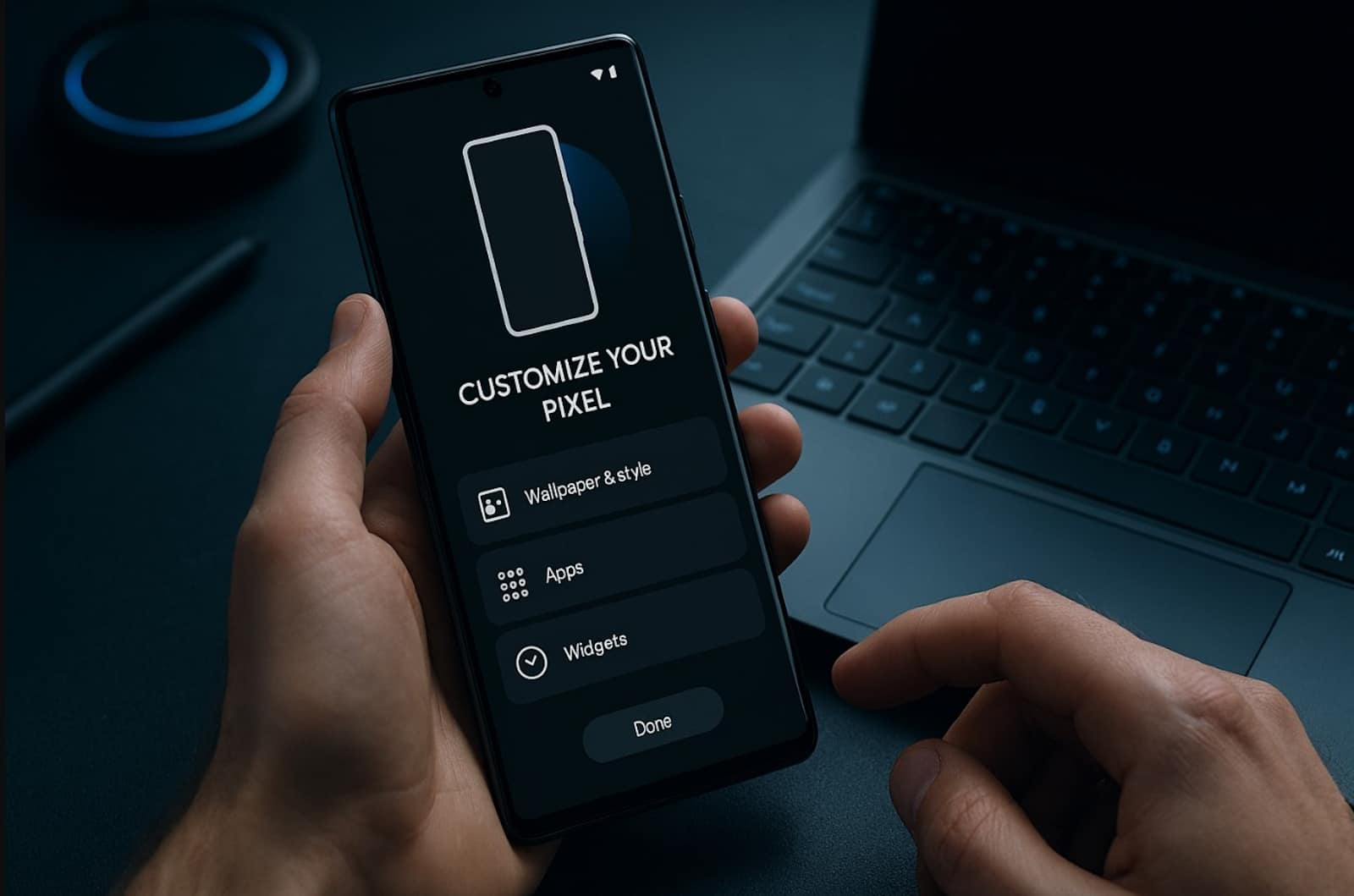
Le Google Pixel est un smartphone pensé pour s’adapter à votre style de vie. Derrière son interface simple et épurée se cache une multitude d’options qui permettent de le transformer en un appareil unique, à votre image. Justement, dans ce tutoriel, nous allons explorer les différentes manières de modifier l’apparence et le fonctionnement de votre téléphone afin qu’il reflète parfaitement votre personnalité !
Personnaliser le fond d’écran et le style de votre Google Pixel
La première étape pour donner une identité visuelle à votre Pixel consiste à modifier le fond d’écran. En effectuant un appui long sur l’écran d’accueil, vous accédez directement au menu « Fond d’écran et style ». C’est ici que tout commence.
Vous pouvez choisir parmi une large galerie d’images proposées par Google, allant des paysages apaisants aux illustrations abstraites. Toutefois, la véritable nouveauté réside dans l’utilisation de l’intelligence artificielle générative. En sélectionnant « Plus de fonds d’écran », vous avez la possibilité de créer des visuels uniques basés sur des thèmes précis. L’IA génère alors des images originales qui ne ressemblent à aucune autre, donnant à votre téléphone une touche artistique et personnelle.
D’ailleurs, ce menu ne se limite pas aux images. Il permet aussi de modifier la police d’écriture, les couleurs dominantes de l’interface et même la forme des icônes. En d’autres termes, vous pouvez y personnaliser le style de votre Google Pixel.
Les couleurs Material You : une interface harmonisée
Google a introduit avec Android une approche baptisée « Material You ». L’idée est que votre fond d’écran devienne la source d’inspiration pour l’ensemble de l’interface. Les couleurs dominantes de l’image choisie sont automatiquement reprises dans les menus, les notifications et les icônes. Cela crée une cohérence visuelle qui donne l’impression que tout est pensé autour de votre style.
Dans le menu « Fond d’écran et style », vous pouvez choisir entre deux options principales. D’une part, les couleurs « Fond d’écran » qui s’adaptent automatiquement à l’image sélectionnée. D’autre part, les couleurs « Basiques » qui offrent une palette plus neutre et universelle. Vous pouvez ainsi décider si vous voulez une interface dynamique et changeante ou un environnement plus stable et épuré.
Icônes et formes : un langage visuel à votre goût
Les icônes sont les éléments que vous voyez le plus souvent sur votre écran. Par conséquent, leur apparence joue donc un rôle essentiel dans l’expérience quotidienne. Sur le Pixel, vous pouvez activer l’option « Icônes à thème » afin que les applications adoptent les couleurs de votre fond d’écran. Cela renforce l’harmonie visuelle et donne une impression de fluidité.
Mais la personnalisation ne s’arrête pas là. Vous pouvez également modifier la forme des icônes : cercle, carré, goutte ou encore pilule. Chaque choix influence la perception de l’interface. Par exemple, les formes arrondies évoquent la douceur et la simplicité, tandis que les carrés apportent une touche plus structurée et rigoureuse. En jouant avec ces options, vous pouvez créer un style qui correspond à votre humeur ou à votre personnalité.
Comment personnaliser l’écran de verrouillage de votre Google Pixel ?
L’écran de verrouillage est souvent la première chose que vous voyez en prenant votre téléphone. Il mérite donc une attention particulière. Sur le Pixel, un appui long sur cet écran permet d’accéder à un menu de personnalisation. Vous pouvez modifier le style et la couleur de l’horloge, choisir une police plus moderne ou plus classique, et ajouter des raccourcis pratiques.
Ces raccourcis sont particulièrement utiles. Vous pouvez par exemple placer l’accès direct à la lampe torche, au lecteur de QR code ou à l’appareil photo. Ainsi, en un geste, vous accédez aux fonctions essentielles sans avoir à déverrouiller complètement votre appareil. L’écran de verrouillage devient alors un espace hybride, à la fois esthétique et fonctionnel.
Le thème sombre : confort et autonomie
Le thème sombre est devenu un incontournable des smartphones modernes. Sur le Pixel, il est accessible via Paramètres > Affichage. En activant cette option, l’interface adopte des tons noirs et gris qui réduisent la fatigue visuelle, surtout en environnement peu éclairé. Mais ce n’est pas seulement une question de confort. Le thème sombre permet aussi d’économiser de la batterie, car les écrans OLED consomment moins d’énergie lorsqu’ils affichent des pixels noirs.
Certains utilisateurs choisissent de l’activer en permanence, tandis que d’autres préfèrent programmer son activation automatique au coucher du soleil.
Personnaliser les réglages rapides de votre Google Pixel
Le panneau de réglages rapides est accessible en glissant deux fois vers le bas depuis le haut de l’écran. Il contient des tuiles qui permettent d’activer ou de désactiver des fonctions comme le Wi-Fi, le Bluetooth ou le mode avion. Sur le Pixel, vous pouvez réorganiser ces tuiles en les faisant glisser. Cela vous permet de mettre en avant les options que vous utilisez le plus souvent.
Par exemple, si vous êtes un grand utilisateur de partage de connexion, vous pouvez placer cette tuile en première position. Si vous écoutez régulièrement de la musique, vous pouvez mettre en avant le contrôle du lecteur audio. Ce panneau devient alors un tableau de bord personnalisé, pensé pour votre quotidien.
Les widgets : une interface vivante
Les widgets sont des éléments interactifs que vous pouvez placer sur l’écran d’accueil. Ils affichent des informations en temps réel, comme la météo, le calendrier ou la musique en cours de lecture. Pour les ajouter, il suffit de rester appuyé sur l’écran d’accueil et de sélectionner « Widgets ». Vous pouvez ensuite choisir parmi une large variété de formats et de styles.
Le Pixel propose des widgets particulièrement élégants, conçus pour s’intégrer harmonieusement à l’interface Material You. Ils adoptent les couleurs de votre thème et se fondent dans le design global. En combinant plusieurs widgets, vous pouvez transformer votre écran d’accueil en un véritable tableau de bord personnel, où chaque information est accessible en un coup d’œil.
Personnaliser les fiches de contact de votre Google Pixel
La personnalisation ne concerne pas seulement l’apparence générale du téléphone. Elle s’étend aussi aux détails, comme les fiches de contact. Sur le Pixel, vous pouvez ajouter des photos, des couleurs ou des icônes spécifiques à chaque contact. Cela rend vos échanges plus chaleureux et facilite la reconnaissance visuelle. Par exemple, attribuer une couleur particulière à un groupe d’amis ou une photo à un collègue permet de distinguer rapidement les messages et appels.
Cette fonctionnalité est souvent sous-estimée, mais elle contribue à rendre l’expérience utilisateur plus fluide et agréable.
Une personnalisation qui va au-delà de l’apparence
Ce qui distingue le Google Pixel, c’est que la personnalisation ne se limite pas à des choix visuels. Elle touche aussi à l’expérience globale. Les paramètres d’accessibilité, par exemple, permettent d’adapter l’interface aux besoins spécifiques de chaque utilisateur. Vous pouvez agrandir le texte, modifier le contraste ou activer des options vocales. Ces réglages transforment le Pixel en un appareil inclusif, pensé pour tous.
De plus, pour les paramètres de confidentialité et de sécurité, vous pouvez choisir quelles applications ont accès à vos données. Vous pouvez aussi configurer le déverrouillage par empreinte digitale ou par reconnaissance faciale, et organiser vos notifications pour qu’elles apparaissent de manière discrète.
Et voilà, vous savez désormais comment personnaliser votre Google Pixel. Pour aller plus loin, découvrez aussi les 9 paramètres à modifier sur votre Google Pixel pour améliorer la qualité de vos photos !
