



TUTO – Audio Eraser : comment supprimer les bruits de fond d’une vidéo directement sur votre Android ?
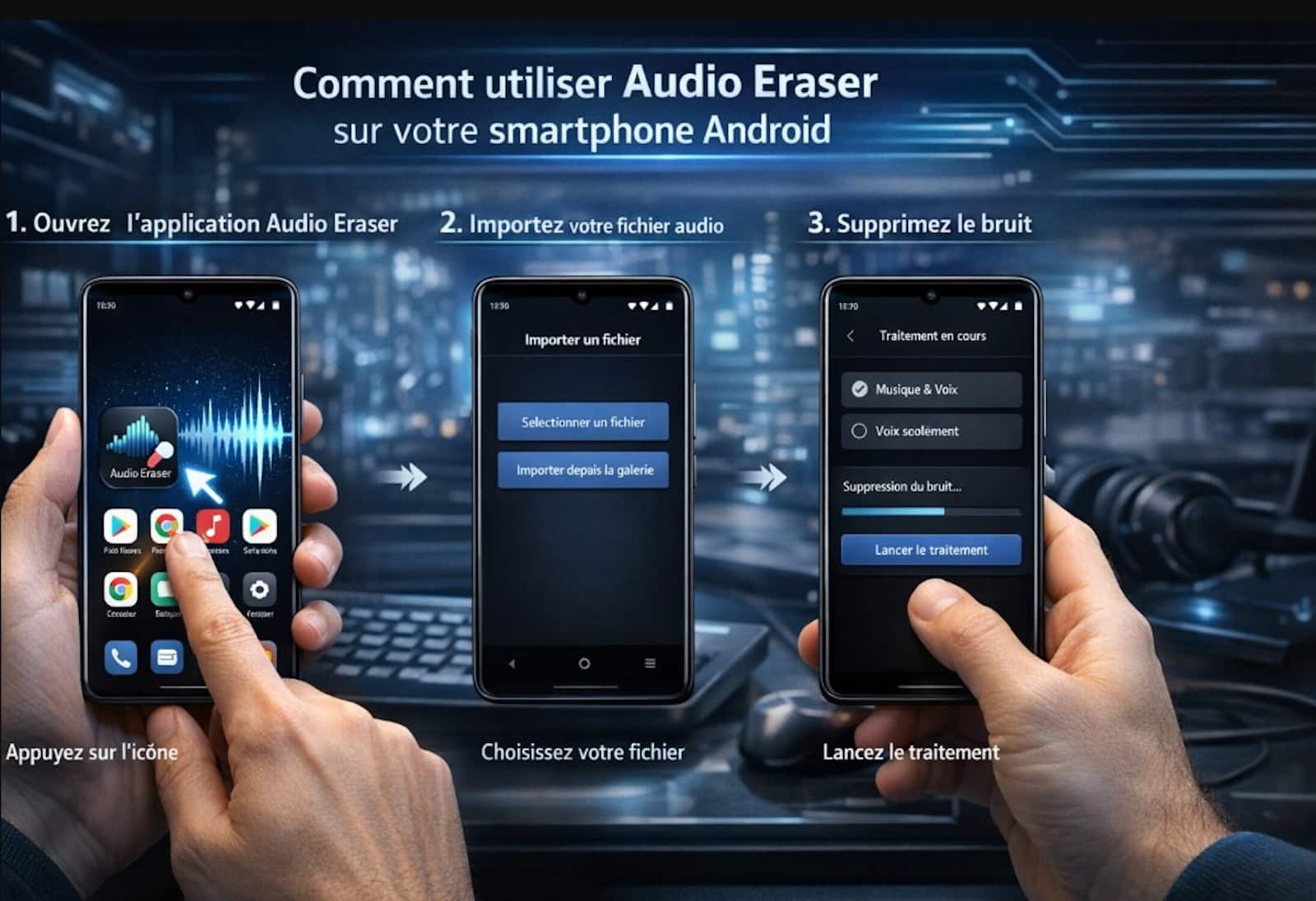
Il nous est tous déjà arrivé de filmer un moment précieux pour réaliser, une fois la lecture lancée, que le vent, le vrombissement d’un moteur ou le brouhaha d’une foule gâche totalement la qualité sonore. Longtemps réservée aux professionnels du montage sur ordinateur, la suppression des bruits parasites est désormais accessible en quelques clics directement depuis votre smartphone Android. Dans ce tutoriel, on vous explique comment transformer vos vidéos grâce à la fonctionnalité Audio Eraser (Gomme audio) et quelles alternatives choisir si vous ne possédez pas un appareil compatible.
Qu’est-ce que l’Audio Eraser (Gomme audio) ?
L’Audio Eraser est une fonctionnalité dopée à l’intelligence artificielle qui permet de « nettoyer » la piste sonore d’une vidéo. Contrairement à un simple filtre, l’IA analyse les différentes fréquences pour distinguer les voix humaines des sons ambiants répétitifs ou désordonnés.
Pourquoi l’utiliser ?
- Clarté vocale : Faire ressortir la voix d’une personne qui parle malgré un environnement bruyant.
- Suppression sélective : Isoler et réduire uniquement le vent ou les bruits de circulation sans couper tout le son.
- Professionnalisme : Améliorer le rendu de vos contenus pour les réseaux sociaux sans matériel de prise de son onéreux.
Comment utiliser Audio Eraser sur Samsung Galaxy (One UI) ?
Si vous possédez un smartphone Samsung récent (notamment ceux équipés des fonctions Galaxy AI), cette technologie est directement intégrée à votre galerie.
Les étapes pour nettoyer votre vidéo
- Ouvrez la Galerie : Sélectionnez la vidéo que vous souhaitez modifier.
- Accédez à l’Éditeur : Appuyez sur l’icône Modifier (représentée par un petit crayon).
- Ouvrez les réglages Audio : Appuyez sur l’icône du Haut-parleur, puis sélectionnez l’option Gomme audio.
- L’analyse IA : Le smartphone va analyser la piste sonore pendant quelques secondes.
- Ajustez les réglages : L’écran affichera différentes catégories identifiées par l’IA (Voix, Vent, Musique, Foule). Vous pouvez déplacer les curseurs pour réduire ou supprimer spécifiquement l’un de ces éléments.
- Sauvegardez : Une fois le résultat satisfaisant, appuyez sur « Enregistrer une copie ». Il est conseillé de ne pas écraser l’original pour conserver une trace de la vidéo brute.
Les meilleures alternatives pour tous les smartphones Android
Tout le monde ne possède pas un Galaxy S24 ou S25. Heureusement, le Play Store regorge d’applications tierces puissantes qui utilisent des algorithmes similaires.
1. Noise Eraser (par DWave)
C’est l’une des applications les plus spécialisées du marché. Elle se concentre exclusivement sur l’isolation de la voix. De plus, elle est particulièrement efficace pour les interviews réalisées en extérieur.
2. Audio Noise Reducer
Cette application est idéale pour un traitement rapide. Elle propose des options pour supprimer le « hiss » (souffle blanc) ou les bruits de climatisation très présents en arrière-plan.
3. CapCut : La solution tout-en-un
Très populaire chez les créateurs de contenus, CapCut intègre une fonction nommée « Isolation de la voix » ou « Réduction du bruit ».
- Avantage : Vous pouvez monter votre vidéo et nettoyer le son au sein d’un seul et même outil.
- Utilisation : Importez votre clip, appuyez sur la timeline, et cherchez l’option « Réduire le bruit » dans la barre d’outils en bas.
Nos conseils pour un résultat optimal !
Bien que l’IA fasse des miracles, voici quelques astuces pour garantir un son de qualité :
Ne poussez pas les curseurs au maximum
Une suppression trop agressive du bruit de fond peut parfois donner à la voix un aspect métallique ou « robotique ». Il est souvent préférable de laisser un léger bruit de fond naturel plutôt que d’avoir un silence total artificiel.
Privilégiez les vidéos courtes
Le traitement par l’intelligence artificielle demande beaucoup de ressources. Pour éviter les plantages ou les temps d’attente trop longs sur les applications tierces, essayez de traiter vos vidéos séquence par séquence.
Le format de sauvegarde
Lorsque vous exportez votre vidéo nettoyée, assurez-vous de choisir un format compatible (comme le MP4) pour conserver la synchronisation entre l’image et le nouveau flux audio traité.
Pour aller plus loin, découvrez aussi 8 raccourcis cachés sur Android qui vont changer votre façon d’utiliser votre smartphone !
