




TUTO – Comment nettoyer efficacement le cache et les fichiers « système » sur votre Redmi 14C ?
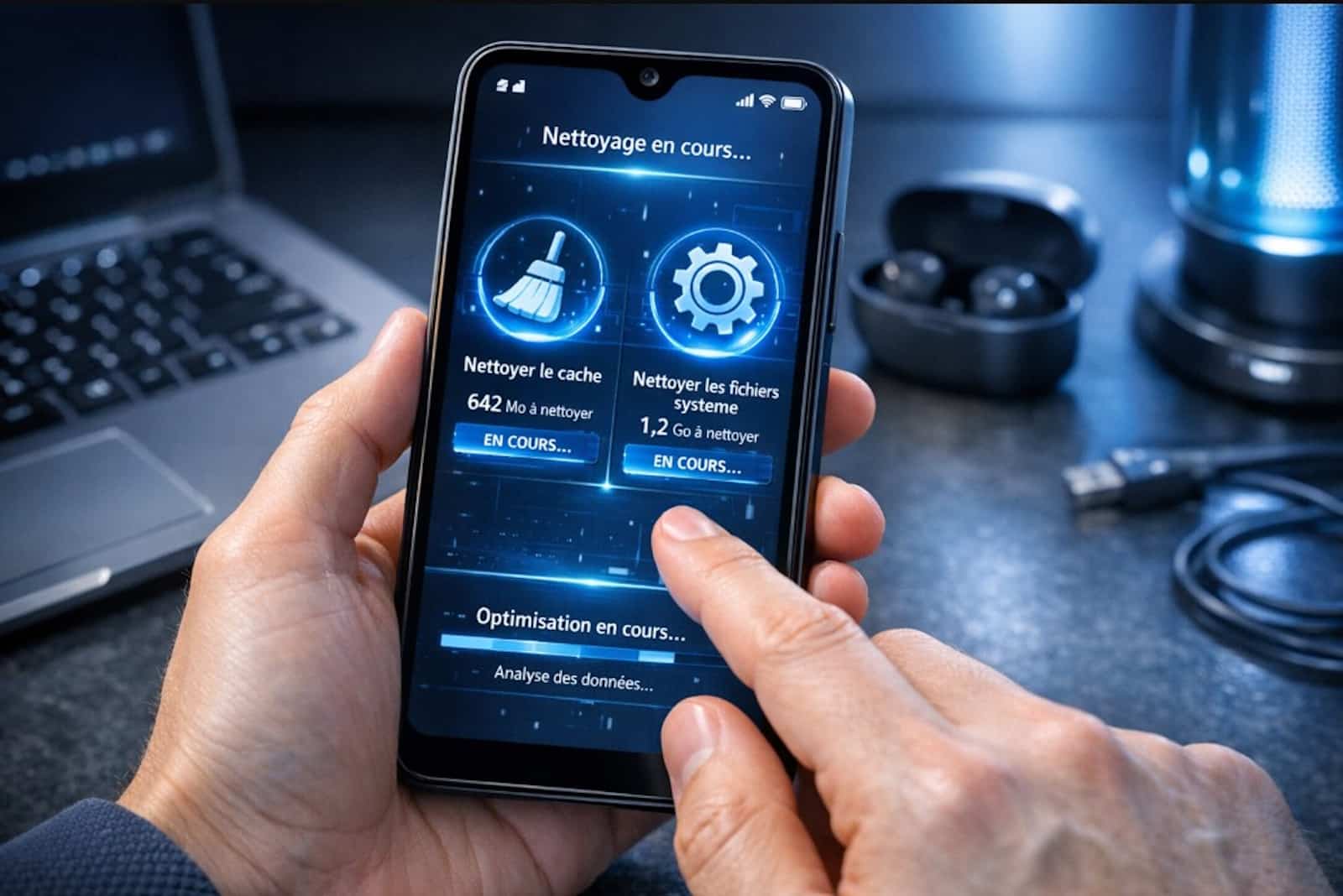
Avec le temps, tout smartphone accumule des résidus numériques. C’est notamment le cas des fichiers temporaires, caches d’applications volumineux et restes de mises à jour système. Bien que le Redmi 14C soit un appareil récent et performant, un entretien régulier est essentiel pour éviter les ralentissements et libérer de l’espace de stockage. Dans ce tutoriel, on vous explique les démarches à suivre pour réaliser un nettoyage complet en utilisant les outils officiels de Xiaomi.
1. Pourquoi nettoyer le cache et les fichiers système sur votre Redmi 14C ?
Le « cache » est une mémoire temporaire qui permet aux applications de charger des informations plus rapidement. Cependant, si ces fichiers s’accumulent trop, ils peuvent devenir contre-productifs, occuper plusieurs gigaoctets et provoquer des bugs. Le nettoyage des fichiers « système » permet, quant à lui, de supprimer les fichiers d’installation obsolètes et les dossiers résiduels.
2. Le Nettoyage Rapide : Supprimer le cache en un clic
Xiaomi intègre une application native nommée Sécurité qui centralise tous les outils de maintenance. C’est votre premier réflexe pour un entretien quotidien.
Les étapes à suivre :
- Localisez et ouvrez l’application Sécurité (reconnaissable à son icône de bouclier vert).
- Appuyez sur le module Nettoyage.
- Le téléphone analyse automatiquement les fichiers mis en cache, les fichiers publicitaires, les paquets d’installation (.APK) inutiles et les fichiers résiduels.
- Une fois l’analyse terminée, appuyez sur le bouton Nettoyer.
3. Le Nettoyage en Profondeur : Libérer de l’espace massivement
Si votre Redmi 14C sature malgré le nettoyage rapide, il faut passer au niveau supérieur. Le « Nettoyage en profondeur » permet de s’attaquer aux fichiers les plus lourds.
Pour y accéder :
- Allez dans les Paramètres de votre téléphone.
- Appuyez sur À propos du téléphone, puis sur l’onglet Stockage.
- Appuyez sur le bouton Nettoyage en profondeur (ou passez directement par l’application Sécurité).
Ce que vous pouvez supprimer :
- Gros fichiers : Vidéos ou documents volumineux que vous avez oubliés.
- Photos : L’outil identifie les doublons ou les photos floues.
- Données d’applications : Permet de voir quelles applications (comme WhatsApp ou Telegram) stockent trop de fichiers médias.
- Applications inutilisées : Une liste des apps que vous n’avez pas ouvertes depuis longtemps.
4. Automatiser le nettoyage sur le Redmi 14C pour garder un appareil fluide
Saviez-vous que votre Redmi 14C peut se nettoyer tout seul ? Il existe une option cachée dans les paramètres de batterie pour vider le cache dès que vous ne vous servez plus du téléphone.
Pour activer l’automatisation :
- Rendez-vous dans les Paramètres > Batterie.
- Appuyez sur Fonctionnalités supplémentaires.
- Sélectionnez l’option Vider le cache lorsque l’appareil est verrouillé.
- Choisissez un délai (par exemple « Dans 10 minutes »). Ainsi, dès que votre écran s’éteint, le système fait le ménage automatiquement après le délai choisi.
5. Nettoyage manuel des applications gourmandes
Certaines applications (TikTok, Instagram, Facebook, navigateurs web) accumulent des centaines de mégaoctets de cache en quelques heures de navigation.
La méthode manuelle :
- Allez dans Paramètres > Applications > Gérer les applications.
- Choisissez une application dans la liste (triée par taille de stockage).
- Appuyez sur Effacer les données.
- Attention : Choisissez uniquement « Vider le cache ».
Attention ! Ne cliquez pas sur « Effacer toutes les données« , sinon vous devrez vous reconnecter à l’application (perte des mots de passe enregistrés et des préférences).
6. En cas de blocage majeur de votre Redmi 14C, utilisez le « Wipe Cache » (Utilisateurs avancés)
Si votre Redmi 14C est extrêmement lent ou semble bloqué, il existe une méthode radicale via le menu de récupération (Recovery Mode).
- Éteignez le téléphone.
- Maintenez simultanément les boutons Volume Haut et Power jusqu’à l’apparition du logo Main Menu.
- Utilisez les touches de volume pour naviguer jusqu’à Wipe Data (Attention : cette option peut effacer vos données personnelles si vous choisissez « Wipe All Data »).
- Cette méthode est à réserver aux cas où le système ne répond plus correctement. Pour un usage normal, les étapes 2, 3 et 4 de ce tutoriel suffisent amplement.
En conclusion, en combinant un nettoyage rapide hebdomadaire et l’automatisation du cache, votre Redmi 14C conservera ses performances d’origine. De plus, cela vous évitera les messages d’alerte « Stockage saturé ». Pour aller plus loin, découvrez aussi comment voir son temps d’écran sur Xiaomi ?
