
TUTO – Personnalisation Z Flip : Comment créer des widgets interactifs uniques pour votre écran de façade ?
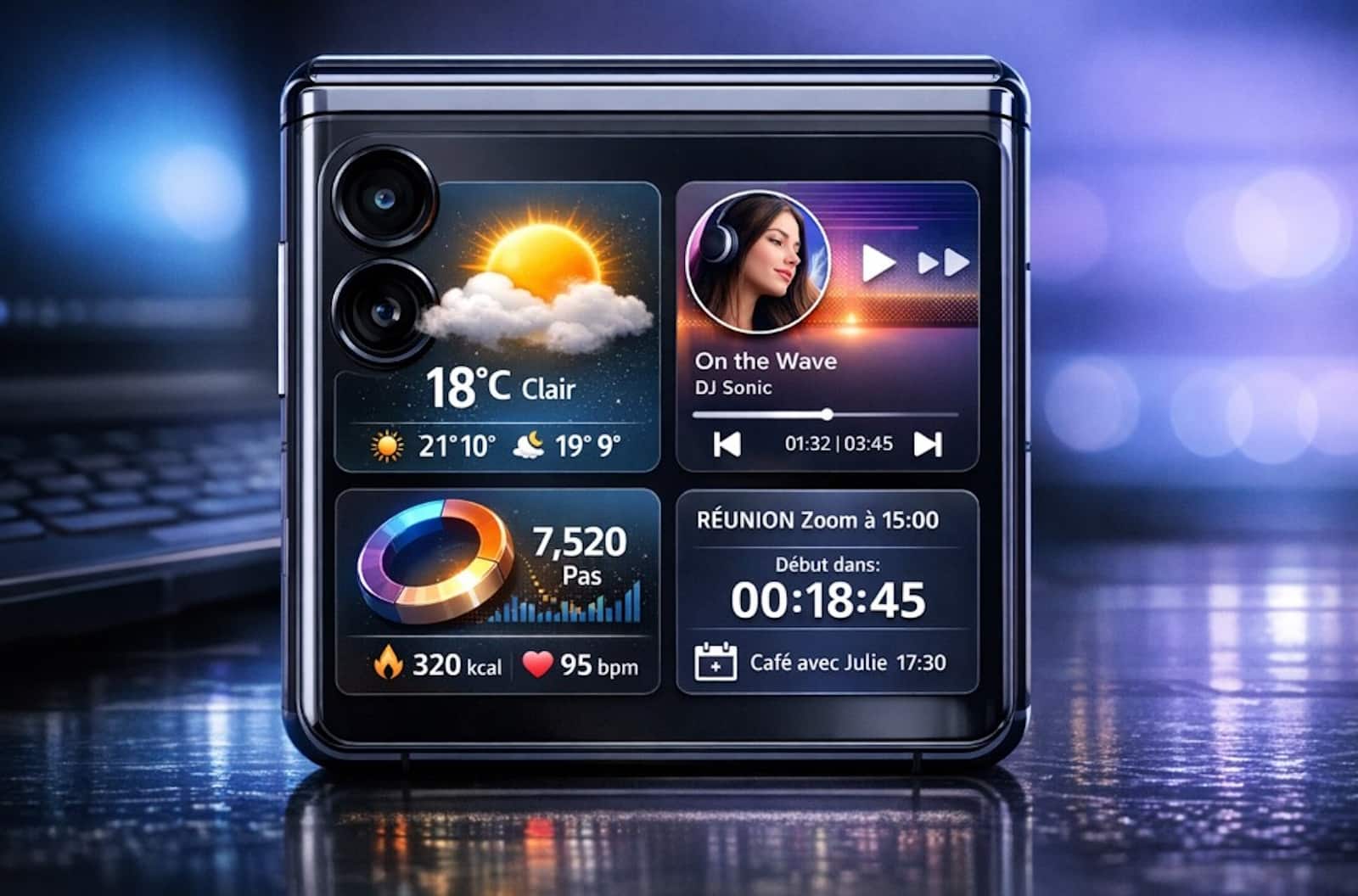
Le Galaxy Z Flip n’est pas seulement un smartphone pliable au design iconique ; c’est un outil de productivité compact. En effet, grâce à son écran externe (ou écran de façade), vous pouvez consulter vos notifications, répondre à des messages et lancer des applications sans même déplier l’appareil. Voici comment transformer cet écran en un tableau de bord ultra-personnalisé.
Configurez les widgets natifs sur votre Z Flip !
Samsung propose une série de widgets optimisés qui permettent d’accéder aux fonctions essentielles en un glissement de doigt.
Comment ajouter ou supprimer des widgets ?
La manipulation est intuitive et peut se faire directement depuis l’écran fermé :
- Réveillez l’écran en tapotant deux fois sur la dalle.
- Maintenez le doigt appuyé sur le widget actuel pour passer en mode édition.
- Pour supprimer : Appuyez sur le petit symbole « – » en haut à droite du widget.
- Pour ajouter : Balayez vers la droite jusqu’à la fin de la liste et appuyez sur le bouton « + ».
Sélectionner les fonctions indispensables
Via le menu Paramètres > Écran externe > Widgets, vous pouvez activer des outils spécifiques tels que :
- Météo : Pour des prévisions locales en temps réel.
- Calendrier : Visualisez votre planning de la journée.
- Samsung Health : Suivez votre nombre de pas et vos données de santé.
- Enregistreur vocal : Capturez des idées à la volée.
Comment personnaliser l’horloge et le fond d’écran de votre Z Flip ?
L’écran de façade est le reflet de votre style. Vous pouvez harmoniser son interface avec votre coque ou votre tenue du jour.
Changer le style d’horloge
En maintenant l’écran de façade appuyé, vous accédez aux réglages rapides. Vous pouvez choisir entre des horloges numériques modernes ou des cadrans analogiques classiques.
Widgets interactifs et fonds animés
Le Z Flip permet d’utiliser des émojis interactifs qui réagissent aux mouvements du téléphone ou des horloges animées. Pour aller plus loin :
- Rendez-vous dans les Paramètres de l’écran externe.
- Sélectionnez vos propres photos ou GIFs pour un fond d’écran unique.
- Ajustez les couleurs des polices pour une lisibilité parfaite.
Comment « débrider » l’écran avec Good Lock ?
Par défaut, Samsung limite le nombre d’applications sur l’écran externe pour garantir une expérience fluide. Cependant, pour les utilisateurs avancés, l’application Good Lock permet de lever ces barrières.
Installer le module MultiStar
Good Lock est une application de personnalisation officielle disponible sur le Galaxy Store. Une fois installée, suivez ces étapes :
- Ouvrez Good Lock et téléchargez le module nommé MultiStar.
- Entrez dans MultiStar et sélectionnez l’option « I ♡ Galaxy Foldable ».
- Appuyez sur « Launcher Widget ».
Lancer n’importe quelle application (TikTok, Maps, etc.)
Grâce au Launcher Widget, vous pouvez cocher n’importe quelle application installée sur votre téléphone (YouTube, Google Maps, WhatsApp, TikTok). Elles apparaîtront alors sous forme de widget sur votre écran de façade, vous permettant de les utiliser sans ouvrir le téléphone.
Comment maximiser l’usage de votre Z Flip avec les fonctionnalités intelligentes ?
Le Z Flip utilise son format unique pour offrir des modes d’utilisation hybrides.
Le Mode Flex et le multitâche
Le Mode Flex (téléphone plié à 90°) est idéal pour les appels vidéo mains libres. L’écran de façade peut également servir d’aperçu lorsque vous prenez un selfie avec les capteurs photo principaux, garantissant une qualité d’image supérieure à la caméra frontale.
Gestion fluide des notifications
Inutile de déplier votre smartphone pour chaque alerte. En balayant vers la droite sur l’écran de façade, vous accédez à vos notifications. Sur les modèles récents (Z Flip 5, 6 et 7), vous pouvez même répondre via un clavier complet directement sur le petit écran.
Attention, bien que l’usage de Good Lock soit sûr, certaines applications tierces ne sont pas initialement formatées pour un si petit écran. En effet, l’affichage peut parfois paraître dense. Néanmoins, cela reste une astuce redoutable pour gagner en rapidité au quotidien.
Pour aller plus loin, découvrez aussi comment utiliser le « Studio Création » de Galaxy AI pour transformer vos portraits en œuvres d’art !
