


TUTO – Comment forcer l’affichage 120Hz constant sur Samsung S26 Ultra sans vider la batterie ?
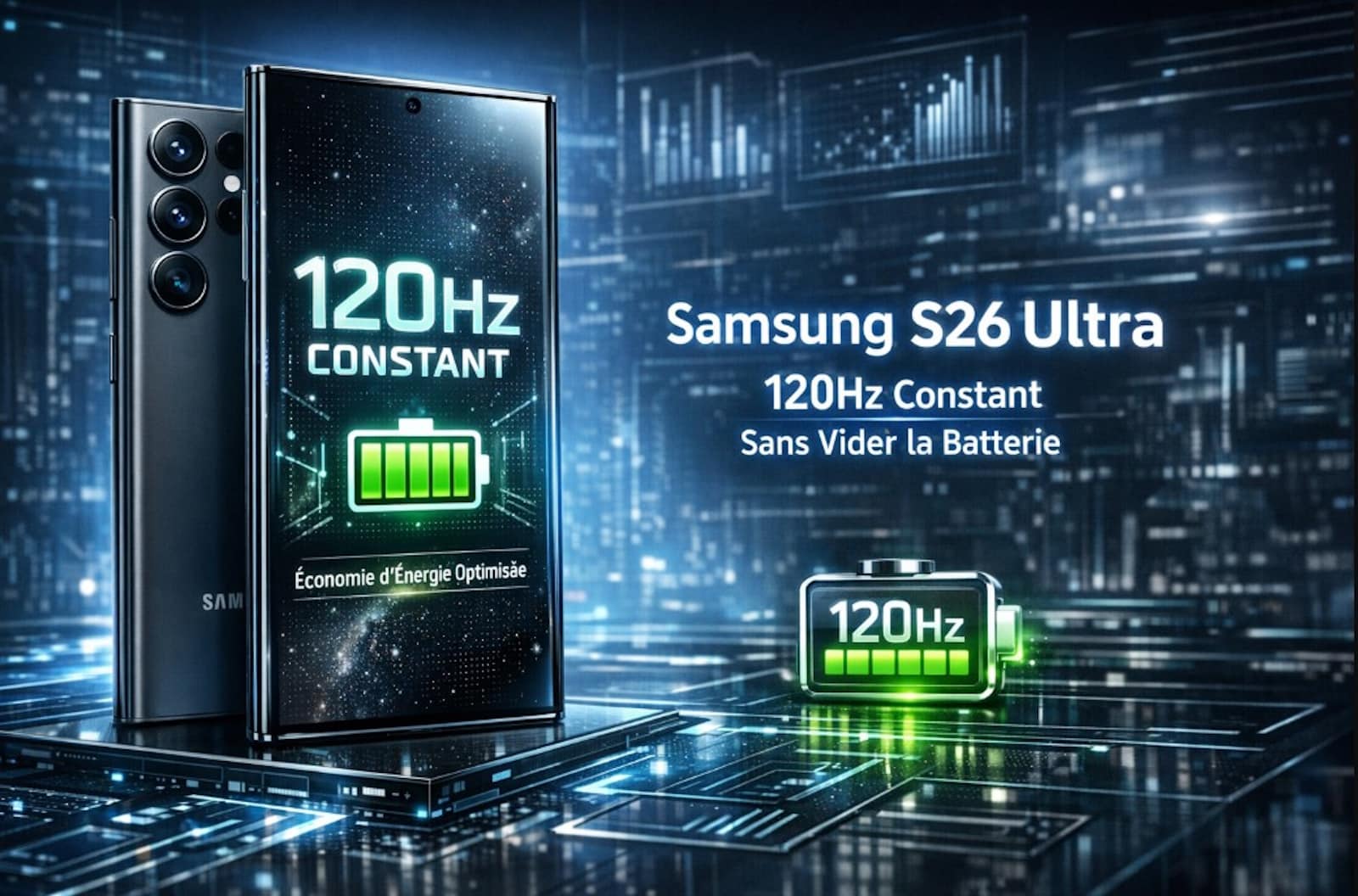
L’écran du Samsung Galaxy S26 Ultra est une véritable prouesse technologique. Avec sa dalle LTPO de dernière génération, il promet une fluidité absolue. Pourtant, de nombreux utilisateurs constatent des micro-ralentissements ou une baisse de la fréquence de rafraîchissement pour préserver l’autonomie. Vous voulez profiter d’une fluidité de 120Hz en permanence sans voir votre pourcentage de batterie fondre comme neige au soleil ? Ce dossier vous guide pas à pas pour optimiser votre expérience visuelle.
Comment fonctionne le taux de rafraîchissement adaptatif sur le Samsung S26 Ultra ?
Le Samsung Galaxy S26 Ultra utilise une technologie d’affichage intelligente. Contrairement aux anciens modèles, il ne reste pas bloqué sur une seule fréquence. Il oscille dynamiquement entre 1Hz et 120Hz selon votre activité.
Pour bénéficier de la meilleure fluidité, vous devez activer le mode Fluidité des mouvements adaptative. Pour ce faire, allez dans les Paramètres, puis Écran et sélectionnez Fluidité des mouvements. Ensuite, choisissez l’option Adaptatif. Ce réglage permet au système de monter à 120Hz lors de vos défilements (scrolling) et de redescendre instantanément sur des images fixes pour économiser de l’énergie.
Comment optimiser les performances gaming avec Game Booster Plus ?
Si vous jouez sur votre smartphone, le système peut parfois brider les performances pour éviter la surchauffe. Pour forcer les 120 FPS (images par seconde) dans vos titres favoris, une solution logicielle native existe :
- Téléchargez l’application Game Plugins depuis le Galaxy Store.
- À l’intérieur, activez le module Game Booster Plus.
- Sélectionnez votre jeu et choisissez le profil « FPS Max ».
Cette manipulation permet de dompter le Game Optimization Service (GOS) de Samsung. Vous profiterez ainsi d’une fluidité maximale sans pour autant forcer un taux fixe qui épuiserait inutilement la batterie sur l’écran d’accueil.
Astuces pour maintenir la fluidité du Samsung S26 Ultra sans ruiner l’autonomie
Forcer le 120Hz de manière logicielle via des commandes ADB est possible, mais souvent déconseillé pour la durée de vie de votre batterie. Pour garder un système réactif, privilégiez l’entretien logiciel régulier.
Activez la fonction Redémarrage automatique dans la section Maintenance de l’appareil. Un système « frais » gère beaucoup mieux les transitions d’affichage. De plus, si vous cherchez à personnaliser davantage votre interface, vous pouvez consulter notre guide sur comment activer le filtre de confidentialité natif sur le Galaxy S26 Ultra, une option qui s’intègre parfaitement aux réglages d’affichage avancés.
Éviter le combo WQHD+ et 120Hz fixe
Le saviez-vous ? Utiliser la résolution maximale (WQHD+) en même temps qu’un taux de rafraîchissement élevé est le moyen le plus rapide de vider votre batterie. Pour un usage quotidien équilibré, la résolution FHD+ combinée au mode Adaptatif offre le meilleur compromis entre netteté et endurance.
Aller plus loin avec les fonctionnalités du Samsung S26 Ultra
Le Galaxy S26 Ultra regorge de capacités cachées liées à son processeur surpuissant. Une fois votre écran parfaitement configuré pour la fluidité, vous pourrez exploiter pleinement la puissance de calcul de l’appareil, notamment en photo et vidéo.
Par exemple, la fluidité de l’interface facilite grandement la gestion du multitâche et des modes de prise de vue complexes. Si vous aimez créer du contenu, découvrez comment activer la double capture simultanée caméra avant et arrière en 4K. C’est l’occasion idéale de tester la réactivité de votre écran 120Hz lors de montages vidéo en temps réel.
En résumé, pour profiter du 120Hz sans compromis, la clé réside dans l’utilisation intelligente des outils natifs de Samsung plutôt que dans le forçage manuel, souvent instable et gourmand en énergie.
