


TUTO – Android 15 : configurer l’espace de stockage privé (Private Space) pour masquer vos apps sensibles
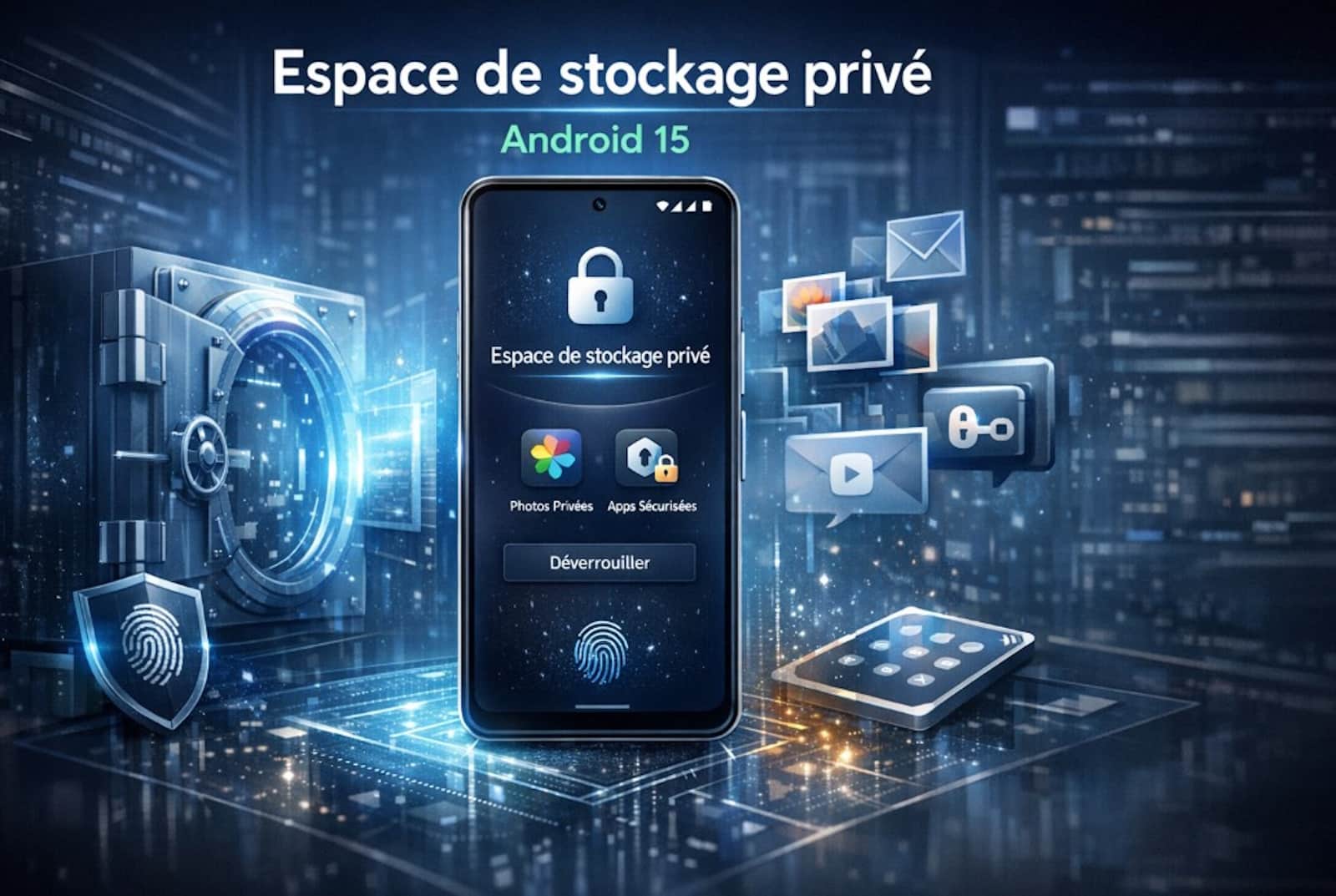
La confidentialité sur smartphone franchit un nouveau cap. Avec le déploiement d’Android 15, Google répond enfin à une demande historique des utilisateurs : pouvoir cacher réellement ses données les plus personnelles. Que ce soit pour vos applications bancaires, vos photos de famille ou vos échanges professionnels, le système propose désormais un véritable « coffre-fort » intégré.
Fini les applications tierces instables pour verrouiller vos dossiers. Ce mode natif, baptisé Espace Privé, isole totalement vos services sensibles du reste de l’interface. Voici comment transformer votre smartphone en une forteresse numérique en quelques étapes simples.
Qu’est-ce que l’Espace Privé (Private Space) d’Android 15 ?
L’Espace Privé fonctionne comme un profil utilisateur distinct, mais accessible directement depuis votre lanceur d’applications. C’est une zone tampon sécurisée où les applications installées n’apparaissent nulle part ailleurs. Ni dans votre multitâche, ni dans vos paramètres de stockage classiques, ni même dans les suggestions de partage.
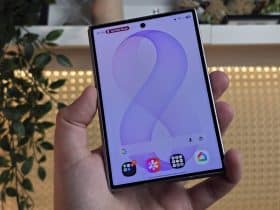
Ce conteneur isolé garantit que vos notifications restent muettes tant que l’espace n’est pas déverrouillé. C’est la solution idéale pour prêter son téléphone à un proche ou à un enfant sans craindre une intrusion accidentelle dans votre vie privée. Pour les détenteurs de modèles récents, cette fonctionnalité s’intègre parfaitement avec les dernières mises à jour, comme on peut le voir avec le Samsung Galaxy Z Fold 6 sous Android 15.
Comment configurer l’Espace Privé sous Android 15 ?
La mise en place est rapide. Google a conçu ce parcours pour qu’il soit accessible à tous, sans nécessiter de connaissances techniques poussées.
1. Activer la fonctionnalité
Rendez-vous dans les Paramètres de votre smartphone. Allez dans la section Sécurité et confidentialité, puis cherchez l’option Espace privé. Cliquez sur Configurer pour lancer l’assistant de création. Vous devrez alors valider votre identité via votre méthode de déverrouillage habituelle.
2. Choisir le verrouillage
Vous avez deux options : utiliser votre code de déverrouillage actuel ou en créer un nouveau. Pour une sécurité maximale, nous vous conseillons de définir un code PIN ou un schéma différent. Vous pouvez également enregistrer une empreinte digitale spécifique pour accéder instantanément à cette zone secrète.
3. Utiliser un compte Google dédié
C’est un point crucial pour le respect des consignes de sécurité. Android vous propose de lier un compte Google séparé à cet espace. Cela permet de scinder totalement vos historiques de recherche, vos contacts et surtout votre flux Google Photos. Ainsi, une photo prise dans l’espace privé ne se retrouvera jamais dans votre galerie publique.
Installer et masquer vos applications sensibles
Une fois l’espace créé, il apparaît tout en bas de votre tiroir d’applications. Vous pouvez y ajouter des services en cliquant sur le bouton Installer.
Un masquage total pour plus de discrétion
Pour les utilisateurs les plus exigeants, Android 15 permet de rendre l’Espace Privé totalement invisible. Dans les paramètres de l’espace, activez l’option « Cacher lorsqu’il est verrouillé ». Une fois cette option cochée, l’espace disparaît visuellement de votre tiroir d’applications.
Comment retrouver l’Espace Privé s’il est caché ?
Si vous avez choisi de le masquer, ne paniquez pas. Pour y accéder de nouveau, il vous suffit de taper « Espace privé » dans la barre de recherche globale de vos applications. Le système vous demandera alors votre authentification sécurisée pour faire réapparaître le coffre-fort.
Les fonctionnalités clés à retenir
L’Espace Privé n’est pas qu’un simple dossier caché. C’est une architecture logicielle pensée pour la sécurité.
- Verrouillage automatique : L’espace se referme de lui-même après un délai d’inactivité ou dès que vous verrouillez votre écran.
- Notifications fantômes : Tant que l’espace est fermé, aucune notification n’apparaît. Vous ne recevrez vos alertes qu’une fois la zone déverrouillée.
- Isolation des données : Les applications situées ici ne communiquent pas avec les autres. Vos données bancaires restent hermétiques aux réseaux sociaux par exemple.
Avant de vous lancer, vérifiez que votre appareil est bien éligible à cette version du système. Vous pouvez consulter la liste des smartphones compatibles One UI et Android 15 pour vous assurer de profiter de ces nouveautés.
Pourquoi l’Espace Privé change la donne pour Android ?
L’intégration native d’une telle fonction renforce l’autorité d’Android en matière de protection des données. Contrairement aux solutions de constructeurs parfois complexes, l’Espace Privé est fluide et n’impacte pas les performances globales du téléphone. C’est un outil indispensable pour quiconque souhaite séparer vie pro et vie perso sur un seul et même appareil.
