


TUTO – Gemini avec Google Home et Nest : guide d’intégration smart home
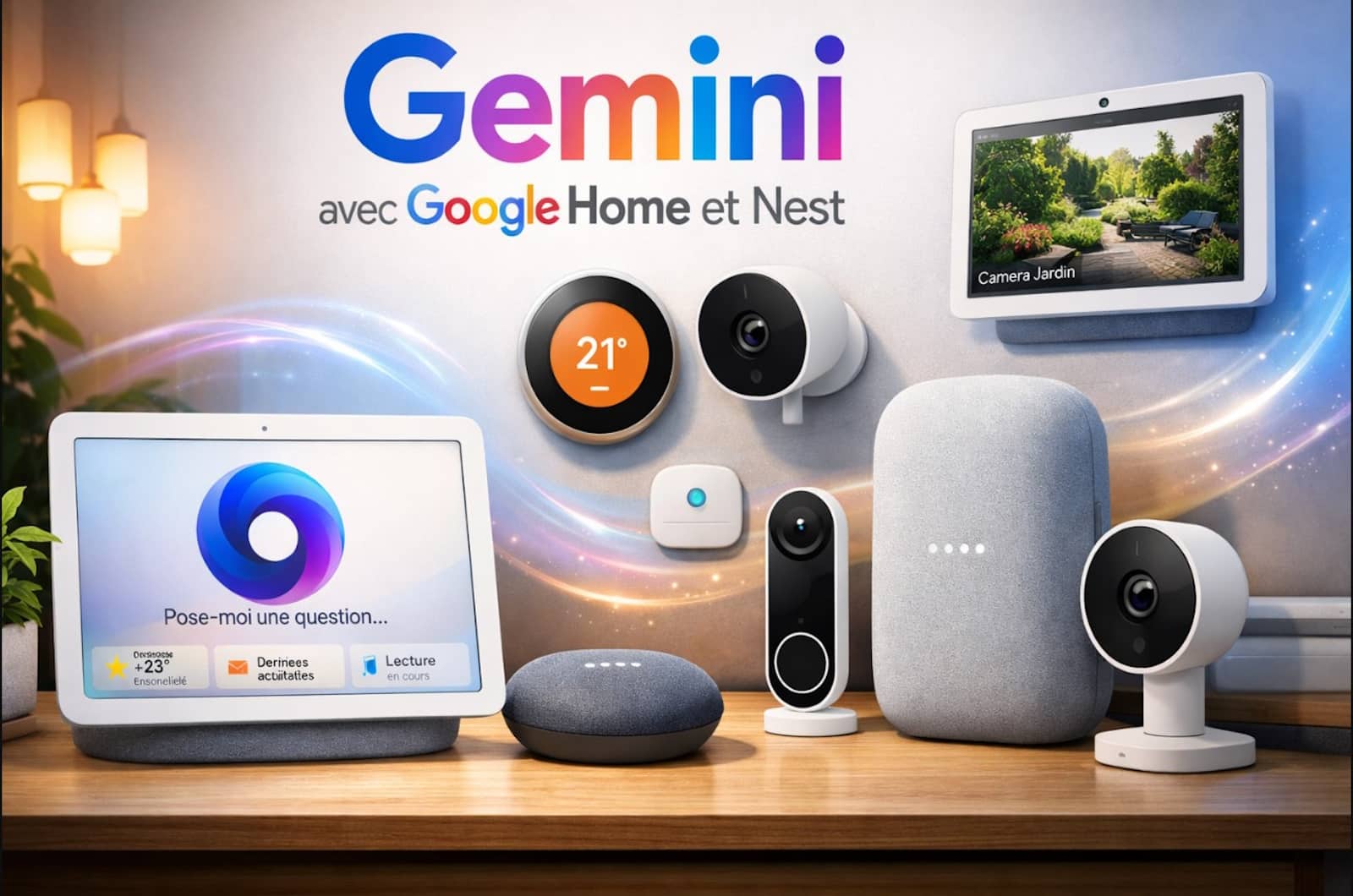
Imaginez une maison qui comprend vos ordres complexes, anticipe vos besoins et crée des scénarios connectés sur simple demande écrite. Grâce au déploiement de l’intelligence artificielle avancée, cette vision devient une réalité quotidienne dans votre salon. L’écosystème de Google franchit un cap historique en remplaçant les commandes vocales rigides par la flexibilité cognitive de son IA. L’intégration de Google Home Gemini transforme radicalement la gestion de vos caméras Nest, de vos enceintes et de vos écrans intelligents pour offrir une expérience domestique fluide et contextuelle.
Cette évolution technologique apporte une valeur ajoutée inédite à votre installation. Les anciens scripts automatisés laissent la place à des conversations naturelles et à une compréhension visuelle approfondie de votre environnement. Que vous souhaitiez sécuriser votre domicile ou configurer une routine complexe en quelques secondes, ce tutoriel vous explique pas à pas comment activer et maîtriser ces nouvelles fonctionnalités.
Les prérequis essentiels pour préparer votre infrastructure
Avant de plonger dans cette nouvelle expérience, vous devez configurer correctement vos comptes et vos applications. L’accès à ces fonctionnalités innovantes nécessite l’utilisation de la version la plus récente de l’application Google Home sur votre smartphone. Vous devez également posséder un compte Google personnel, car les comptes professionnels ou gérés par un administrateur ne prennent pas en charge l’intégration de l’IA pour le moment.
Le programme repose sur un déploiement progressif géré par un système d’accès anticipé. Pour les fonctionnalités les plus avancées, notamment les outils de génération d’automatisation intelligente et l’analyse vidéo enrichie, un abonnement actif à Google Home Premium reste indispensable. Prenez le temps de vérifier la mise à jour de vos applications sur le Play Store ou l’App Store pour éviter tout blocage technique lors des étapes suivantes.
La vérification des paramètres Google Groupes
Une étape technique souvent ignorée conditionne la réussite de votre inscription à l’accès anticipé. Google utilise son infrastructure de groupes pour gérer la distribution des fonctionnalités expérimentales de Google Home Gemini. Vous devez impérativement configurer votre profil pour autoriser l’application à vous inclure dans ces boucles de diffusion.
Pour effectuer cette vérification, connectez-vous d’abord à la plateforme Google Groupes via un navigateur web. Accédez ensuite au menu des paramètres, puis sélectionnez la section des paramètres généraux. Vous devez vous assurer que la case intitulée « M’ajouter à leurs groupes » est bien cochée avant d’appuyer sur le bouton d’enregistrement. Sans cette validation préalable, le système ne pourra pas lier votre maison connectée aux serveurs de test de Gemini.
L’activation de l’accès anticipé dans l’application Google Home
Une fois vos options de groupe validées, vous pouvez configurer l’application domotique. Ouvrez l’application Google Home sur votre terminal mobile et assurez-vous d’être sur l’écran d’accueil. Appuyez sur votre photo de profil ou sur votre initiale située dans le coin supérieur droit de l’interface.
Un menu contextuel s’affiche alors sur votre écran. Sélectionnez l’option des paramètres de la maison, puis faites défiler les menus jusqu’à l’onglet nommé « Accès anticipé« . Cet espace centralise les outils de test. De plus, il vous permet de soumettre votre système aux vagues de déploiement de l’IA de Google.
Le lancement et la configuration finale de Gemini pour Home
Dès que l’accès est validé pour votre compte, l’application vous envoie une notification officielle ou affiche une invite dès son ouverture. Il vous suffit alors d’appuyer sur le bouton « Commencer« . Puis, de suivre les instructions interactives pour lier l’IA à vos appareils Nest. Si vous ne voyez pas d’alerte visuelle, consultez la boîte de réception interne de l’application Google Home pour retrouver le message de configuration.
Si vous décidez de reporter cette configuration, sachez que vous pouvez finaliser l’activation à tout moment. Les abonnés au service premium retrouvent l’option directement dans les menus de configuration de l’application. Une fois l’installation terminée, vous pouvez initier une interaction naturelle en prononçant simplement la commande vocale dédiée pour entamer une conversation fluide avec votre nouvel assistant.
L’aide à la création d’automatisations personnalisées
Cette fonctionnalité transforme la manière de programmer votre maison. Plus besoin de sélectionner manuellement chaque déclencheur et chaque action dans des menus fastidieux. Vous écrivez simplement votre demande en langage naturel, comme par exemple le verrouillage des accès et l’extinction des feux à une heure précise, et l’IA génère instantanément la routine correspondante.
L’analyse vidéo intelligente des caméras Nest
Les caméras de sécurité profitent grandement de cette mise à niveau technologique. Au lieu de simples alertes de mouvement génériques, le système comprend désormais le contexte des événements et décrit précisément les scènes observées. Vous pouvez effectuer des recherches textuelles dans votre historique vidéo pour retrouver un moment précis sans visionner des heures d’enregistrement.
