
ChatGPT Images : comment créer des visuels et retoucher des photos avec précision depuis l’application mobile Android ?
Créer une image avec l’intelligence artificielle ne demande plus de maîtriser un logiciel de retouche. Avec ChatGPT Images, OpenAI propose un outil capable de générer des visuels à partir d’une simple description, mais aussi de modifier des photos déjà présentes dans la galerie de son smartphone. Le tout se fait directement depuis l’application mobile Android.
Vous souhaitez supprimer un élément gênant sur une photo, changer un arrière-plan, ajouter un détail ou créer une illustration entièrement nouvelle ? ChatGPT peut vous aider à réaliser ces opérations à partir de quelques instructions. Mieux encore, vous pouvez sélectionner une zone précise de l’image pour mieux contrôler le résultat. Voici comment profiter de ces possibilités depuis votre téléphone Android.
L’essentiel
- ChatGPT Images permet de créer des visuels à partir de descriptions textuelles et de modifier des images existantes.
- L’outil est accessible depuis l’application ChatGPT sur Android, mais aussi sur iOS et le Web.
- Vous pouvez retoucher une zone particulière avec l’outil de sélection ou décrire directement les changements souhaités.
- Les images générées sont automatiquement regroupées dans la rubrique Images.
- La création d’images est disponible avec toutes les formules ChatGPT. Certaines fonctionnalités avancées restent réservées aux abonnements compatibles.
ChatGPT Images : vérifiez que votre application Android est prête
Avant de commencer, vérifiez que vous utilisez bien l’application officielle ChatGPT publiée par OpenAI. Vous pouvez la retrouver sur le Google Play Store. Évitez les applications tierces qui reprennent le nom ou l’apparence du service.
Ouvrez ensuite l’application et connectez-vous à votre compte. Cette connexion est nécessaire pour créer des images, importer des fichiers et retrouver vos anciennes conversations. ChatGPT fonctionne en ligne : une connexion Internet reste donc indispensable.
La fonctionnalité ChatGPT Images est disponible sur Android, sans nécessiter un abonnement payant pour accéder à la création d’images classique. En revanche, certaines capacités supplémentaires, comme la génération avec réflexion, sont réservées aux offres Plus, Pro et Business.
Comment créer une image avec ChatGPT Images sur Android ?
La création commence par une description appelée prompt. Plus votre demande est précise, plus ChatGPT dispose d’informations pour comprendre le résultat attendu. Vous pouvez indiquer le sujet, le décor, les couleurs, l’ambiance, le cadrage et le style visuel.
Pour commencer, ouvrez ChatGPT et accédez à la rubrique Images depuis le menu de navigation. Vous pouvez également lancer une conversation classique et décrire directement l’image que vous souhaitez obtenir. Rédigez votre demande, puis envoyez-la.
Par exemple, vous pouvez demander une illustration réaliste d’un bureau moderne avec un ordinateur portable, une plante verte et une lumière naturelle. Vous pouvez aussi préciser un format horizontal 16:9 pour obtenir un visuel adapté à une couverture d’article.
La génération prend parfois quelques minutes, selon la complexité de la demande. Vous pouvez toutefois continuer à utiliser ChatGPT pendant ce temps. Une fois l’image disponible, ouvrez-la pour découvrir les commandes de modification et de partage.
Comment retoucher une photo existante avec ChatGPT sur Android ?
ChatGPT Images ne sert pas uniquement à produire des illustrations. Vous pouvez également lui confier une photographie déjà enregistrée sur votre smartphone. Cette possibilité permet notamment de transformer un décor, d’ajouter des éléments ou de modifier l’apparence générale d’un visuel.
Pour cela, importez votre photo dans une conversation. Expliquez ensuite clairement les changements souhaités. Vous pouvez, par exemple, demander de remplacer le ciel gris par un ciel bleu, de modifier la couleur d’un objet ou de rendre l’arrière-plan plus lumineux.
Il est également possible de partir d’une image déjà créée avec ChatGPT. Sélectionnez-la pour l’ouvrir en plein écran, puis choisissez l’option de modification. Vous pourrez alors poursuivre les échanges avec l’assistant jusqu’à obtenir un résultat qui correspond davantage à vos attentes.
Comment sélectionner précisément une zone à modifier ?
C’est l’une des fonctions les plus intéressantes de ChatGPT Images. Au lieu de demander une transformation générale, vous pouvez désigner la partie de la photographie qui doit changer. Cette méthode aide à mieux délimiter votre demande.
Ouvrez l’image concernée, puis accédez à l’éditeur et choisissez l’outil « Sélectionner ». Utilisez votre doigt pour mettre en évidence la zone à retoucher. Un curseur permet d’ajuster la taille de la sélection, tandis que les commandes d’annulation et de rétablissement vous aident à corriger votre tracé.
Une fois la sélection terminée, appuyez sur « Suivant ». Décrivez ensuite la transformation attendue dans le panneau de conversation. Vous pouvez, par exemple, demander de remplacer un objet sélectionné par une plante verte, sans modifier le reste de la scène.
Attention, la sélection n’est pas toujours parfaitement précise. OpenAI indique que les modifications peuvent déborder de la zone choisie. Il reste donc important de vérifier le résultat et de reformuler votre demande si nécessaire.
Peut-on retoucher une image sans sélectionner de zone ?
Oui. L’outil de sélection n’est pas obligatoire. Vous pouvez simplement expliquer à ChatGPT ce que vous souhaitez changer dans l’image. L’assistant interprète alors votre instruction et tente d’appliquer la transformation demandée.
Cette méthode convient particulièrement aux modifications globales. Vous pouvez, par exemple, demander une ambiance plus chaleureuse, un arrière-plan moins chargé ou un éclairage plus naturel. Pour une retouche localisée, indiquez clairement l’emplacement concerné.
Une bonne astuce consiste à préciser ce qui doit rester inchangé. Si vous souhaitez modifier uniquement le fond d’une photographie, demandez explicitement de conserver le sujet, sa position et ses caractéristiques. Cela aide ChatGPT à mieux comprendre vos attentes, même si le résultat n’est jamais garanti à 100%.
Comment changer le format et redimensionner une image ?
Le format compte beaucoup lorsque vous préparez un visuel pour les réseaux sociaux, un site Internet ou un article. Une image carrée ne répond pas aux mêmes besoins qu’une illustration horizontale ou qu’un visuel vertical destiné à une story.
Dans l’éditeur, utilisez l’option « Format » pour générer une nouvelle version avec un autre rapport largeur/hauteur. Vous pouvez également préciser directement les dimensions ou l’orientation souhaitées dans votre prompt.
Sur mobile, les commandes de l’image comprennent aussi une fonction « Redimensionner ». Elle permet d’adapter les dimensions du visuel. Pensez à vérifier le cadrage après chaque changement pour éviter de couper un élément important.
Comment retrouver toutes ses créations dans ChatGPT ?
Inutile de parcourir toutes vos anciennes conversations pour retrouver une illustration. ChatGPT enregistre automatiquement les images créées dans la rubrique Images. Cette galerie centralise vos créations et facilite leur consultation depuis l’application mobile.
Ouvrez le menu latéral de ChatGPT, puis rendez-vous dans Images. Vous pourrez parcourir les visuels déjà générés et en sélectionner un pour l’ouvrir. Vous aurez alors accès aux commandes permettant de le modifier, de le copier, de le partager ou de l’enregistrer sur votre téléphone.
Cette bibliothèque constitue un véritable avantage si vous utilisez régulièrement l’intelligence artificielle pour préparer des illustrations. Vous pouvez ainsi revenir sur un ancien visuel et lui demander de nouvelles modifications sans repartir systématiquement de zéro.
Comment enregistrer ou partager une image créée avec ChatGPT ?
Lorsque votre création vous convient, vous pouvez la récupérer directement sur votre smartphone. Ouvrez l’image concernée et sélectionnez l’option « Enregistrer ». Le fichier sera alors téléchargé sur votre appareil.
Vous pouvez aussi utiliser « Partager » pour envoyer votre création vers une autre application compatible. L’option « Copier » permet, quant à elle, de placer l’image dans le presse-papiers afin de la réutiliser ailleurs.
Autre possibilité intéressante : partager le prompt utilisé pour générer une image. Depuis la version mobile, sélectionnez « Partager », puis « Modèle de prompt » et « Copier le lien ». Une autre personne pourra ainsi s’appuyer sur votre description pour créer sa propre version.
ChatGPT Images est-il gratuit sur Android ?
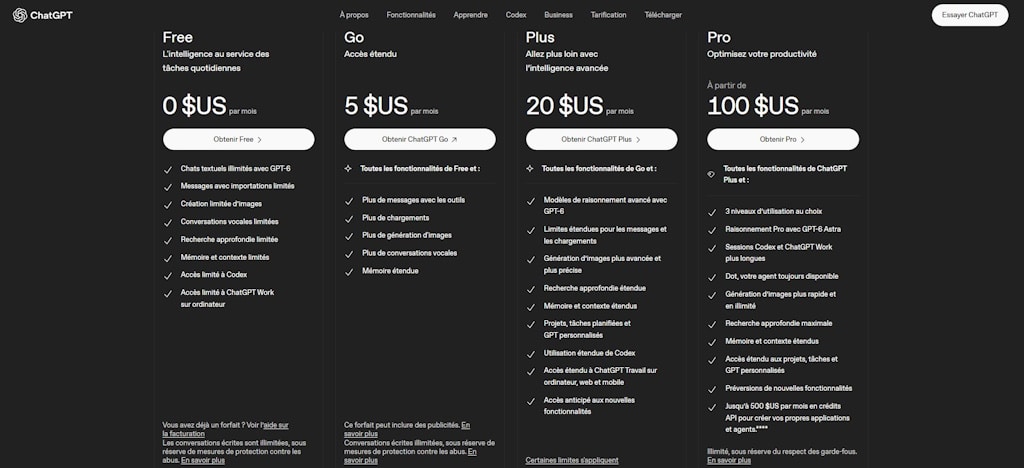
La création et la modification d’images sont accessibles avec toutes les formules ChatGPT, y compris l’offre gratuite. Cependant, les limites d’utilisation et les fonctionnalités disponibles peuvent varier selon l’abonnement et les conditions d’accès appliquées par OpenAI.
La fonctionnalité de génération avec réflexion est notamment réservée aux offres Plus, Pro et Business. Il faut donc distinguer l’accès à ChatGPT Images des capacités supplémentaires proposées dans les abonnements payants.
Concernant le prix, OpenAI ne présente pas ChatGPT Images comme un achat séparé. Aucun tarif français spécifique à cette fonctionnalité n’est annoncé. Elle s’inscrit dans les différentes formules du service.
Quelles sont les limites à connaître avant de retoucher ses photos ?
Malgré ses possibilités, ChatGPT Images ne remplace pas totalement un logiciel professionnel de retouche. L’outil de sélection peut manquer de précision et certaines modifications peuvent affecter des éléments voisins. Il est donc préférable de contrôler chaque nouvelle version.
La qualité du résultat dépend aussi de la description fournie. Une consigne trop vague peut produire une transformation différente de celle imaginée. N’hésitez pas à préciser vos attentes et à demander des corrections successives.
Enfin, réfléchissez aux photos que vous importez. Évitez de transmettre des images contenant des informations personnelles sensibles ou des éléments privés que vous ne souhaitez pas partager avec un service en ligne. Une vérification du résultat reste également indispensable avant toute publication.
Faut-il utiliser ChatGPT Images sur son smartphone Android ?
ChatGPT Images apporte une solution pratique pour créer des illustrations et retoucher des photographies sans installer un logiciel spécialisé. Son principal atout réside dans la simplicité des échanges : vous décrivez le résultat attendu et l’assistant réalise les transformations demandées.
La sélection d’une zone précise apporte un contrôle supplémentaire, tandis que la galerie Images facilite la gestion des créations. Il faut néanmoins garder à l’esprit que les retouches ne sont pas toujours parfaitement délimitées. Pour des modifications complexes, plusieurs essais peuvent être nécessaires.
Si vous souhaitez aller plus loin dans l’utilisation de l’intelligence artificielle sur votre smartphone, découvrez également 10 fonctions méconnues de Gemini à activer sur Android.
