




TUTO – Samsung Galaxy A36/A55 : 5 réglages à modifier immédiatement pour doubler l’autonomie
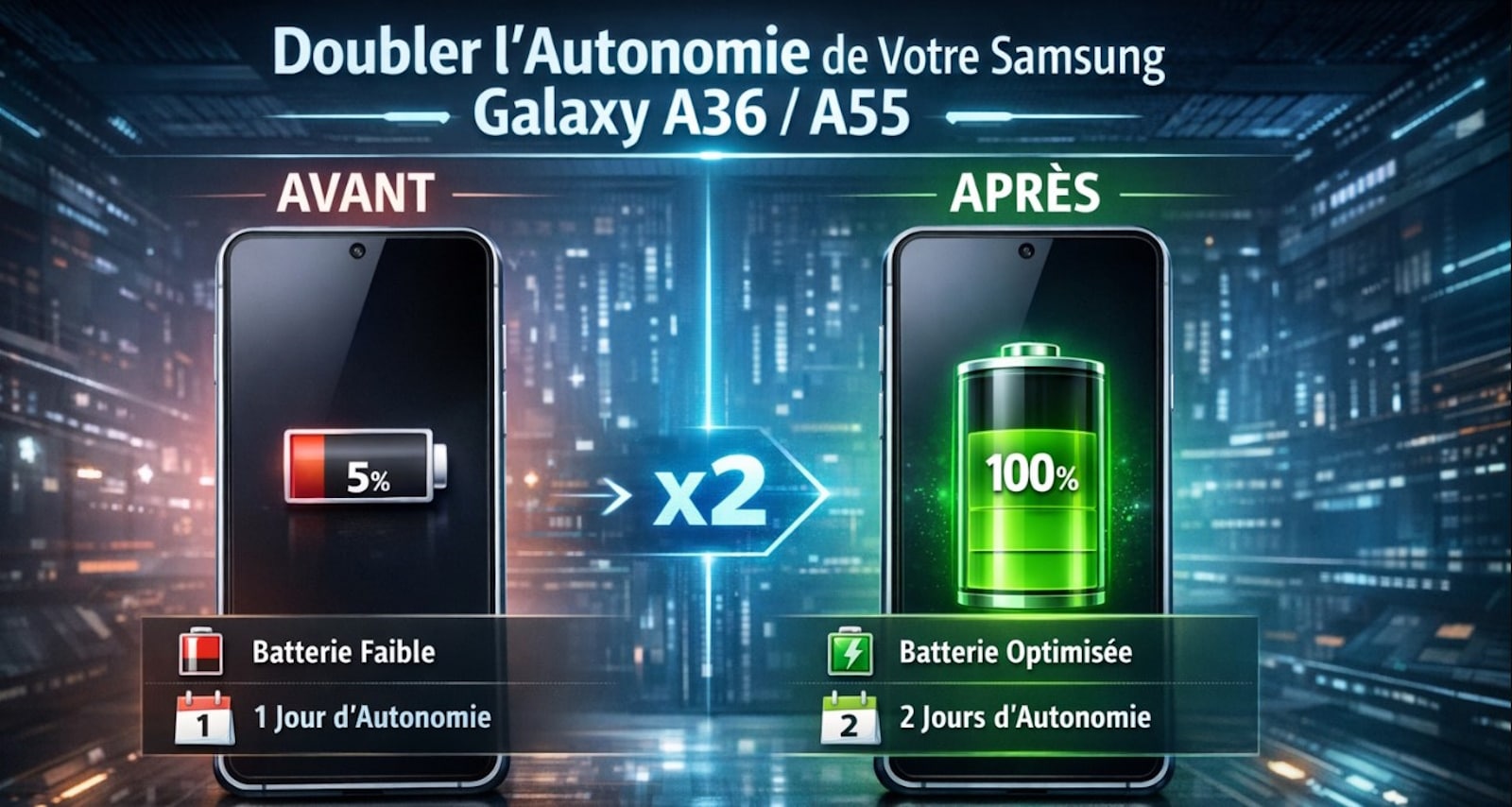
Vous venez d’acquérir le tout nouveau Samsung Galaxy A36 ou vous profitez toujours de l’excellent Galaxy A55 ? Si ces modèles brillent par leur polyvalence, l’autonomie reste le nerf de la guerre pour tenir plus d’une journée loin du chargeur. En effet, rien n’est plus frustrant qu’une jauge qui vire au rouge en plein milieu de l’après-midi.
Bonne nouvelle ! One UI regorge d’options cachées pour optimiser votre consommation d’énergie. En ajustant seulement quelques paramètres, vous pouvez transformer l’endurance de votre smartphone sans sacrifier sa fluidité. Découvrez les 5 réglages essentiels pour maximiser votre batterie dès aujourd’hui.
1. Activez le Profil de performance « Léger » sur votre Samsung Galaxy A36/A55
Le processeur de votre smartphone est le premier consommateur d’énergie. Par défaut, Samsung configure ses appareils sur un profil standard qui maximise la puissance brute, même quand ce n’est pas nécessaire.
Le profil de performance « Léger » est une révolution pour l’autonomie. Il priorise l’efficacité énergétique et le refroidissement par rapport à la vitesse de traitement pure. Contrairement au mode économie d’énergie classique, il ne désactive pas les fonctions essentielles et ne bride pas l’affichage à 60 Hz. Vous conservez une navigation fluide tout en économisant de précieuses minutes de batterie.
Comment faire ?
- Allez dans Paramètres.
- Appuyez sur Maintenance de l’appareil.
- Sélectionnez Performance, puis Profil de performance.
- Cochez l’option Léger.
2. Passez au Thème Sombre (Mode Nuit)
Les Samsung Galaxy A36 et A55 sont équipés de magnifiques dalles Super AMOLED. Cette technologie présente un avantage majeur : pour afficher du noir, l’écran éteint physiquement ses pixels. Un pixel éteint est un pixel qui ne consomme absolument rien.
En activant le thème sombre sur l’ensemble de votre système et de vos applications, vous réduisez drastiquement la demande énergétique de votre écran, qui est souvent le premier poste de dépense de votre smartphone. L’impact est encore plus visible si vous utilisez votre téléphone avec une luminosité élevée.
Comment faire ?
- Ouvrez les Paramètres.
- Allez dans la section Écran.
- Sélectionnez l’option Sombre en haut de l’écran.
3. Configurez la Batterie Adaptative
Le système One UI est capable d’apprendre de vos habitudes grâce à l’intelligence artificielle. La fonction « Batterie adaptative » analyse les applications que vous utilisez fréquemment et celles que vous ouvrez rarement.
Une fois activée, cette option limite automatiquement la consommation d’énergie pour les applications secondaires. Elle empêche ces dernières de solliciter le processeur inutilement, garantissant que chaque goutte d’énergie soit utilisée pour ce qui compte vraiment pour vous. C’est un réglage « installez et oubliez » qui travaille en arrière-plan pour vous.
Comment faire ?
- Rendez-vous dans les Paramètres.
- Allez dans Maintenance de l’appareil > Batterie.
- Appuyez sur Batterie adaptative et activez l’interrupteur.
4. Nettoyez les applications en arrière-plan sur votre Samsung Galaxy A36/A55
De nombreuses applications continuent de fonctionner, de se synchroniser ou de vous localiser même lorsque vous ne les utilisez pas. Ce processus invisible vide votre batterie silencieusement.
Pour un contrôle total, utilisez les limites d’utilisation en arrière-plan. Vous pouvez forcer la mise en veille des applications inutilisées ou, mieux encore, placer les applications les plus gourmandes (comme certains réseaux sociaux) en « Veille profonde ». Une application en veille profonde ne s’exécutera jamais en arrière-plan, ce qui est idéal pour gagner en endurance.
Comment faire ?
- Allez dans Paramètres > Maintenance de l’appareil > Batterie.
- Appuyez sur Limites d’utilisation en arrière-plan.
- Activez Mise en veille applis inutilisées.
- Ajoutez manuellement des applications dans la liste Applications en veille profonde.
5. Désactivez l’Always On Display (AOD)
L’option Always On Display permet d’afficher l’heure et les notifications sur l’écran éteint. Bien que pratique et esthétique, cette fonctionnalité consomme environ 1 % de batterie par heure. Sur une journée complète, cela peut représenter une perte non négligeable de 15 à 20%.
Si votre priorité est de doubler votre autonomie, il est préférable de désactiver cette option ou de la configurer pour qu’elle ne s’affiche que lors d’un appui sur l’écran. Cela permet à votre smartphone de tomber dans un sommeil profond plus efficace.
Comment faire ?
- Ouvrez les Paramètres.
- Allez dans Écran de verrouillage et AOD.
- Désactivez l’interrupteur Always On Display.
Bonus : Préservez la santé de votre batterie à long terme
Gagner de l’autonomie au quotidien est crucial, mais protéger la durée de vie de votre batterie sur plusieurs années l’est tout autant. Si vous avez installé la dernière mise à jour de sécurité de janvier 2026, vous avez accès à des options de protection avancées.
Le mode de protection « Maximum » limite la charge à 80%. En évitant les cycles de charge complets jusqu’à 100 %, vous réduisez l’usure chimique des composants. C’est le réglage idéal pour ceux qui comptent garder leur Galaxy A36 ou A55 pendant 4 ou 5 ans.
Pour en savoir plus sur les futures fonctionnalités, consultez notre article sur le Samsung Galaxy A36 et One UI 8.5. Si vous possédez le modèle précédent, n’oubliez pas de vérifier si la mise à jour de sécurité du Galaxy A55 est bien installée pour bénéficier des dernières optimisations.
Sources et Références
- Samsung Support : Profil de performance léger sur Galaxy
- Samsung France : Optimisation de la batterie
- Communauté Samsung : Améliorer l’autonomie de son smartphone Galaxy en 2026
