


Gemini sur Mac, Windows et Chrome : comment l’installer et l’utiliser sur desktop ?
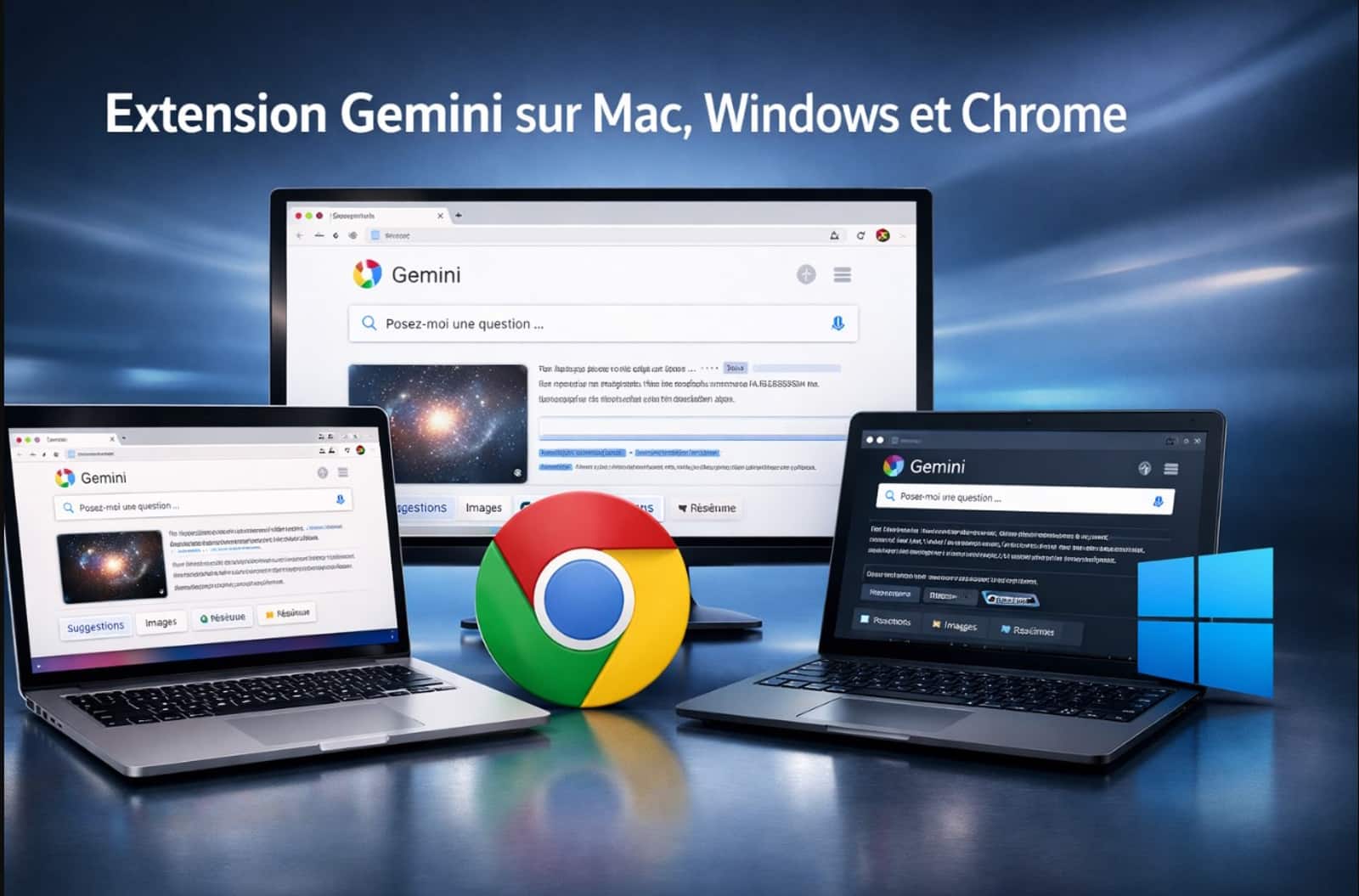
L’intelligence artificielle transforme profondément nos habitudes de travail et redéfinit notre productivité au quotidien. Google frappe un grand coup en intégrant son modèle d’IA le plus performant directement au cœur de nos ordinateurs de bureau. Que vous souhaitiez optimiser vos recherches ou automatiser vos tâches fastidieuses, l’adoption d’une bonne méthode change la donne. Vous vous demandez sûrement comment configurer au mieux la fameuse Gemini Chrome Extension et ses déclinaisons pour maximiser votre efficacité. Ce tutoriel pratique vous guide pas à pas pour maîtriser cette technologie visuelle et textuelle en un clin d’œil. Ne manquez pas cette occasion de propulser votre espace de travail desktop dans une nouvelle dimension technologique.
Installer l’application native Gemini sur macOS
Les utilisateurs d’ordinateurs Apple profitent d’une intégration logicielle sur mesure particulièrement fluide. Google propose en effet un véritable logiciel de bureau conçu spécifiquement pour le système d’exploitation macOS. Cette configuration logicielle avancée supprime l’obligation d’ouvrir un navigateur internet pour interagir avec l’intelligence artificielle. Vous gagnez ainsi un temps précieux et bénéficiez d’une réactivité accrue lors de vos sessions de rédaction.
Pour lancer l’installation, vous devez vous rendre sur la plateforme internet officielle de Google dédiée aux ordinateurs Mac. Téléchargez le fichier d’installation officiel au format d’image disque standard du système Apple. Ouvrez ensuite ce fichier double-clic, puis glissez simplement l’icône colorée du programme dans votre répertoire classique d’applications. Lancez le logiciel nouvellement installé et saisissez les identifiants de votre profil Google habituel pour valider les accès de sécurité requis.
L’expérience utilisateur s’avère particulièrement ergonomique grâce à la mise en place de raccourcis systèmes immédiats. Pressez simultanément les touches Option et Espace de votre clavier pour faire surgir instantanément l’interface de discussion. Cette fenêtre flottante intelligente apparaît directement par-dessus vos logiciels bureautiques ou vos dossiers de création en cours. De plus, l’application vous permet de partager instantanément votre affichage écran afin que l’intelligence artificielle analyse visuellement vos documents ou vos graphiques complexes.
Configurer une Web App Gemini dédiée sur l’interface Windows
Le système d’exploitation de Microsoft ne dispose pas d’un fichier d’installation traditionnel au format exécutable fourni par Google. Néanmoins, l’écosystème de navigation Chrome offre une alternative performante pour contourner cette absence de logiciel natif. Vous pouvez transformer l’interface internet classique de l’IA en une application autonome performante. Cette méthode garantit un confort visuel identique à celui d’un logiciel installé de manière classique.
La procédure de transformation demande l’utilisation exclusive du navigateur internet développé par Google. Lancez votre navigateur et connectez-vous directement sur l’adresse internet principale du service Google Gemini. Dirigez ensuite votre curseur vers le coin supérieur droit de l’écran pour cliquer sur le menu des options symbolisé par trois points verticaux. Parcourez les fonctionnalités disponibles, sélectionnez la catégorie nommée Enregistrer et partager, puis cliquez sur l’option d’installation de la page.
Une fois la validation effectuée, un nouveau raccourci graphique apparaît immédiatement sur l’interface de votre bureau Windows. Ouvrez cette nouvelle application autonome pour finaliser son ancrage ergonomique dans votre espace de travail. Effectuez un clic droit sur l’icône active présente en bas de votre écran dans la barre système Windows. Choisissez simplement l’option d’épinglage permanent afin de conserver un point d’accès rapide et accessible en un seul clic de souris.
Activer la fonctionnalité Gemini Chrome Extension via la barre d’adresse
L’intégration au sein du navigateur internet représente l’approche la plus polyvalente pour les professionnels du web. Cette configuration s’appuie sur des mécanismes natifs qui transforment votre logiciel de navigation en un véritable hub d’assistance virtuelle. L’activation des commandes ne demande aucun téléchargement lourd et respecte les ressources de votre machine. L’accès rapide se synchronise directement avec votre profil utilisateur pour une navigation assistée continue.
Le premier mode d’interaction rapide utilise directement la puissance de l’omnibox, communément appelée barre d’adresse internet. Ouvrez simplement un onglet vierge au sein de votre session de navigation habituelle pour lancer une requête. Saisissez le terme précis @gemini dans la zone de texte supérieure, puis appuyez sur la touche Espace ou la touche Tabulation de votre clavier. La zone de saisie se transforme immédiatement en un canal de communication direct avec l’intelligence artificielle Google.
Cette commande directe remplace avantageusement une recherche traditionnelle en affichant des réponses structurées instantanées. Elle permet de formuler des requêtes complexes sans quitter votre page de navigation ou votre flux de lecture principal. Les ingénieurs de Google optimisent régulièrement ce module pour garantir une sécurité des données maximale lors des transferts d’informations. Vous profitez ainsi d’un gain d’efficacité immédiat pour toutes vos vérifications factuelles urgentes.
Exploiter le panneau latéral de Chrome pour analyser vos contenus
Le panneau latéral constitue le second pilier de l’intégration de l’intelligence artificielle dans votre routine de navigation. Cette interface se déploie verticalement sur le côté de votre écran sans masquer le site internet que vous consultez. Elle favorise une étude comparative approfondie de plusieurs sources d’informations simultanément. Cette disposition ergonomique aide grandement les créateurs de contenus dans leurs tâches de synthèse documentaires quotidiennes.
Pour faire apparaître cette zone de travail, cliquez sur le bouton d’activation situé en haut à droite de l’interface de Chrome. Ce bouton se positionne généralement à proximité immédiate de la photo d’illustration de votre compte Google personnel. Le volet s’ouvre instantanément et vous propose une suite d’outils d’analyse contextuelle de haut niveau. Vous pouvez demander une synthèse textuelle concise de l’article de presse ou de l’étude technique que vous lisez.
Ce volet d’assistance excelle également dans le croisement de données provenant de vos différents onglets de navigation ouverts. L’intelligence artificielle formule des comparaisons de prix, extrait des lignes de codes ou traduit des paragraphes entiers à la demande. Les fonctionnalités fondamentales de cet écosystème demeurent accessibles gratuitement pour l’ensemble des utilisateurs connectés. Les profils professionnels exigeants peuvent toutefois souscrire à une formule d’abonnement payante pour débloquer des modèles de traitement plus puissants.
