

TUTO – Oppo Find N6 : Optimiser l’affichage partagé pour le multitâche sur le nouvel écran sans pliure
L’univers des smartphones pliables franchit une étape historique. Avec le lancement de l’Oppo Find N6, la frustration liée à la pliure centrale appartient désormais au passé. Grâce à une technologie révolutionnaire de micro-impression 3D liquide, Oppo propose une dalle parfaitement plane, certifiée par TÜV Rheinland. Cet écran « invisible » n’est pas qu’une prouesse esthétique : c’est un espace de travail géant qui transforme votre téléphone en véritable ordinateur de poche. Découvrez comment maîtriser ColorOS 16 pour propulser votre productivité vers de nouveaux sommets grâce à un multitâche optimisé.
Une révolution visuelle au service de l’efficacité
L’Oppo Find N6 ne se contente pas de copier ses concurrents. Il redéfinit les standards. Là où d’autres modèles affichent des creux gênants, le Find N6 offre une surface lisse et continue. Cette absence de pliure change radicalement l’expérience utilisateur, notamment lors de la lecture de documents longs ou de tableaux complexes.
Pour comprendre l’ampleur de cette innovation, n’hésitez pas à consulter notre analyse sur l’Oppo Find N6, le smartphone pliable qui fait enfin oublier la pliure. Ce design premium permet une immersion totale, que vous soyez en train de retoucher une photo ou de gérer vos emails en déplacement.
Comment activer le mode écran scindé (Split Screen) sur l’Oppo Find N6 ?
Le multitâche commence par la capacité à diviser son écran en deux. Sur l’Oppo Find N6, l’activation est intuitive et rapide.
Le geste magique à deux doigts
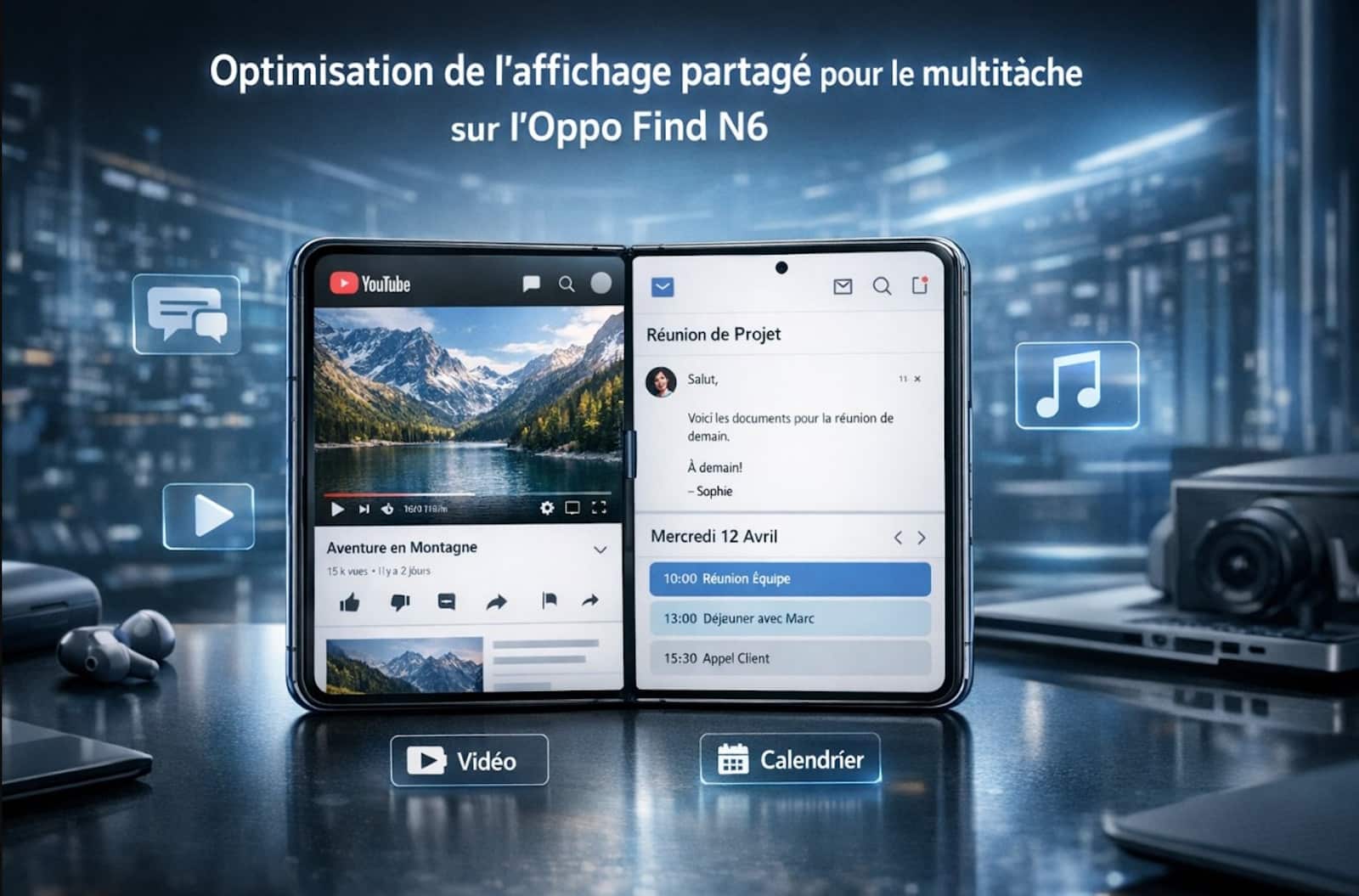
Pour diviser votre écran instantanément, ouvrez une première application. Ensuite, effectuez un balayage vers le bas avec deux doigts directement au centre de l’écran déplié. L’interface se sépare alors, vous invitant à choisir votre seconde application.
Utilisation de la barre des tâches
Vous pouvez également utiliser le dock (barre des tâches) situé au bas de l’écran. Maintenez une icône d’application et faites-la glisser vers le côté droit ou gauche de l’écran pour lancer le partage. C’est la méthode idéale pour les utilisateurs habitués à l’ergonomie d’un PC.
Personnaliser votre espace de travail : le format 60/40
Toutes les tâches ne demandent pas la même surface d’affichage. ColorOS 16 vous permet d’ajuster dynamiquement la taille de vos fenêtres pour un confort sur mesure.
Il suffit de faire glisser la ligne de séparation centrale. Nous vous recommandons le format 60/40. Ce réglage est parfait pour afficher un navigateur web sur la partie large et une application de prise de notes sur la partie étroite. Cette flexibilité fait du Find N6 un outil redoutable, comme nous l’évoquions dans notre article sur ce pliable qui s’inspire des géants.
Les fonctionnalités avancées de ColorOS 16
Le logiciel de l’Oppo Find N6 regorge d’astuces intelligentes pour gagner du temps au quotidien.
Glisser-déposer : la fin du copier-coller
Ne perdez plus de temps à enregistrer des fichiers pour les transférer. Vous pouvez glisser-déposer une image directement depuis votre Galerie vers un message ou une note. Cela fonctionne également pour le texte, rendant la création de contenu extrêmement fluide.
Fenêtres flottantes et paires d’applications
Besoin d’une calculatrice ou d’un calendrier sans fermer vos deux applications actuelles ? Ouvrez une fenêtre flottante qui viendra se superposer à votre écran scindé.
Mieux encore, si vous utilisez souvent les deux mêmes applications (par exemple YouTube et Twitter), vous pouvez sauvegarder cette paire d’applications. Une icône dédiée sera créée sur votre écran d’accueil pour les lancer simultanément en un seul clic.
Une gestion simplifiée via le Dock intelligent
La barre des tâches est le centre de contrôle de votre Oppo Find N6. Pour la faire apparaître, glissez simplement votre doigt depuis le bord inférieur de l’écran.
Elle vous permet de basculer instantanément d’une application à l’autre ou de modifier votre mode d’affichage sans repasser par l’écran d’accueil. Grâce à l’intégration de l’IA et des nouveaux outils comme le « Magic Pen », la navigation devient naturelle. Cette synergie entre matériel et logiciel positionne le Find N6 comme le roi du multitâche pour l’année 2026.
Attention, les fonctionnalités peuvent varier selon la version de ColorOS 16 et les mises à jour logicielles de votre région.
