

Activer et configurer une eSIM sur Samsung Galaxy
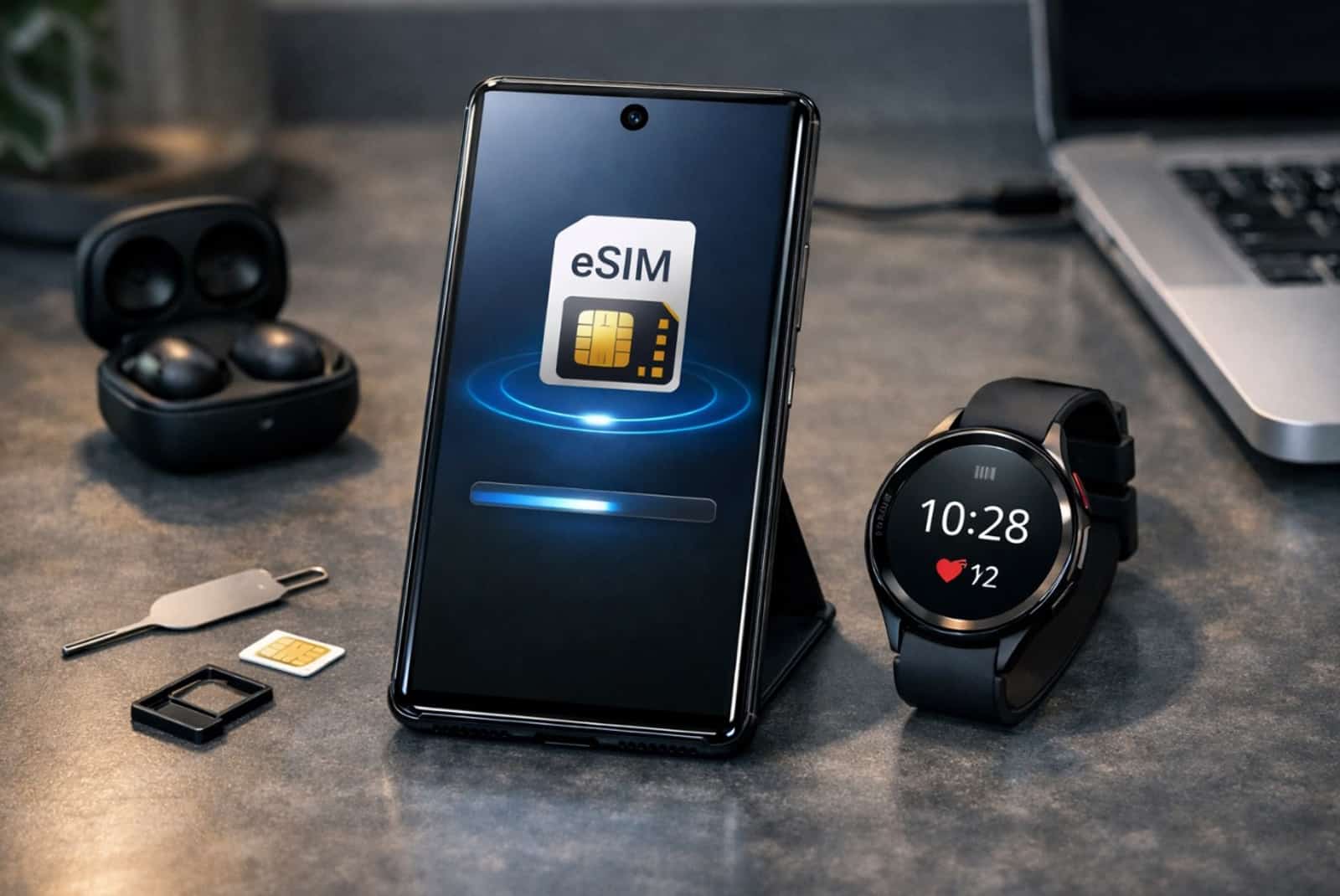
Vous venez de recevoir votre nouveau smartphone et vous souhaitez couper définitivement le cordon avec le plastique. La technologie moderne supprime désormais la nécessité d’insérer une carte physique pour passer vos appels. Grâce à ce tutoriel complet, vous allez apprendre à activer eSIM Samsung Galaxy en un clin d’œil. Cette transition numérique fluidifie considérablement la gestion de vos forfaits mobiles au quotidien. Suivez simplement ce guide pas à pas pour libérer instantanément le potentiel de votre appareil One UI en 2026.
Étape 1 : Ajouter le forfait virtuel sur le smartphone
Pour initier la configuration, vous devez impérativement connecter votre appareil à un réseau Wi-Fi stable et performant. Munissez-vous également du code QR d’activation fourni par votre opérateur mobile habituel. Déverrouillez ensuite votre téléphone puis glissez votre doigt vers le bas pour ouvrir le panneau général. Appuyez sur la petite icône en forme d’engrenage afin d’accéder directement aux paramètres généraux du système One UI.
Dans cette liste d’options, sélectionnez l’onglet nommé “Connexions” qui regroupe la gestion de vos réseaux. Faites défiler les menus vers le bas puis choisissez la rubrique intitulée “Gestionnaire de carte SIM”. Sur cet écran mis à jour pour la version 2026, pressez fermement le bouton “Ajouter une eSIM”. Votre appareil photo s’activera alors automatiquement pour vous permettre de cadrer parfaitement le code QR de l’opérateur. Si vous disposez uniquement de données textuelles, cliquez plutôt sur l’option de saisie manuelle pour coller le code d’activation complet.
Validez enfin l’opération en appuyant sur le bouton “Ajouter” ou “Se connecter” affiché en bas de l’écran. Le système télécharge alors les fichiers de configuration nécessaires depuis les serveurs sécurisés de votre opérateur. Cette procédure automatique requiert généralement quelques dizaines de secondes d’attente selon la vitesse de votre liaison internet. Un message de confirmation valide le succès de l’enregistrement à la fin du processus de téléchargement.
Étape 2 : Activer et personnaliser le profil cellulaire
Dès que le téléchargement se termine avec succès, la nouvelle ligne virtuelle s’affiche dans votre interface de gestion. Vous devez maintenant basculer manuellement l’interrupteur situé juste à côté du profil pour le positionner sur Activé. Le smartphone se connecte instantanément aux antennes relais du réseau mobile sélectionné pour capter le signal cellulaire initial. Parfois, le système exige la saisie immédiate du code PIN d’origine fourni sur le document de votre opérateur.
Par souci de clarté, nous vous conseillons vivement de personnaliser l’appellation de cette nouvelle ligne de communication. Appuyez longuement sur le nom générique de la carte virtuelle pour ouvrir la fenêtre de modification textuelle. Saisissez un libellé explicite comme “Professionnel” ou “Voyage” pour distinguer immédiatement cette ligne de votre carte matérielle. Vous pouvez également sélectionner une icône colorée spécifique pour identifier visuellement la provenance de chaque notification reçue.
Cette méthode simplifie grandement la lisibilité générale de l’interface utilisateur lors de la réception d’appels ou de messages textuels. La flexibilité du système One UI vous autorise à stocker simultanément plusieurs profils virtuels différents dans la mémoire interne. Cependant, les composants électroniques restreignent l’activation simultanée à une seule ou deux lignes virtuelles selon le modèle exact. Vous basculerez ainsi d’un forfait à l’autre en un seul clic lors de vos déplacements internationaux.
Étape 3 : Définir les préférences pour le mode double SIM
Votre Samsung Galaxy héberge désormais harmonieusement une carte physique traditionnelle et votre nouvel abonnement entièrement dématérialisé. Retournez dans le menu principal du Gestionnaire de carte SIM pour organiser le comportement par défaut de l’appareil. Faites défiler l’affichage jusqu’à atteindre la zone stratégique intitulée “Cartes SIM préférées”. Cette section détermine quelle ligne prendra la priorité pour chaque action du quotidien.
Appuyez d’abord sur la ligne “Appels” pour fixer vos préférences de communication vocale directes. Vous pouvez désigner précisément votre forfait principal ou exiger que le système vous demande de choisir avant chaque composition. Sélectionnez ensuite l’onglet “Messages” pour attribuer une ligne exclusive à l’envoi de vos SMS et MMS. Cette configuration rigoureuse évite les erreurs de facturation et protège la confidentialité de vos échanges privés.
Dirigez-vous enfin vers l’option “Données mobiles” pour sélectionner la carte qui fournira l’accès internet à vos applications. Si vous utilisez ce forfait dématérialisé à l’étranger pour les vacances, une manipulation supplémentaire s’impose. Naviguez dans les “Paramètres”, cliquez sur “Connexions”, puis ouvrez l’onglet “Réseaux mobiles” pour activer le bouton “Données en itinérance”. Sans cette action volontaire, votre smartphone bloquera les connexions internet en dehors des frontières nationales.
Que faire en cas de message d’erreur ou de blocage de l’eSIM sur mon Samsung Galaxy ?
Parfois, un message frustrant indiquant eSIM non prise en charge apparaît soudainement sur votre écran tactile. Ce blocage provient généralement d’un verrouillage réseau appliqué par l’opérateur initial qui a vendu le smartphone. Vous devez contacter immédiatement le service client de ce distributeur pour exiger le déverrouillage gratuit de l’appareil. Assurez-vous également que le modèle exact de votre appareil figure bien dans la liste officielle des smartphones compatibles.
Une mauvaise qualité de la liaison Wi-Fi durant la phase de téléchargement provoque aussi fréquemment des échecs d’installation. Supprimez le profil défectueux qui stagne éventuellement dans vos menus puis redémarrez complètement votre téléphone portable. Rapprochez-vous de votre routeur internet et relancez sereinement la procédure de scan du code QR depuis le début. Si le code graphique reste illisible, la saisie manuelle des longs identifiants textuels résout définitivement le problème.
Ce qu’il faut retenir
L’intégration d’un forfait virtuel modernise radicalement l’utilisation quotidienne de votre téléphone intelligent. Vous gérez désormais deux lignes simultanément sans manipuler de petits objets fragiles en plastique. En cas de blocage persistant, la vérification du statut de verrouillage de l’appareil apporte souvent la solution. Vous pouvez à tout moment réviser l’organisation de vos communications en remontant directement à l’étape initiale du menu de configuration. Une fois votre ligne active, découvrez comment configurer un nouveau téléphone Android !
