


Restaurer une sauvegarde Google sur un nouveau téléphone
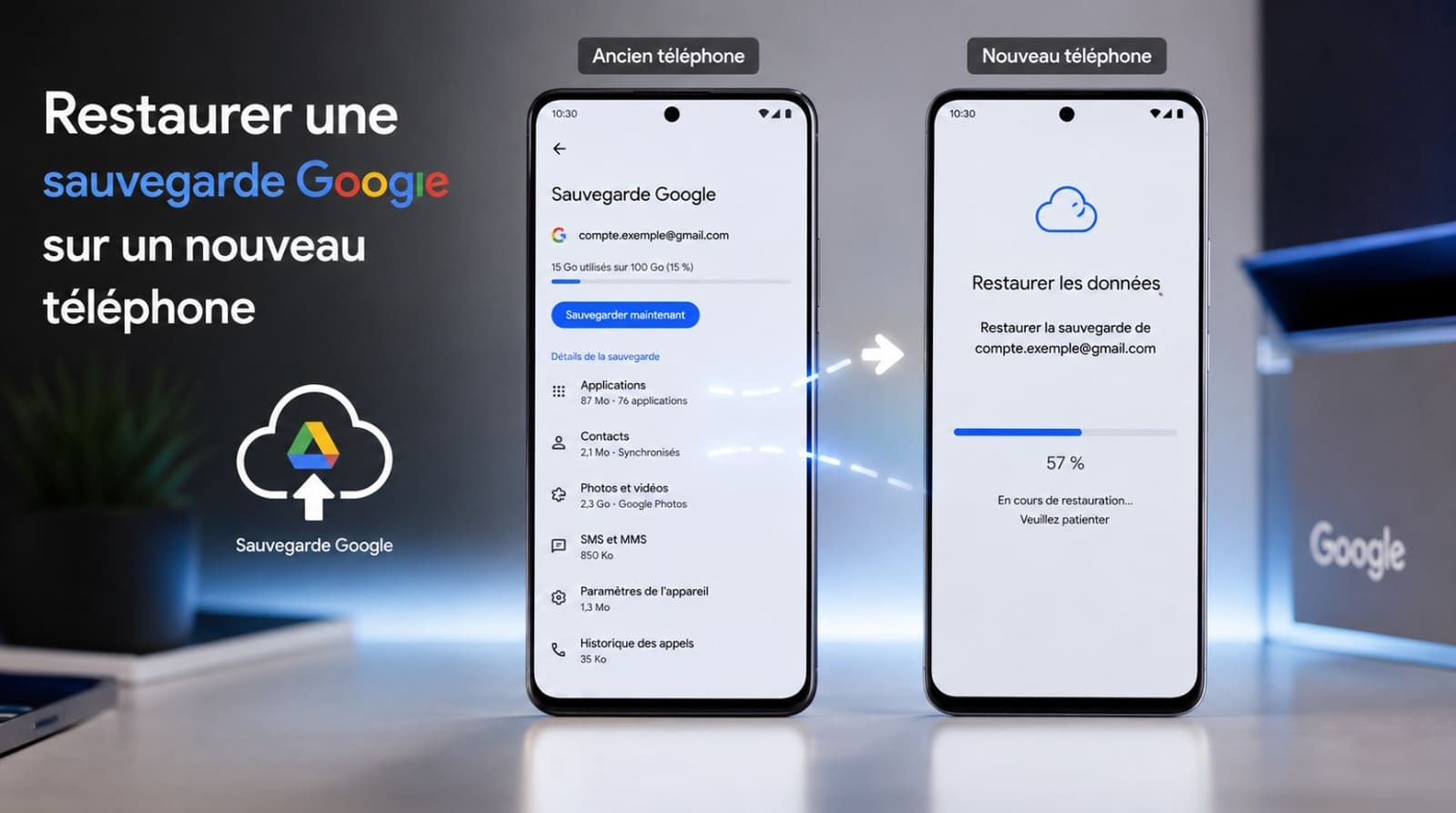
Vous venez de déballer un smartphone tout neuf et vous désirez retrouver instantanément l’ensemble de vos données ? Ne cherchez plus. Ce tutoriel complet vous explique en détail comment restaurer une sauvegarde Google sur un nouveau téléphone rapidement, en toute sérénité. Que vous veniez de faire l’acquisition du tout dernier Google Pixel, d’un Samsung Galaxy sous One UI ou d’un appareil Xiaomi sous HyperOS, la procédure reste universelle et accessible à tous. Grâce à la synchronisation cloud native d’Android, quelques minutes suffisent pour retrouver un environnement parfaitement familier sans perdre le moindre fichier.
Pourquoi faut-il restaurer une sauvegarde Google dès le premier démarrage ?
L’assistant de configuration initiale représente une étape charnière pour votre nouvel appareil. Google a en effet conçu son architecture de restauration cloud pour fonctionner exclusivement lors de l’allumage initial ou immédiatement après une réinitialisation d’usine de votre mobile.
Une fois que votre téléphone atteint son écran d’accueil sans cette étape, la restauration directe via le cloud n’est plus accessible depuis les menus. Anticiper cette démarche vous fait donc gagner un temps précieux et vous évite d’avoir à réinitialiser inutilement votre appareil par la suite.
Que contient exactement votre sauvegarde cloud Android ?
Le système de sauvegarde automatisé de Google prend en charge l’ensemble de votre quotidien numérique. En activant la restauration, vous récupérez immédiatement vos applications installées, vos historiques d’appels, votre répertoire de contacts, ainsi que tous vos SMS.
Vos préférences système sont également enregistrées. Cela inclut vos fonds d’écran, la disposition de vos icônes, vos réseaux Wi-Fi enregistrés et vos paramètres de langue. Par ailleurs, les mots de passe mémorisés dans Google Smart Lock réintègrent aussi directement votre nouvel appareil pour une fluidité totale.
Quels éléments nécessitent une synchronisation séparée ?
Notons que certains fichiers volumineux ne figurent pas directement dans le fichier de sauvegarde global du système. C’est notamment le cas de vos photos et de vos vidéos personnelles. En effet, ces contenus média dépendent directement du service Google Photos, qui les synchronise à part.
De la même façon, vos discussions enregistrées sur des applications de messagerie tierces comme WhatsApp ou Signal requièrent leur propre mécanisme de restauration. Les fichiers téléchargés localement et stockés dans vos dossiers personnels devront quant à eux être transférés via Google Drive ou à l’aide d’un câble physique.
Étape 1 : Allumer l’appareil et lancer la configuration initiale
Pour démarrer du bon pied, allumez votre nouveau téléphone et laissez-vous guider par l’écran de bienvenue. Choisissez la langue française dans la liste déroulante puis validez votre région géographique.
Connectez ensuite impérativement votre smartphone à un réseau Wi-Fi domestique stable et rapide. Cette connexion à haut débit est indispensable pour télécharger vos paquets de données et vérifier l’intégrité de vos identifiants. Dès que l’écran affiche l’option « Copier les applications et les données », appuyez fermement sur le bouton Suivant pour lancer le processus.
Étape 2 : Sélectionner la source cloud et authentifier votre compte
L’assistant vous demandera si vous souhaitez relier physiquement votre ancien téléphone. Si vous ne le possédez plus ou si vous ne disposez pas d’un câble adapté, sélectionnez l’option « Impossible d’utiliser l’ancien appareil ? » ou choisissez « Sauvegarde à partir du cloud ».
Saisissez soigneusement l’adresse Gmail ainsi que le mot de passe associés à votre ancienne sauvegarde. Si vous avez renforcé la sécurité de votre profil avec la validation en deux étapes, approuvez la notification d’invitation sur votre second équipement ou entrez le code de sécurité reçu par SMS pour franchir cette étape.
Étape 3 : Choisir la sauvegarde et valider le téléchargement
Une fois votre profil identifié avec succès, Google interroge ses serveurs et affiche la liste de vos sauvegardes disponibles. Sélectionnez la sauvegarde la plus récente, correspondant au nom de votre ancien modèle de téléphone.
Cochez méthodiquement la liste des éléments à restaurer selon vos besoins : applications, SMS, contacts, historique d’appels et réglages système. Appuyez sur Restaurer pour valider votre demande. Le téléphone va télécharger la structure principale en quelques minutes. La réinstallation lourde de vos applications continuera en arrière-plan en toute discrétion.
En cas de souci : comment résoudre les dysfonctionnements fréquents ?
Même si la procédure globale reste simple, certains imprévus techniques peuvent parfois bloquer le processus de récupération. Voici comment réagir efficacement face aux problèmes les plus courants.
Le message « Aucune sauvegarde trouvée » apparaît à l’écran
Ce message d’erreur survient généralement quand vous vous connectez avec un compte Gmail différent de celui utilisé sur votre précédent mobile. Vérifiez scrupuleusement l’adresse saisie à l’écran. Si votre ancien téléphone est toujours en votre possession, allumez-le, allez dans Paramètres > Google > Sauvegarde et lancez une sauvegarde manuelle immédiate pour actualiser vos données dans le cloud.
Vos contacts personnels ne s’affichent pas dans le répertoire
Il arrive parfois que les contacts ne se synchronisent pas immédiatement après le premier démarrage. Pour corriger cette situation, ouvrez les Paramètres de votre nouveau téléphone. Naviguez ensuite dans le menu Google > Configurer et restaurer > Restaurer les contacts, puis validez la synchronisation. Vos fiches réapparaîtront en un instant.
Vos photos et vidéos restent invisibles dans la galerie
Rassurez-vous, ce comportement est tout à fait normal. Les images ne transitent pas par le fichier de restauration standard d’Android. Rendez-vous simplement sur le Play Store, téléchargez l’application Google Photos si elle n’est pas préinstallée, puis connectez-vous. Activez l’option de sauvegarde et de synchronisation pour afficher immédiatement toute votre galerie.
Conclusion
Vous savez désormais exactement comment restaurer une sauvegarde Google sur un nouveau téléphone et retrouver l’intégralité de votre environnement numérique sans la moindre difficulté. En appliquant ces étapes simples lors de l’allumage initial, vous faites le choix de la simplicité et de la sécurité. Si vous souhaitez en savoir plus sur la prise en main globale de votre appareil, découvrez notre guide détaillé pour configurer un nouveau téléphone Android.
