


TUTO – Comment mettre un fond d’écran sur son téléphone Android ?
Votre écran d’accueil ressemble encore à l’image d’usine ennuyeuse de votre fabricant ? Ne conservez plus cet arrière-plan terne que tout le monde possède. La personnalisation visuelle de votre mobile modifie radicalement votre expérience quotidienne. En outre, ce changement s’effectue en quelques secondes seulement. Découvrez dans ce tutoriel complet les manipulations indispensables pour mettre un fond d’écran personnalisé sur votre téléphone Android.
La méthode express pour configurer un fond d’écran depuis l’écran d’accueil
L’accès le plus rapide aux réglages visuels se situe directement sous vos doigts. En effet, vous n’avez pas besoin de naviguer dans des menus complexes pour modifier votre visuel. Cette manipulation classique fonctionne sur la quasi-totalité des interfaces modernes.
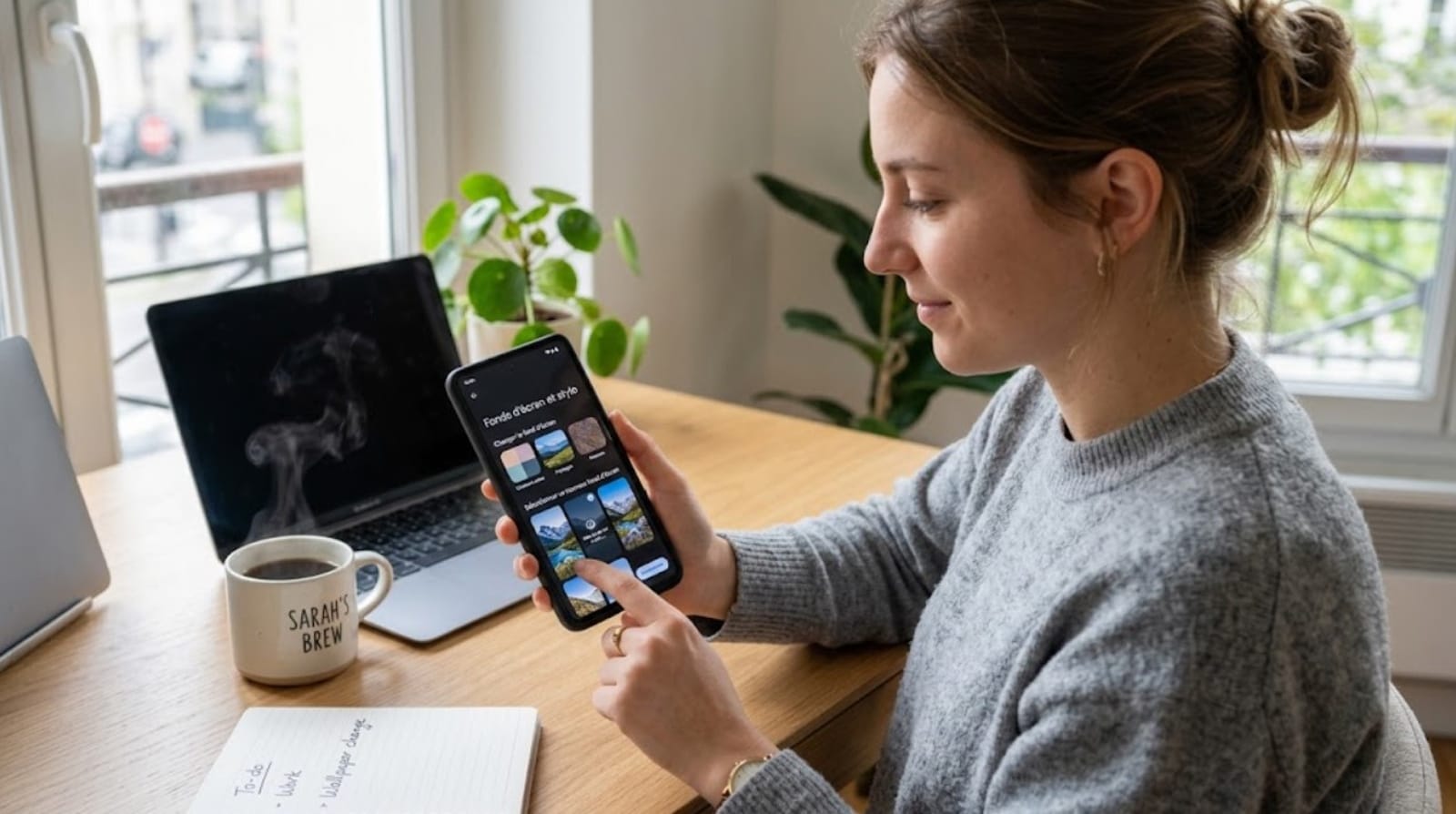
Posez votre doigt sur un endroit vierge de votre écran principal. Maintenez la pression une seconde sans toucher d’application. Un menu contextuel apparaît immédiatement au centre de l’affichage. Cliquez ensuite sur l’option intitulée « Fond d’écran et style« .
Le système ouvre alors l’interface de personnalisation complète. Parcourez la galerie intégrée pour trouver l’illustration idéale. Puis, ajustez le cadrage avec vos doigts puis validez en choisissant l’emplacement de destination.
Le passage par le menu des paramètres du système
Certains smartphones masquent le raccourci tactile sur l’écran d’accueil. Heureusement, le panneau de configuration général propose un accès tout aussi direct. Cette alternative offre parfois des options d’habillage supplémentaires.
Tout d’abord, ouvrez les paramètres généraux de votre smartphone grâce à l’icône d’engrenage. Puis, faites glisser l’affichage vers le bas jusqu’à la section nommée « Fond d’écran » ou « Affichage« . Cliquez sur cet onglet pour afficher les options de personnalisation.
Vous accédez immédiatement au catalogue d’images de votre marque. Choisissez une photographie personnelle ou une création officielle de l’éditeur. Validez votre choix pour appliquer définitivement le nouveau visuel.
Choisir une photo en fond d’écran directement depuis la galerie
Vous venez de capturer un superbe paysage durant vos vacances ? La galerie multimédia permet de transformer directement vos propres clichés en arrière-plan. Vous gagnez ainsi un temps précieux.
Pour ce faire, lancez votre application photo habituelle comme Google Photos ou la galerie native. Affichez l’image exacte que vous souhaitez utiliser au quotidien. Appuyez sur le menu représenté par trois petits points superposés.
Sélectionnez l’action « Utiliser comme » puis choisissez la catégorie adéquate. Le téléphone vous présente un aperçu en temps réel du résultat final. Recadrez la zone importante du cliché puis confirmez l’opération.
L’installation d’une vidéo animée en arrière-plan
Les visuels statiques manquent parfois de dynamisme sur les écrans modernes. Les versions récentes d’Android permettent d’utiliser des séquences vidéo courtes. Votre téléphone gagne ainsi un style futuriste spectaculaire.
Consultez les options d’affichage de votre galerie personnelle. Choisissez une vidéo courte enregistrée dans votre mémoire interne. Cliquez sur les paramètres de l’image puis activez l’option d’arrière-plan animé.
Notez toutefois que ces animations consomment davantage de batterie au quotidien. Ajustez la durée de la séquence pour préserver l’autonomie de votre batterie. Validez enfin l’activation sur votre écran de verrouillage.
Comment résoudre les problèmes d’affichage fréquents ?
Certains bugs légers bloquent parfois la validation du nouveau visuel. Une image trop lourde ou un format incompatible provoque souvent ce type d’erreur. La réinitialisation du processus résout généralement la situation rapidement.
Si votre système plante régulièrement pendant la configuration, un nettoyage logiciel s’impose. Vous pouvez consulter notre guide complet pour réparer une application Android qui plante en boucle afin de retrouver un fonctionnement fluide.
Par ailleurs, pensez également à vérifier la taille de votre fichier image. De plus, privilégiez les formats standards comme le JPG ou le PNG. Enfin, redémarrez votre smartphone si le nouvel arrière-plan refuse de s’afficher.
FAQ sur les fonds d’écran Android
Pour vous aider à personnaliser votre écran sans mauvaise surprise, voici les réponses aux questions les plus fréquemment posées.
Est-ce que les fonds d’écran animés usent la batterie ?
Oui, les visuels animés sollicitent davantage le processeur graphique de votre smartphone. L’impact reste modéré sur les appareils récents, mais la batterie se décharge un peu plus vite.
Comment mettre un fond d’écran différent sur le verrouillage ?
Lors de la phase de confirmation, le système vous demande où appliquer l’image. Sélectionnez simplement « Écran de verrouillage » pour appliquer un visuel distinct de l’écran d’accueil.
Pourquoi mon image apparaît-elle floue après validation ?
Ce problème survient lorsque la résolution de la photo reste inférieure à celle de votre écran. Choisissez toujours des images en haute définition pour obtenir un rendu parfaitement net.
