


TUTO – Comment ouvrir un fichier qui ne s’ouvre pas sur Android ?
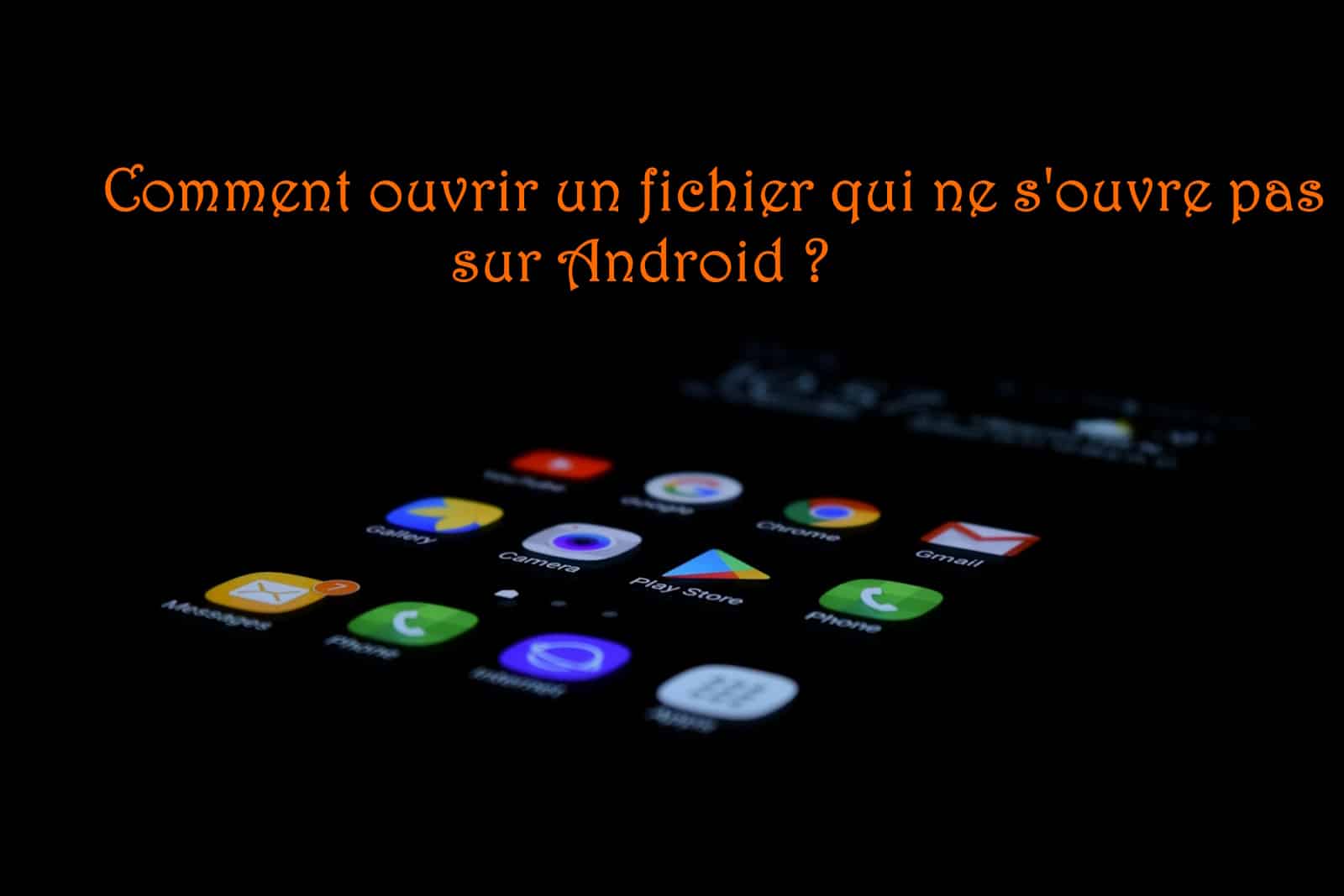
Vous avez un fichier sur votre téléphone Android qui refuse de s’ouvrir ? C’est vrai que c’est une situation frustrante, mais ne vous inquiétez pas, c’est un problème courant avec des solutions simples. Que ce soit un document, une image, une vidéo ou tout autre type de fichier, les causes de ce blocage peuvent être multiples. Voici quelques astuces pour vous aider à débloquer la situation et ouvrir vos fichiers sans prise de tête.
Identifier le type de fichier
La première étape consiste à vérifier de quel type de fichier il s’agit. Android supporte de nombreux formats. Néanmoins, certains fichiers nécessitent des applications spécifiques pour s’ouvrir. Par exemple, un fichier au format .docx requiert une application de traitement de texte comme Microsoft Word, tandis qu’un fichier .zip nécessite une application de décompression comme WinRAR.
Assurez-vous également que le fichier ne soit pas corrompu. Parfois, un fichier peut être endommagé, par exemple lors d’un échec de téléchargement. Si possible, essayez de le re-télécharger ou de le transférer à nouveau pour voir si cela résout le problème.
Comprendre pourquoi votre téléphone ne peut pas ouvrir le fichier
Un autre point important à considérer est que chaque fichier nécessite un programme spécifique pour s’ouvrir. Par exemple, comme on l’a déjà dit, un fichier PDF a besoin d’une application de lecture de PDF, comme Adobe Acrobat Reader, pour être ouvert correctement.
Certains fichiers présents sur votre téléphone peuvent être des composants du système d’exploitation Android lui-même. Ces fichiers sont souvent complexes pour les utilisateurs non avertis. Ils ne doivent pas être ouverts ou manipulés imprudemment. Les smartphones modernes sont considérés comme étant des ordinateurs de poche avec des systèmes complexes, donc il vaut mieux éviter de toucher à ce que l’on ne comprend pas.
Trouver la bonne application pour ouvrir le fichier
Si vous connaissez déjà le type de fichier mais qu’il ne s’ouvre toujours pas, la solution est de télécharger une application adaptée. Par exemple, pour ouvrir un fichier .pdf, il vous suffit de télécharger une application comme Adobe Acrobat Reader. Si vous avez un fichier image en format .raw ou .dng, une application de retouche photo avancée comme Snapseed pourrait être nécessaire.
Convertir le fichier dans un format compatible
Dans certains cas, il peut être utile de convertir le fichier dans un format plus courant. Par exemple, si vous avez un fichier audio dans un format peu commun, vous pourriez le convertir en .mp3 pour le rendre plus facile à ouvrir.
Il existe de nombreuses applications et services en ligne qui permettent de convertir des fichiers d’un format à un autre. Vous pouvez utiliser des applications comme File Converter ou des sites Web comme Zamzar pour effectuer ces conversions.
Utiliser un gestionnaire de fichiers
Un gestionnaire de fichiers robuste peut souvent résoudre les problèmes d’ouverture de fichiers. Ces applications offrent des fonctionnalités avancées qui permettent de visualiser différents types de fichiers, de les modifier, ou de les transférer facilement. Bien que tous les smartphones Android soient équipés d’une application de gestion de fichiers intégrée, celle-ci peut ne pas répondre à vos besoins. Dans ce cas, vous pouvez télécharger une autre application depuis le Google Play Store, comme Solid Explorer ou Total Commander.
Mettre à jour vos applications et votre système
Les mises à jour logicielles peuvent également être une solution. Si un fichier ne s’ouvre pas, cela peut être dû à un problème de compatibilité entre l’application et le fichier. Assurez-vous que votre système Android et les applications que vous utilisez sont à jour. Les mises à jour peuvent corriger des bugs ou ajouter de nouvelles fonctionnalités qui permettent d’ouvrir des fichiers qui étaient auparavant problématiques.
Vérifier les permissions des applications
Enfin, il est important de vérifier les permissions des applications. Si une application n’a pas les permissions nécessaires pour accéder au stockage de votre téléphone, elle ne pourra pas ouvrir ou modifier des fichiers.
Pour vérifier les permissions, allez dans les paramètres de votre téléphone, puis dans « Applications ». Sélectionnez l’application concernée et vérifiez les autorisations dans la section « Autorisations ». Assurez-vous que l’application a bien accès au stockage.
Faire face à un fichier qui refuse de s’ouvrir sur Android, c’est souvent une question de dénicher la bonne application ou d’effectuer une petite mise à jour. En suivant ces quelques astuces, vous devriez pouvoir régler la majorité des soucis. Si malgré tout, le fichier reste récalcitrant, n’hésitez pas à chercher des conseils sur des forums ou à contacter le support technique de l’application ou du fabricant de votre téléphone.
