

TUTO – Galaxy Z Flip 7 : comment utiliser toutes vos applications sur l’écran externe sans déplier le téléphone ?
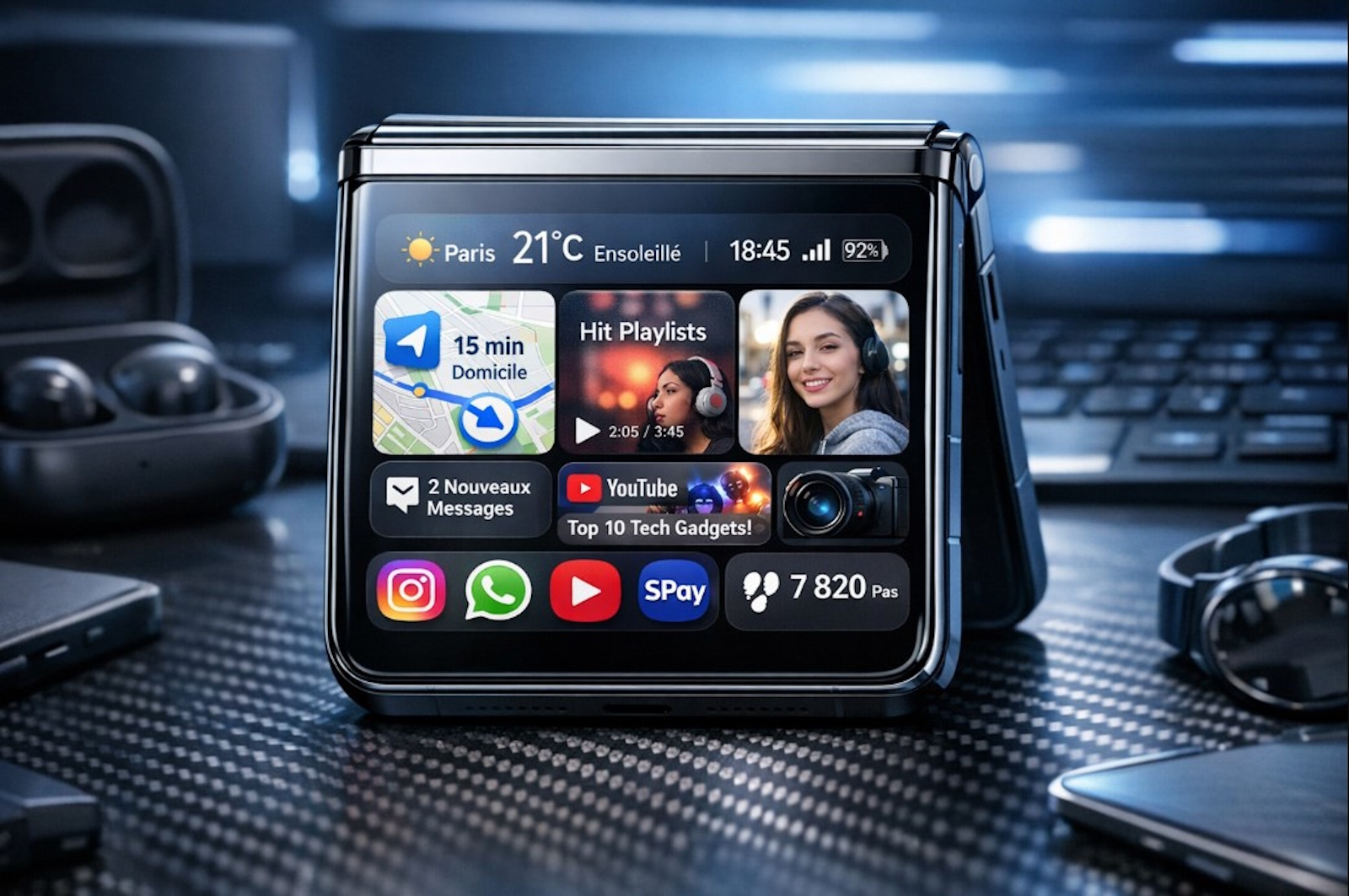
Le Galaxy Z Flip 7 s’impose comme le fleuron des smartphones pliables « clapet » de Samsung. Si son écran principal est une merveille de technologie, son écran externe (ou écran de couverture) est l’atout majeur pour gagner en productivité et en rapidité.
Par défaut, Samsung limite l’usage de cet écran à quelques widgets et applications optimisées. Pourtant, il est tout à fait possible de « débrider » cet écran pour y lancer n’importe quelle application (Instagram, TikTok, WhatsApp, Google Maps, etc.) sans jamais avoir à ouvrir votre téléphone. Voici notre tutoriel complet pour maîtriser cette fonctionnalité !
Pourquoi utiliser ses applications sur l’écran externe de son Galaxy Z Flip 7 ?
L’intérêt est triple :
- Gain de temps : Répondre à un message ou lancer une playlist en un geste.
- Économie de batterie : L’écran externe consomme moins d’énergie que la dalle principale.
- Discrétion et compacité : Utiliser son smartphone d’une seule main sans attirer l’attention.
La solution officielle : Le module « Applications autorisées »
Avant de passer à la méthode avancée, sachez que Samsung propose une option native, bien que limitée à une poignée d’applications (souvent YouTube, Messages, Maps).
- Allez dans les Paramètres.
- Sélectionnez Fonctions avancées.
- Appuyez sur Labos.
- Activez l’option Applications autorisées sur l’écran de couverture.
Si vos applications préférées ne s’y trouvent pas, passez à l’étape suivante.
La méthode ultime : Installer Good Lock et MultiStar
Pour lever toutes les restrictions, vous devez utiliser l’écosystème Good Lock, une suite d’outils de personnalisation officielle développée par Samsung.
1. Installation de Good Lock
Rendez-vous sur le Galaxy Store (et non le Play Store) de votre téléphone. Recherchez l’application Good Lock et installez-la.
2. Configuration du module MultiStar
Une fois dans l’application Good Lock :
- Allez dans l’onglet Life up (ou Plugins selon la version).
- Cherchez le module nommé MultiStar et installez-le.
- Ouvrez MultiStar une fois le téléchargement terminé.
3. Activer le « Launcher Widget »
C’est ici que la magie opère pour votre Galaxy Z Flip 7 :
- Dans MultiStar, appuyez sur le menu « I ♡ Galaxy Foldable ».
- Sélectionnez l’option « Launcher Widget ».
- Une liste de toutes les applications installées sur votre téléphone s’affiche. Cochez toutes les applications que vous souhaitez voir apparaître sur votre écran externe.
Comment afficher le widget sur l’écran externe de votre Galaxy Z Flip 7 ?
Une fois la configuration terminée dans les menus, il faut rendre le lanceur d’applications visible sur l’écran fermé. Pour ce faire :
- Repliez votre téléphone.
- Allumez l’écran externe et effectuez un appui long sur le fond d’écran.
- Faites défiler les widgets vers la droite jusqu’au signe « + » (Ajouter).
- Recherchez le widget nommé « Good Lock » ou « Launcher ».
- Validez : vos applications sélectionnées apparaissent désormais sous forme de grille sur votre écran de couverture.
Les astuces et limitations à connaître
Si la liberté offerte par Good Lock est immense, l’usage d’un écran si compact impose naturellement quelques compromis ergonomiques. Le premier défi à relever pour l’utilisateur concerne l’interaction textuelle et le choix du bon outil de saisie.
Optimisation du clavier
La saisie de texte sur l’écran externe est parfois capricieuse. Pour une expérience optimale, il est fortement recommandé d’utiliser le clavier Samsung officiel, car les claviers tiers (comme Gboard) peuvent ne pas s’afficher correctement sur le format compact de l’écran externe.
Raccourci de bouton latéral
Pour aller encore plus vite, vous pouvez configurer le double appui sur le bouton latéral (bouton d’allumage) dans les paramètres du téléphone pour lancer instantanément votre application favorite, même lorsque le téléphone est fermé.
Affichage et compatibilité
Bien que la méthode Good Lock permette de forcer l’affichage de 100% des applications, gardez à l’esprit que :
- Certaines applications au contenu très dense peuvent être difficiles à lire.
- Les jeux nécessitant beaucoup de contrôles tactiles peuvent être complexes à manipuler.
- Cependant, pour le défilement de flux (Instagram, TikTok) ou la navigation (Maps), l’expérience est excellente.
En résumé, grâce à l’application Good Lock et au module MultiStar, votre Galaxy Z Flip 7 ne se contente plus d’être un téléphone pliable. Il devient un véritable outil multitâche ultra-compact utilisable d’un seul doigt !
Pour aller plus loin, découvrez aussi notre tutoriel sur “Now Nudge”, configurez l’assistant prédictif de Samsung pour anticiper vos besoins.
