


TUTO – Android 16 : activer le nouveau mode de « Multi-fenêtrage flottant » sur tablette et grand écran
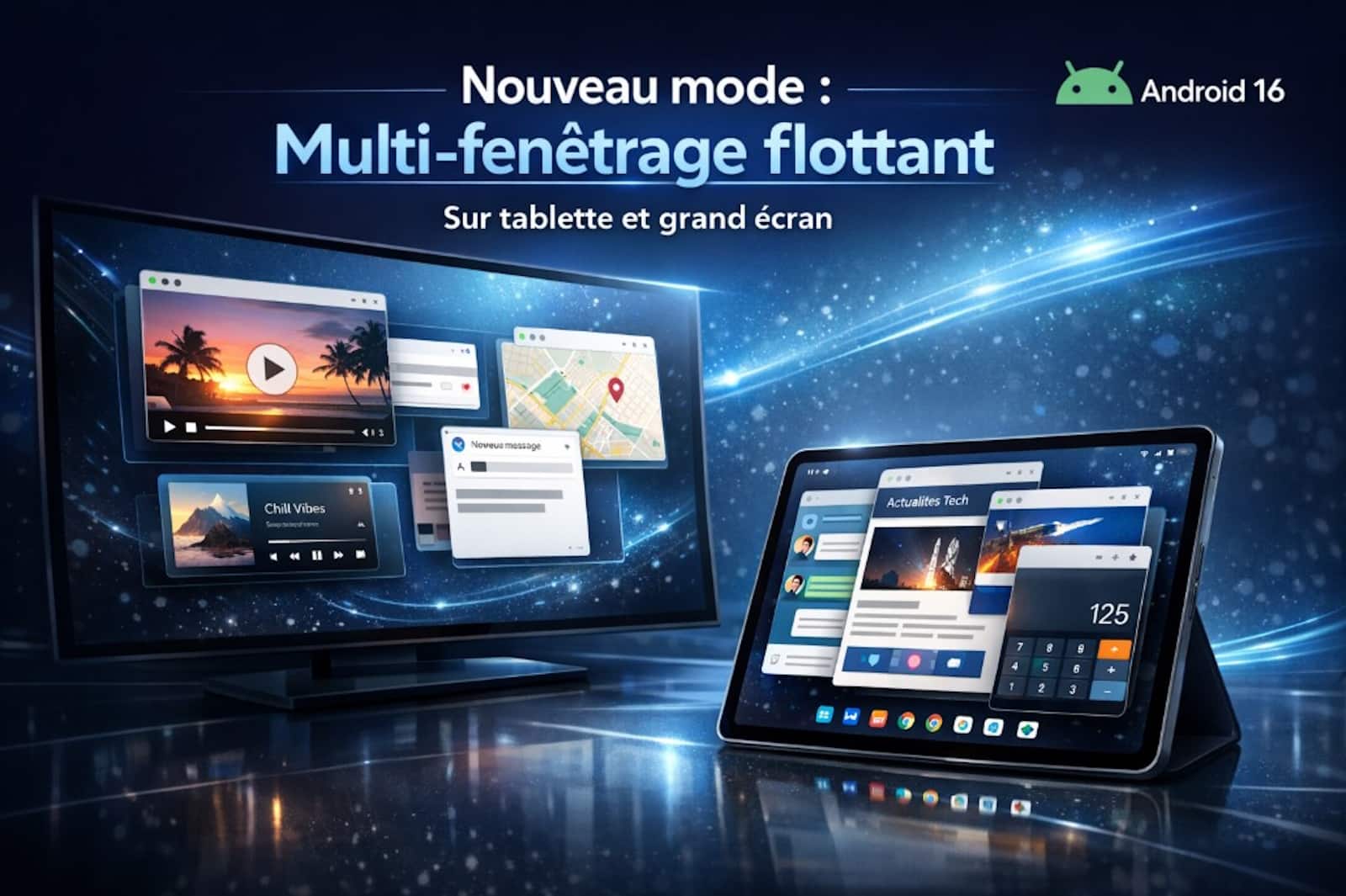
Le multitâche sur Android franchit un cap historique. Avec l’arrivée d’Android 16, Google transforme radicalement l’expérience sur tablettes et smartphones pliables. Fini le temps où vous deviez jongler péniblement entre deux applications. Le nouveau mode de multi-fenêtrage flottant (ou Desktop Windowing) apporte enfin la souplesse d’un ordinateur de bureau sur votre appareil mobile.
Cette mise à jour majeure permet de manipuler vos applications comme des fenêtres Windows ou macOS. Vous pouvez les réduire, les agrandir et les superposer avec une fluidité déconcertante. Que vous utilisiez un Pixel 8 avec les dernières nouveautés ou une tablette, ce tutoriel vous explique comment dompter cette interface révolutionnaire.
Qu’est-ce que le Desktop Windowing sur Android 16 ?
Le Desktop Windowing est la réponse de Google aux besoins de productivité. Ce mode transforme l’interface classique en un véritable environnement de bureau. Chaque application s’ouvre désormais dans une fenêtre indépendante dotée d’une barre de titre dédiée.
Cette fonctionnalité est particulièrement optimisée pour la Pixel Tablet et le Pixel Fold. Elle permet de passer instantanément d’un affichage plein écran à un mode fenêtré. C’est l’outil idéal pour prendre des notes tout en regardant une vidéo ou pour comparer des documents sans changer d’onglet.
Étape 1 : Activer les options développeur pour débloquer le mode
Pour l’instant, cette fonctionnalité nécessite une petite manipulation dans les réglages système. Elle est disponible sur les versions Android 16 Bêta 3 et supérieures. Suivez ces étapes simples :
- Ouvrez les Paramètres de votre appareil.
- Allez dans À propos du téléphone (ou de la tablette).
- Tapotez 7 fois rapidement sur le champ « Numéro de build ». Un message confirmera que vous êtes désormais développeur.
Étape 2 : Activer le fenêtrage de bureau (Desktop Windowing)
Une fois le mode développeur débloqué, vous avez accès aux réglages cachés d’Android 16. C’est ici que la magie opère pour transformer votre interface.
- Retournez dans Paramètres > Système > Options pour les développeurs.
- Faites défiler jusqu’à la section « Applications ».
- Activez l’option « Activer les fenêtres de bureau » (ou Desktop windowing).
- Note : Un redémarrage de votre appareil est fortement conseillé pour stabiliser l’affichage.
Comment utiliser les fenêtres flottantes au quotidien ?
Une fois activée, une barre de titre apparaît en haut de vos applications. Cette barre est la clé de votre nouvelle productivité. Elle propose des contrôles intuitifs pour gérer votre espace de travail.
Minimiser et rappeler des applications
Dans la barre de titre, un nouveau bouton de minimisation permet de réduire l’application. Elle se loge alors discrètement dans la barre des tâches. Pour la rouvrir, il suffit de toucher son icône : elle reprend sa place exacte sur l’écran.
Redimensionner et organiser
Vous n’êtes plus limité par des tailles prédéfinies. Utilisez les coins de la fenêtre pour ajuster la taille au millimètre près. Vous pouvez ainsi placer trois ou quatre applications côte à côte, selon la taille de votre écran, pour un confort de travail optimal.
Le nouveau Split-Screen « 90/10 » : L’astuce pour le multitâche rapide
Android 16 n’améliore pas que les fenêtres flottantes. Le mode Split-Screen classique évolue aussi avec un nouveau ratio 90/10. Cela permet de garder une application principale sur la quasi-totalité de l’écran tout en gardant un œil sur une messagerie ou un lecteur de musique.
Pour l’utiliser :
- Ouvrez le menu des applications récentes.
- Appuyez sur l’icône en haut de l’application et choisissez « Diviser ».
- Sélectionnez votre deuxième application et ajustez la barre de séparation pour atteindre le format réduit.
