


TUTO – Comment forcer la mise à jour vers Android 16 sur un appareil non éligible (via ADB) ?
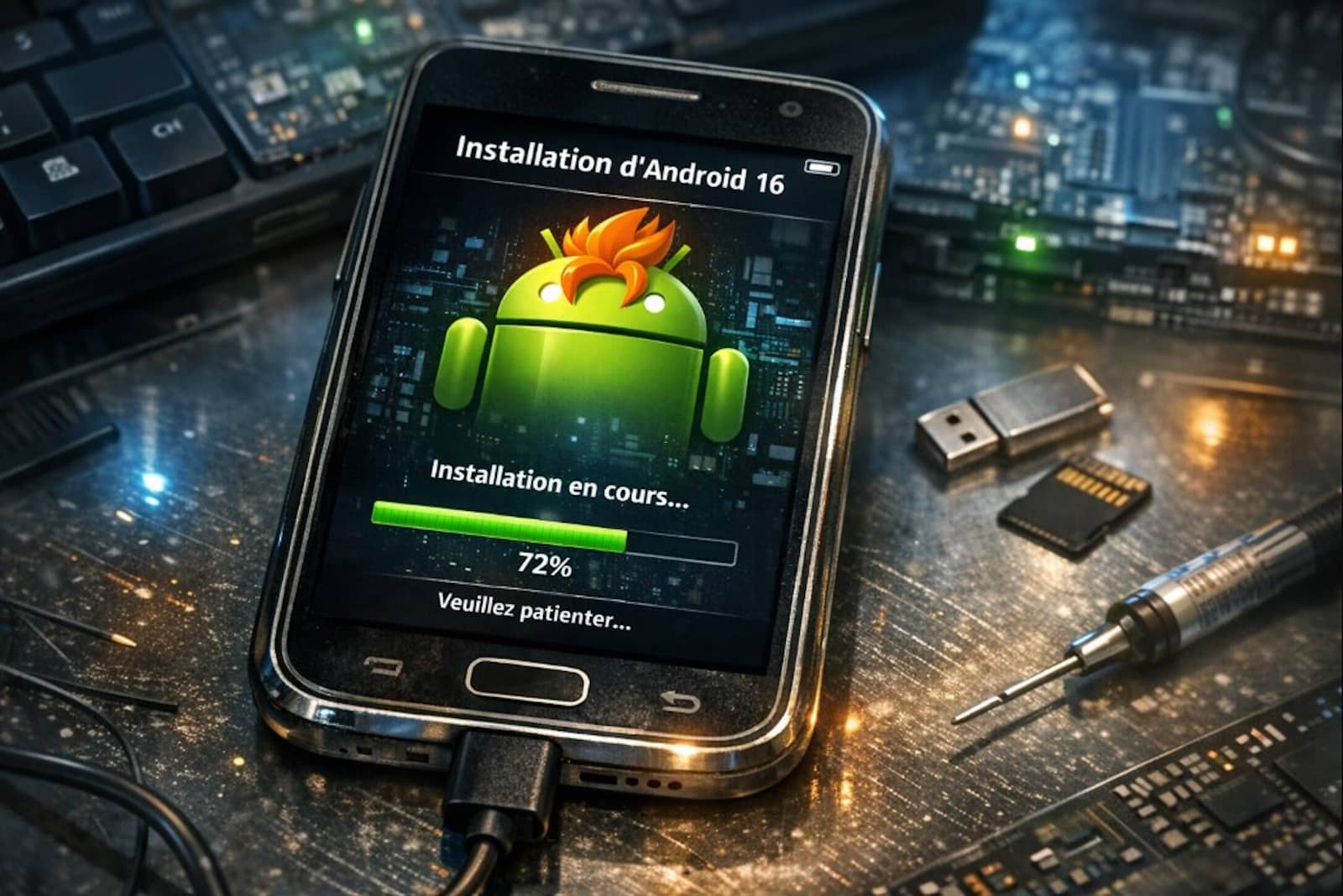
Votre smartphone commence à dater et le fabricant a décidé de stopper les frais ? Ne vous avouez pas vaincu. Android 16 apporte des fonctionnalités révolutionnaires en matière d’intelligence artificielle et de fluidité, et il serait dommage de s’en priver. Grâce à la puissance des outils de développement de Google, il est possible de briser ces barrières logicielles.
Ce tutoriel vous guide pas à pas pour installer Android 16 sur un appareil théoriquement non éligible. Nous allons utiliser la méthode de la Generic System Image (GSI). C’est une technique avancée, mais accessible si vous suivez rigoureusement nos étapes. Préparez votre câble USB, votre PC, et plongez dans le futur du mobile.
Pourquoi installer Android 16 sur un ancien modèle ?
Installer une nouvelle version d’Android permet de redonner une seconde jeunesse à votre matériel. Android 16 arrive sur les Pixel 8 avec des optimisations majeures, mais les appareils plus anciens peuvent aussi en bénéficier via les GSI. Ces images système génériques sont conçues par Google pour fonctionner sur n’importe quel appareil supportant « Project Treble« .
En forçant la mise à jour, vous accédez aux derniers patchs de sécurité et aux nouvelles API système. C’est une excellente option pour les développeurs ou les passionnés qui souhaitent tester les nouveautés avant tout le monde. Cependant, gardez à l’esprit que cette manipulation est technique et comporte des risques.
Les précautions indispensables avant de commencer
Avant de taper votre première ligne de commande, la prudence est de mise. Le déverrouillage du bootloader et le flashage du système effacent l’intégralité de vos données personnelles. Par conséquent, vos photos, contacts et messages disparaîtront. Dans ce cas, il est impératif d’effectuer au préalable une sauvegarde complète sur un support externe ou dans le cloud.
Notez également que forcer Android 16 peut entraîner des bugs matériels. Le Bluetooth, l’appareil photo ou certains capteurs peuvent devenir instables sur des modèles non officiellement supportés. Si vous possédez des appareils récents comme le Pixel Fold ou la Pixel Tablet, privilégiez toujours les voies de mise à jour classiques.
Prérequis matériels et logiciels
Pour réussir cette opération, vous devez préparer votre environnement de travail. Voici les éléments nécessaires :
- Un ordinateur (PC ou Mac) avec les outils ADB et Fastboot installés.
- Un câble USB de qualité pour assurer une connexion stable.
- Le Bootloader déverrouillé : c’est la porte d’entrée pour modifier le système.
- L’image GSI d’Android 16 : téléchargez le fichier .img correspondant à l’architecture de votre processeur (généralement ARM64).
Assurez-vous que les options pour les développeurs sont activées sur votre smartphone. Pour cela, tapotez sept fois sur le « Numéro de build » dans vos paramètres. Activez ensuite le « Débogage USB » et le « Déverrouillage OEM ».
Les étapes à suivre pour installer Android 16 via ADB et Fastboot
Une fois les préparatifs terminés, nous pouvons passer à l’action. Suivez ces étapes avec précision :
Étape 1 : Redémarrer en mode Fastboot
Connectez votre téléphone au PC. Ouvrez un terminal (ou une invite de commande) et tapez :
adb reboot bootloader
Votre téléphone va redémarrer sur un écran spécial, souvent noir avec du texte ou un petit robot.
Étape 2 : Déverrouiller le bootloader (si ce n’est pas déjà fait)
Tapez la commande :
fastboot flashing unlock
Confirmez sur l’écran du téléphone avec les touches de volume et le bouton d’alimentation.
Étape 3 : Nettoyer et flasher la GSI
Il faut d’abord effacer l’ancien système pour éviter les conflits :
fastboot erase system
Ensuite, formatez les données utilisateur :
fastboot -w
Enfin, installez Android 16 :
fastboot flash system system.img (remplacez « system.img » par le nom exact du fichier téléchargé).
Une fois le transfert terminé, redémarrez votre appareil avec la commande fastboot reboot. Le premier démarrage peut prendre plusieurs minutes.
Méthode alternative : Le DSU Loader (plus sûr)
Si vous avez peur de « bricker » votre téléphone, Android propose une option moins risquée : le DSU Loader (Dynamic System Update). Cette fonction se trouve directement dans les « Options développeur ». Elle permet de tester Android 16 comme une sorte de « système invité ».
Le DSU Loader télécharge et installe Android 16 dans une partition temporaire. Au redémarrage, vous pouvez choisir de lancer Android 16 ou de revenir à votre version actuelle. C’est la méthode idéale pour vérifier la compatibilité de vos applications préférées sans modifier définitivement votre smartphone.
Avertissement final sur la sécurité
La manipulation des partitions système est une opération délicate. En cas d’erreur de commande ou de coupure de courant pendant le flashage, votre appareil pourrait devenir inutilisable. De plus, forcer une mise à jour rompt généralement la garantie constructeur.
Nous vous conseillons de consulter la documentation officielle de Google sur la migration pour comprendre les changements structurels d’Android 16. Restez vigilant et n’utilisez que des sources d’images système fiables pour protéger votre vie privée.
