


TUTO – Comment installer une eSIM sur Samsung ?
Fini le temps où vous deviez chercher désespérément un trombone pour ouvrir le tiroir de votre smartphone. Une petite révolution invisible se cache désormais au cœur de votre Samsung : l’eSIM. Cette carte SIM virtuelle change radicalement notre façon de rester connecté, surtout lors de nos déplacements à l’étranger. Imaginez pouvoir basculer d’un forfait à l’autre en quelques pressions sur votre écran, sans manipuler de morceau de plastique fragile. Dans ce tutoriel, on vous guide pas à pas pour maîtriser cette technologie moderne et libérer tout le potentiel de votre appareil Galaxy.
Qu’est-ce qu’une eSIM et pourquoi l’adopter sur votre Samsung ?
L’eSIM désigne une carte SIM directement intégrée au matériel de votre téléphone lors de sa fabrication. Contrairement à la version physique, elle ne peut pas être retirée mais elle se reprogramme à volonté grâce à un logiciel. Cette technologie permet d’activer un forfait mobile instantanément après l’achat d’un profil auprès d’un opérateur compatible.
Adopter ce format offre une flexibilité sans précédent pour les utilisateurs de smartphones Galaxy. Vous pouvez stocker plusieurs profils eSIM sur un seul appareil et passer de l’un à l’autre selon vos besoins, par exemple entre un numéro professionnel et personnel. C’est aussi un atout majeur pour les voyageurs qui souhaitent ajouter un forfait de données local sans perdre leur numéro principal.
Vérifier la compatibilité de votre appareil Galaxy
Avant de vous lancer dans l’installation, vous devez impérativement vérifier si votre modèle Samsung supporte cette technologie. En général, la fonctionnalité eSIM est disponible sur les modèles haut de gamme récents. Par exemple, les séries Galaxy S à partir du S20, les séries Note 20, ainsi que les modèles pliables Galaxy Z Fold et Z Flip. Certains modèles de la gamme A commencent également à intégrer cette option selon les régions.
Pour confirmer la présence de cette puce, rendez-vous dans les paramètres de votre téléphone, puis dans la section Connexions et Gestionnaire de carte SIM. Si l’option Ajout de forfait mobile apparaît, votre appareil est prêt à accueillir une eSIM. Assurez-vous également que votre smartphone est désimlocké pour accepter les profils de différents opérateurs internationaux.
La procédure d’installation par scan de QR Code
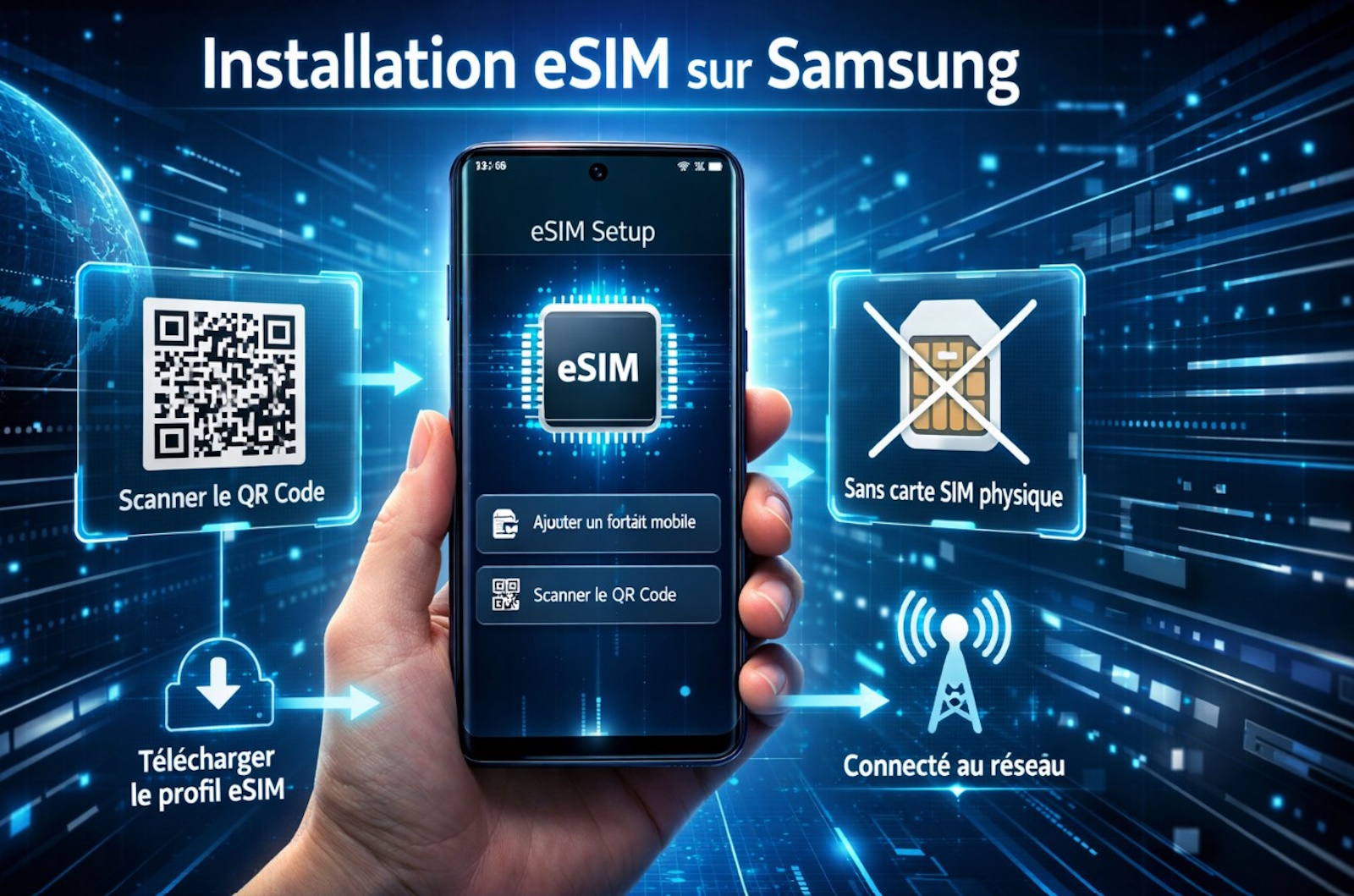
La méthode la plus courante pour installer votre nouveau forfait consiste à utiliser un QR code fourni par votre opérateur ou votre fournisseur de voyage. Allez dans les Paramètres, sélectionnez Connexions, puis Gestionnaire de carte SIM. Appuyez sur Ajout de forfait mobile et choisissez l’option Scanner le code QR de l’opérateur.
Une fois l’appareil photo ouvert, cadrez le code QR reçu par e-mail ou sur votre document papier. Votre Samsung va alors se connecter au serveur de l’opérateur pour télécharger les informations nécessaires au profil. Par la suite, validez l’enregistrement et attendez quelques instants que le signal réseau apparaisse en haut de votre écran.
Installation manuelle en cas de difficulté
Parfois, le scan du code QR ne fonctionne pas correctement ou vous ne possédez que les codes d’activation textuels. Dans ce cas, Samsung permet une saisie manuelle des informations de connexion. Sous l’écran de scan du code QR, sélectionnez l’option Saisir le code d’activation à la place.
Vous devrez entrer l’adresse du serveur LPA et le code d’activation fournis par votre prestataire. Cette méthode est tout aussi sécurisée et garantit l’activation de votre ligne même sans support visuel. Une fois les données validées, le téléphone configure automatiquement les paramètres réseau de l’eSIM pour une utilisation immédiate.
Gérer vos forfaits et optimiser votre consommation
Une fois votre eSIM activée, le gestionnaire de carte SIM devient votre centre de contrôle pour organiser vos connexions. Vous pouvez choisir quelle carte doit gérer par défaut les appels, les messages ou les données mobiles. D’ailleurs, il est tout à fait possible de garder votre SIM physique pour les appels et d’utiliser l’eSIM exclusivement pour internet.
Par ailleurs, pensez à nommer clairement vos différents profils, comme Travail ou Voyage, pour éviter toute confusion. Si vous voyagez, vérifiez que l’option Itinérance des données est activée spécifiquement pour votre eSIM de voyage afin de profiter du réseau local. Pour économiser votre batterie, vous pouvez désactiver temporairement les profils que vous n’utilisez pas sans pour autant les supprimer de votre appareil.
Et voilà, vous savez désormais comment installer une eSIM sur votre Samsung. Pour aller plus loin, découvrez aussi comment installer facilement un fichier APK sur Android ?
