




TUTO – Comment désactiver ou supprimer Gemini sur Android, Samsung et Xiaomi ?
L’intelligence artificielle transforme nos smartphones, mais elle ne convient pas toujours à tout le monde. Depuis quelque temps, Google déploie massivement son nouvel outil IA pour remplacer votre ancien assistant vocal. Cette transition forcée agace de nombreux utilisateurs qui regrettent la simplicité de l’ancienne interface. Vous saturez peut-être des réponses parfois trop longues ou des suggestions intrusives de cette nouvelle technologie. Heureusement, vous gardez le contrôle total sur votre appareil et vous pouvez faire machine arrière en quelques clics. Découvrez immédiatement dans ce tutoriel comment désactiver Gemini et reprendre le contrôle de votre expérience mobile.
Comprendre le statut de l’IA sur votre smartphone Android
Les constructeurs intègrent désormais l’intelligence artificielle au cœur des systèmes d’exploitation mobiles. De ce fait, une suppression totale de l’application s’avère techniquement impossible car elle fait partie des services système de Google. Cependant, vous disposez d’un pouvoir de contrôle absolu sur son fonctionnement au quotidien. Vous pouvez neutraliser sa présence et l’empêcher de réagir à vos commandes vocales ou textuelles.
La solution consiste simplement à modifier les privilèges de l’application dans votre système. En modifiant un seul réglage, vous reléguez l’IA au second plan sans casser le fonctionnement de votre téléphone. Cette manipulation logicielle reste totalement réversible à tout moment si vous changez d’avis. Nous allons voir ensemble comment effectuer ce changement de manière simple et rapide.
Désactiver Gemini grâce à la méthode universelle
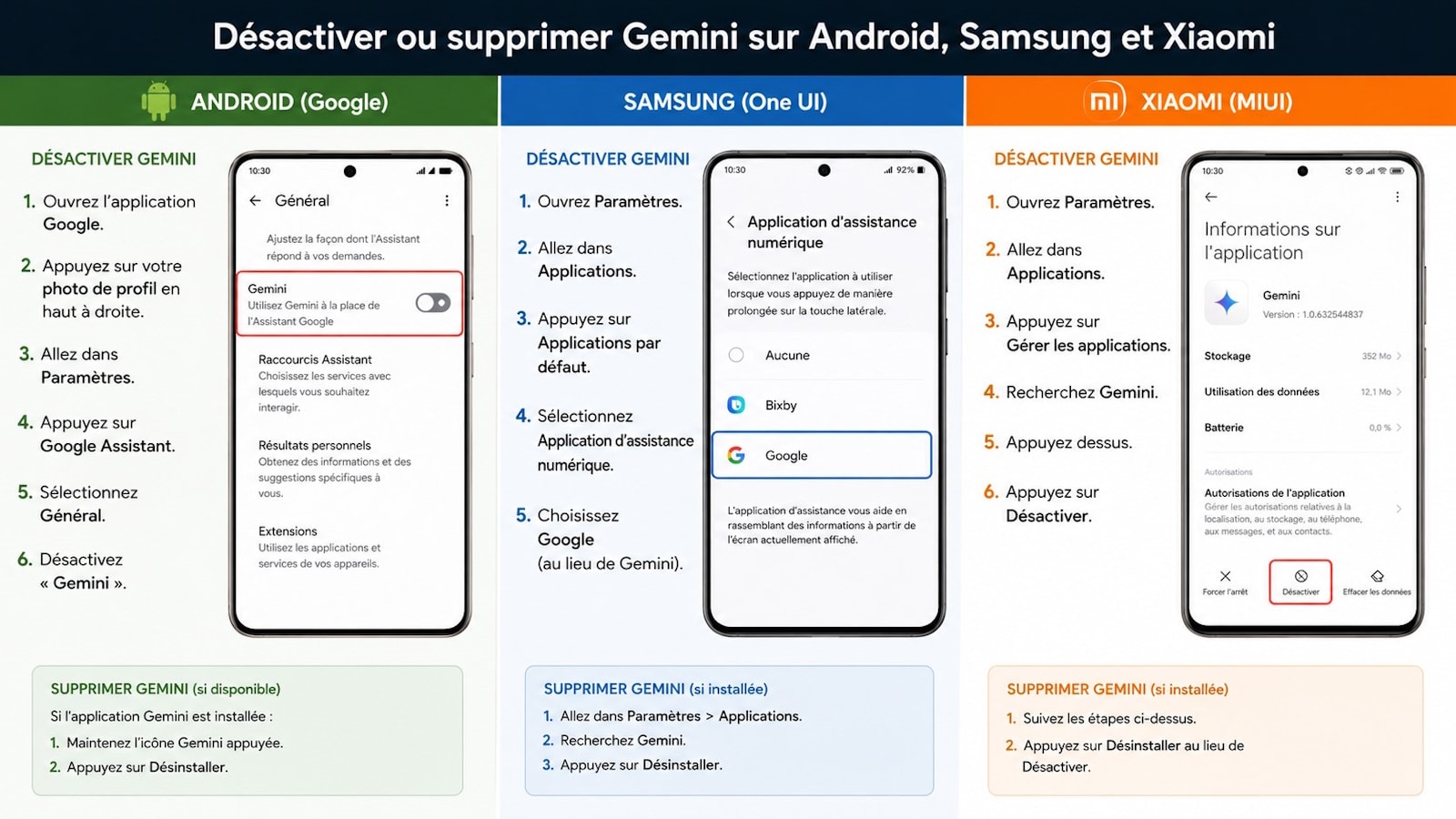
Pour reprendre la main, vous devez d’abord modifier l’application d’assistance numérique par défaut de votre système. Vous devez commencer par ouvrir le menu principal des Paramètres de votre smartphone Android. Faites défiler les options vers le bas puis sélectionnez l’onglet intitulé Applications. Dans ce sous-menu, vous devez cliquer sur l’option nommée Applications par défaut afin d’accéder aux outils prioritaires de votre système.
Ensuite, vous devez repérer la ligne qui mentionne l’Application d’assistant numérique et appuyer dessus. Le système affiche alors une liste des outils capables de gérer vos requêtes vocales. À ce stade, vous devez sélectionner l’Assistant Google classique pour restaurer l’ancienne configuration. Si vous préférez n’avoir aucune aide vocale, vous pouvez simplement cocher l’option Aucun.
Configurer l’assistant par défaut sur un smartphone Samsung
Les téléphones de la marque Samsung possèdent une interface personnalisée appelée One UI. Le chemin d’accès pour modifier les paramètres de l’assistant varie donc légèrement par rapport aux autres marques. Vous devez ouvrir les Paramètres, cliquer sur Applications, puis choisir l’option Applications par défaut. Enfin, vous devez sélectionner l’Application d’assistant numérique pour effectuer le changement de profil vers l’assistant classique.
Par ailleurs, les boutons physiques des téléphones Samsung activent souvent l’intelligence artificielle par mégarde. Pour corriger ce problème, vous devez vous rendre dans la section des Fonctions avancées au sein de vos Paramètres. Cliquez ensuite sur l’option Touche latérale pour modifier le comportement de votre bouton d’allumage. Vous pouvez ainsi attribuer le bouton au menu d’extinction classique plutôt qu’au déclenchement de l’IA.
Neutraliser l’intelligence artificielle sur un appareil Xiaomi
Les utilisateurs des smartphones Xiaomi, Redmi et Poco font face à l’interface MIUI ou HyperOS. Cette surcouche logicielle demande une attention particulière pour modifier les réglages de l’assistance. Vous devez vous rendre dans les Paramètres de votre appareil, puis cliquer sur la section Applications. Sélectionnez ensuite l’onglet Applications par défaut pour afficher les programmes maîtres de votre téléphone.
Une fois dans ce menu, vous devez repérer la ligne nommée Assistant vocal. Cliquez dessus pour ouvrir la liste des assistants disponibles et cochez l’Assistant Google traditionnel. Cette action désactive immédiatement l’interface de la nouvelle IA lors d’un appui long sur le bouton d’accueil. Votre téléphone retrouve instantanément sa réactivité habituelle et ses fonctions d’origine.
Verrouiller l’accès à vos données privées et effacer l’activité
La désactivation de l’interface visuelle ne suffit pas pour protéger efficacement votre confidentialité. Vous devez également bloquer l’accès de l’IA à vos informations personnelles et à vos documents professionnels. Pour commencer cette démarche de sécurité, vous devez ouvrir l’application Gemini ou l’application Google classique. Appuyez ensuite sur votre photo de profil située tout en haut à droite de votre écran.
Dans le menu contextuel, vous devez sélectionner l’onglet Activité dans les applications. Le système vous redirige alors vers une page de contrôle où vous devez cliquer sur le bouton Désactiver. Validez votre choix en sélectionnant l’option Désactiver et supprimer l’activité afin de nettoyer les serveurs de Google. Cette action efface définitivement l’historique de vos requêtes passées.
Gérer les extensions pour bloquer l’espionnage de vos applications
Pour finaliser la sécurisation de votre smartphone, vous devez inspecter les connexions inter-applicatives de l’outil. Vous devez retourner dans les menus de configuration de l’IA et sélectionner l’onglet nommé Extensions. Cet espace liste toutes les applications connectées comme Gmail, Google Drive, WhatsApp ou Google Maps. L’IA utilise ces passerelles pour lire le contenu de vos messages et de vos fichiers.
Vous devez décocher manuellement chaque service présent dans cette liste pour rompre le lien numérique. En désactivant ces extensions, vous isolez l’intelligence artificielle et vous protégez vos données sensibles. Votre téléphone n’envoie plus d’informations en arrière-plan vers les outils d’analyse automatique. Vous profitez désormais d’un smartphone Android sain, sécurisé et parfaitement adapté à vos habitudes.
