

Transférer ses données vers un nouveau téléphone Android
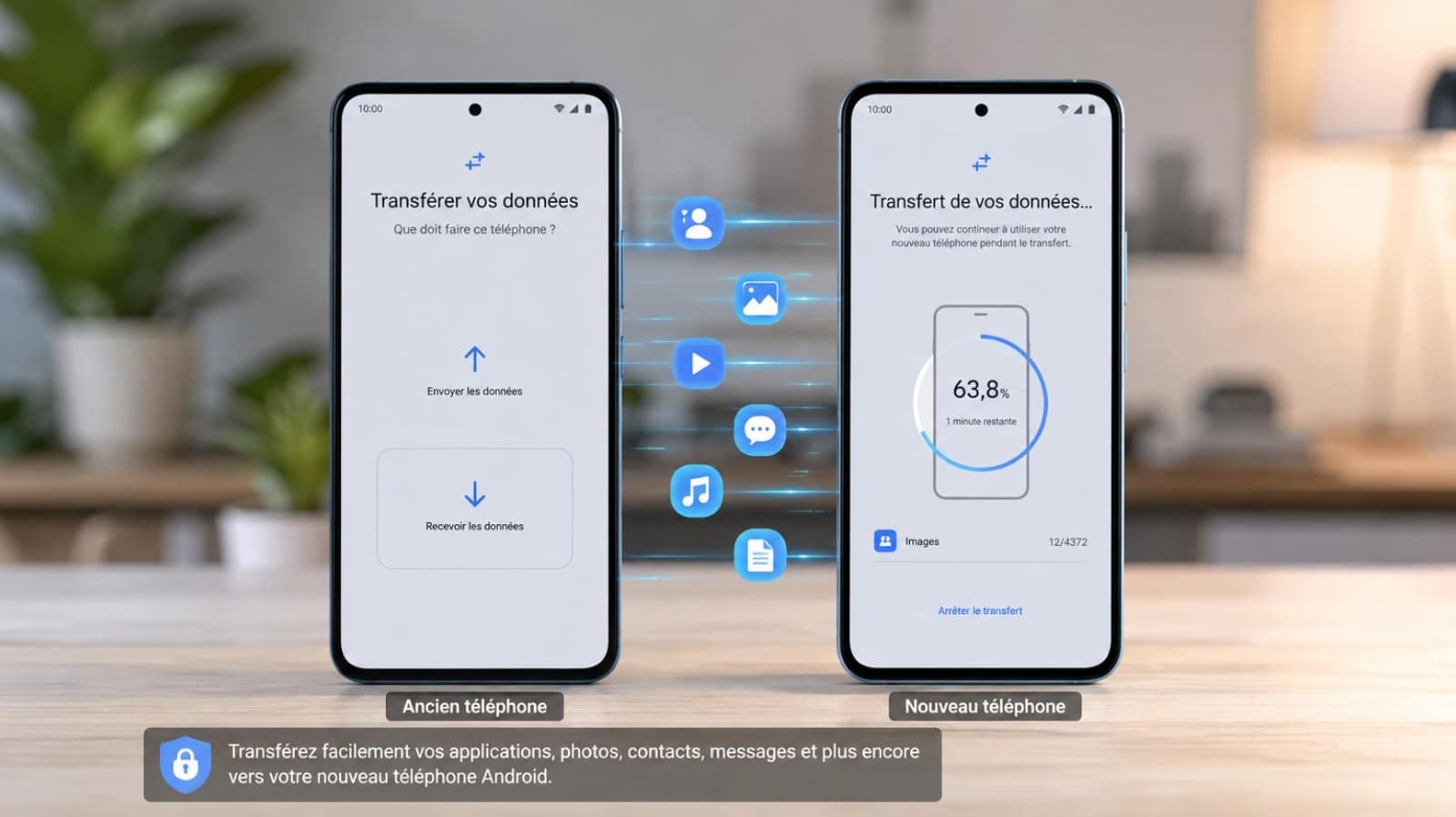
Changer de mobile suscite souvent de la joie, mais la peur d’égarer ses souvenirs ou ses messages vient vite tout gâcher. Heureusement, la migration moderne simplifie grandement cette tâche en quelques gestes intuitifs. Ce tutoriel vous accompagne pas à pas pour transférer ses données vers un nouveau téléphone Android sans perdre le moindre fichier. Que vous préfériez utiliser un câble, une liaison sans fil ou l’écosystème Google, vous allez retrouver l’intégralité de vos contenus rapidement.
Étape 1 : Préparer l’ancien appareil avant de transférer les données
Avant de lancer le moindre transfert, vous devez vérifier l’état de votre matériel. Chargez la batterie des deux smartphones à au moins 50% pour éviter toute coupure inopinée. Activez ensuite le Wi-Fi et le Bluetooth sur l’ancien smartphone pour garantir la détection réseau.
L’actualisation de votre sauvegarde cloud constitue une sécurité indispensable à ce stade. Rendez-vous dans les Paramètres, sélectionnez Système, puis appuyez sur Sauvegarde. Cliquez enfin sur Sauvegarder maintenant afin de synchroniser vos dernières modifications.
Étape 2 : Démarrer le nouveau smartphone et lancer l’Assistant
Allumez votre nouveau téléphone pour afficher l’écran de bienvenue principal. Sélectionnez votre langue usuelle puis validez les conditions d’utilisation affichées. Connectez le mobile à votre réseau Wi-Fi domestique pour stabiliser le débit d’échange.
L’écran affiche rapidement l’invite « Copier les applications et les données ». Cliquez sur le bouton Suivant pour démarrer la procédure d’importation. Le système prépare alors le canal de réception de vos fichiers.
Étape 3 : Associer les deux smartphones par câble ou sans fil
Le choix du mode de liaison dépend de vos équipements disponibles. La liaison par câble USB-C reste la méthode la plus rapide et la plus stable pour acheminer de gros volumes de documents. Il suffit de relier directement les deux terminaux avec votre cordon.
Si vous choisissez la méthode sans fil, placez simplement les deux appareils côte à côte. L’ancien téléphone va détecter le nouveau et afficher une notification d’association automatique. Il vous suffira de scanner le QR code présent sur le nouvel écran pour établir un pont sécurisé.
Étape 4 : Sélectionner les éléments et lancer le transfert
Une fois la liaison établie, déverrouillez l’ancien téléphone pour valider l’opération. Le nouvel écran liste l’ensemble des éléments transférables comme les SMS, l’historique d’appels, les photos, les contacts et les applications. Cochez uniquement les catégories que vous souhaitez conserver.
Par la suite, cliquez sur Copier pour lancer l’envoi des éléments sélectionnées. Laissez les appareils travailler tranquillement à proximité l’un de l’autre jusqu’à l’apparition du message de confirmation final.
Ce qui se transfère et les limites du système
La plupart de vos fichiers quotidiens migrent de façon totalement transparente. Vos SMS, vos journaux d’appels, vos photos, vos contacts et vos réglages système retrouvent immédiatement leur place. Vos applications réinstallent automatiquement leur structure depuis le Google Play Store.
Certaines informations personnelles demandent toutefois une attention particulière lors de la bascule. Les applications bancaires exigeant une authentification stricte nécessitent une réidentification manuelle sur le nouveau terminal. De même, les messageries chiffrées comme WhatsApp imposent une sauvegarde interne préalable dans leurs propres menus pour restaurer les conversations.
Durée du transfert de vos données et solutions aux éventuels soucis sur votre Android
La durée de l’opération varie selon le volume global de vos documents et la méthode choisie. Un transfert par câble réclame généralement entre 10 et 20 minutes pour quelques dizaines de gigaoctets. La voix sans fil demande un peu plus de patience selon la qualité de la bande Wi-Fi.
En cas d’interruption accidentelle du signal, gardez votre calme et ne paniquez pas. Relancez simplement la procédure depuis le début sans supprimer l’ancien téléphone. Pour résoudre rapidement les éventuels blocages de configuration lors du premier démarrage, consultez notre guide complet pour configurer un nouveau téléphone Android. Et si vous passez d’un iPhone à un Android, voici notre tutoriel pour transférer vos données facilement.
Quels sont les outils spécifiques selon la marque de votre smartphone ?
Les constructeurs intègrent souvent leurs propres applications de migration pour affiner l’expérience utilisateur. Samsung propose Smart Switch pour cloner l’agencement exact de votre écran d’accueil et vos notes. Cet outil officiel facilite le passage d’une interface One UI à une autre.
Xiaomi met à disposition son utilitaire Mi Mover pour transférer rapidement vos données vers HyperOS. Les utilisateurs de Google Pixel bénéficient quant à eux de l’outil de restauration natif parfaitement optimisé pour l’écosystème. Ces solutions dédiées offrent une alternative idéale pour conserver vos habitudes d’affichage.
Conclusion
Changer de matériel ne doit plus être une source de stress inutiles. Grâce aux outils récents intégrés dans Android, vous migrez vos contenus en toute simplicité en quelques minutes. Préparez vos appareils correctement et laissez l’assistant guidé effectuer le travail à votre place.
