

TUTO – Installer et configurer un Chromecast
Vous rêvez de transformer votre téléviseur classique en smart TV en quelques minutes seulement ? Ce tutoriel s’adresse aux débutants ainsi qu’à toutes les personnes souhaitant diffuser simplement leurs films, séries ou vidéos préférées depuis un smartphone Android. Nous allons voir ensemble comment installer et configurer un Chromecast facilement et sans prise de tête. Suivez ce guide étape par étape pour réussir votre installation dès le premier essai et profiter pleinement de votre grand écran.
Étape 1 : Réaliser le branchement physique du Chromecast
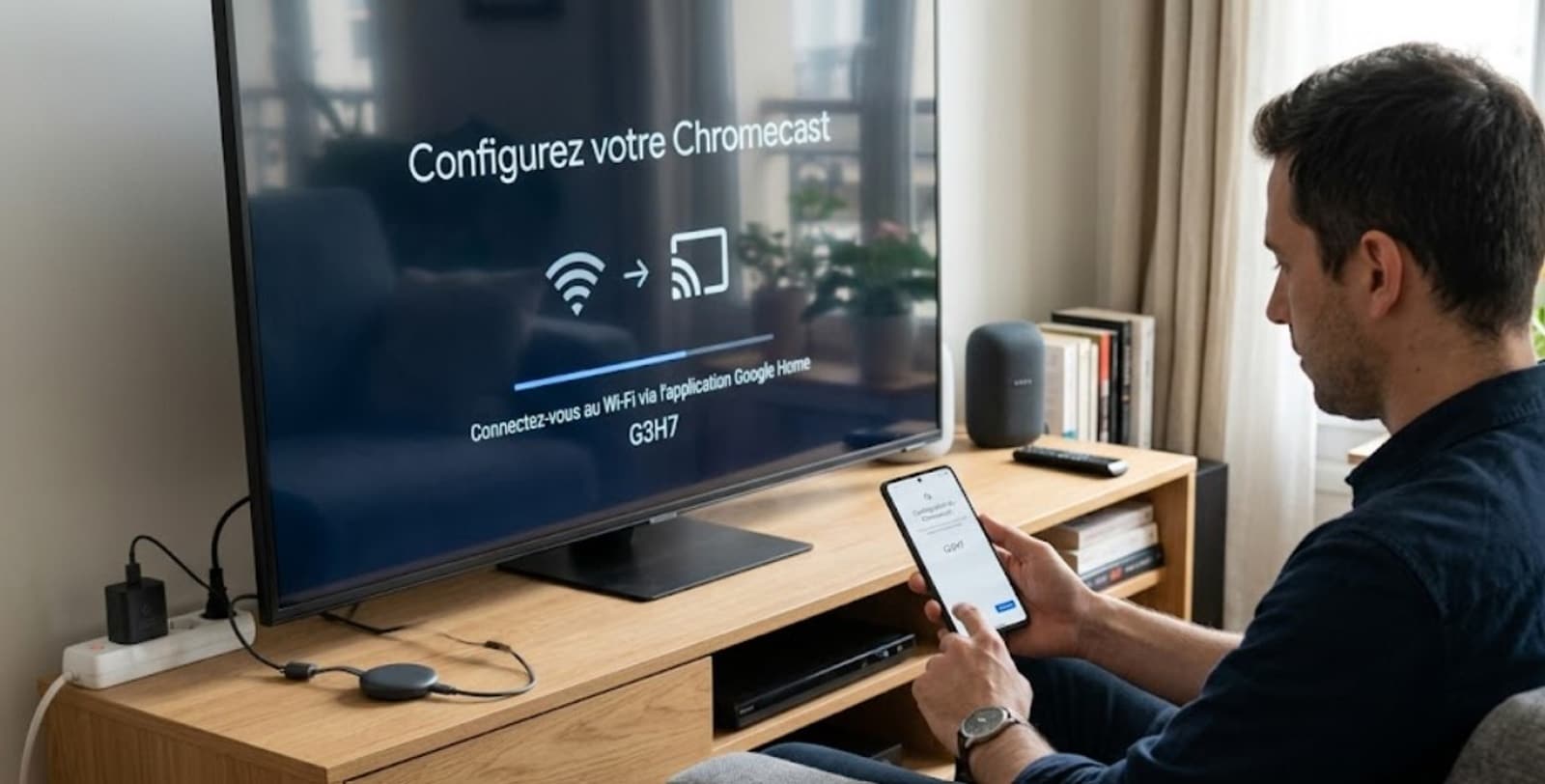
Pour débuter l’installation, vous devez d’abord brancher physiquement votre appareil multimédia sur votre téléviseur. Insérez délicatement le boîtier Chromecast dans un port HDMI disponible à l’arrière ou sur le côté de votre télévision. Prenez soin de repérer le numéro de la prise HDMI utilisée pour pouvoir sélectionner la bonne source vidéo à l’aide de votre télécommande.
Raccordez ensuite le câble d’alimentation USB fourni dans la boîte directement sur votre boîtier. Connectez l’autre extrémité du câble au bloc secteur, puis branchez ce dernier sur une prise électrique murale. L’utilisation d’une prise murale offre une meilleure stabilité électrique qu’un simple port USB de télévision. Enfin, allumez votre téléviseur et basculez sur le canal HDMI correspondant.
Étape 2 : Préparer l’application Google Home sur Android
Avant d’associer vos appareils, vous devez préparer votre smartphone Android pour assurer une détection fluide. Activez impérativement la connexion Wi-Fi ainsi que le Bluetooth dans les paramètres de votre téléphone. N’oubliez pas d’accorder les autorisations de localisation à l’application Google Home pour permettre la recherche des équipements à proximité.
Ouvrez ensuite la plateforme Google Play Store sur votre mobile pour télécharger l’application gratuite Google Home. Si vous possédez déjà cette application, vérifiez que sa dernière mise à jour est bien installée. Lancez ensuite l’application puis connectez-vous directement à votre compte Google principal.
Étape 3 : Associer le Chromecast à votre téléphone Android
Dans l’interface de l’application Google Home, appuyez sur le signe « + » situé en haut de votre écran. Sélectionnez l’option « Configurer un appareil » puis choisissez « Nouvel appareil ». L’application lance alors une recherche automatique pour détecter votre boîtier à proximité.
Dès que votre appareil apparaît à l’écran, cliquez sur « Suivant ». Un code de confirmation s’affiche en même temps sur votre télévision et sur votre smartphone. Vérifiez que ces deux codes sont identiques puis validez l’association sur votre téléphone.
Étape 4 : Attribuer une pièce et connecter le Wi-Fi
L’application vous demande ensuite de sélectionner la pièce où se trouve votre appareil. Choisissez par exemple le Salon, la Chambre ou le Bureau dans la liste affichée. Cette étape permet d’identifier facilement votre téléviseur si vous utilisez des commandes vocales par la suite.
Sélectionnez ensuite le nom de votre réseau Wi-Fi domestique et entrez votre mot de passe internet. Il est essentiel que votre smartphone et votre boîtier soient connectés sur le même réseau Wi-Fi pour communiquer ensemble. L’application enregistre ces paramètres et finalise la connexion automatique de votre matériel.
Cas particulier : configurer un Chromecast avec Google TV
Si vous utilisez un modèle récent équipé d’une télécommande blanche, le processus de départ est légèrement différent. Vous devez effectuer les premiers réglages directement sur l’écran de votre télévision grâce à la télécommande. Sélectionnez votre langue et associez la télécommande en suivant les consignes visuelles.
La télévision affiche ensuite un QR Code en grand sur l’écran. Ouvrez votre application Google Home sur le téléphone Android et scannez simplement ce QR Code avec l’appareil photo. L’application récupère toutes les informations et termine la configuration de façon totalement automatique.
Étape 5 : Caster une première vidéo sur votre téléviseur
Votre installation est désormais terminée et votre matériel est prêt à fonctionner. Ouvrez une application compatible comme YouTube, Netflix, Disney+ ou Spotify sur votre smartphone. Assurez-vous que votre téléphone est bien connecté au même réseau Wi-Fi que le boîtier.
Repérez l’icône « Cast », représentée par un petit écran avec des ondes Wi-Fi dans le coin de l’application. Appuyez sur cette icône et sélectionnez le nom de la pièce attribuée à votre appareil. La vidéo se lance instantanément sur votre télévision et vous pouvez utiliser votre smartphone pour contrôler le volume ou changer de programme.
En cas de souci : résoudre le problème « Chromecast introuvable »
Il arrive parfois que l’application Google Home ne parvienne pas à repérer le matériel lors de l’installation. Ce dysfonctionnement provient le plus souvent d’un écart de fréquence sans fil entre vos équipements. Assurez-vous que votre smartphone ne reste pas bloqué sur la bande 5 GHz pendant que le boîtier cherche la fréquence 2,4 GHz de votre box internet.
Si le problème persiste, redémarrez votre routeur internet ainsi que le boîtier en débranchant leurs prises électriques pendant dix secondes. Vérifiez aussi que les autorisations de position et de recherche d’appareils à proximité sont bien activées dans votre mobile Android. En dernier recours, effectuez une réinitialisation d’usine en maintenant le bouton physique du boîtier enfoncé jusqu’à ce que le voyant clignote.
Conclusion
Vous savez maintenant exactement comment installer et profiter de votre matériel en toute simplicité. Grâce à cet équipement, vous diffusez tous vos contenus multimédias préférés directement depuis votre smartphone vers votre grand écran. Si vous venez d’acquérir un nouvel équipement mobile, découvrez aussi notre guide pratique pour configurer un nouveau téléphone Android.
