


TUTO – Maintenance Android : comment diagnostiquer l’état de vos composants soi-même ?
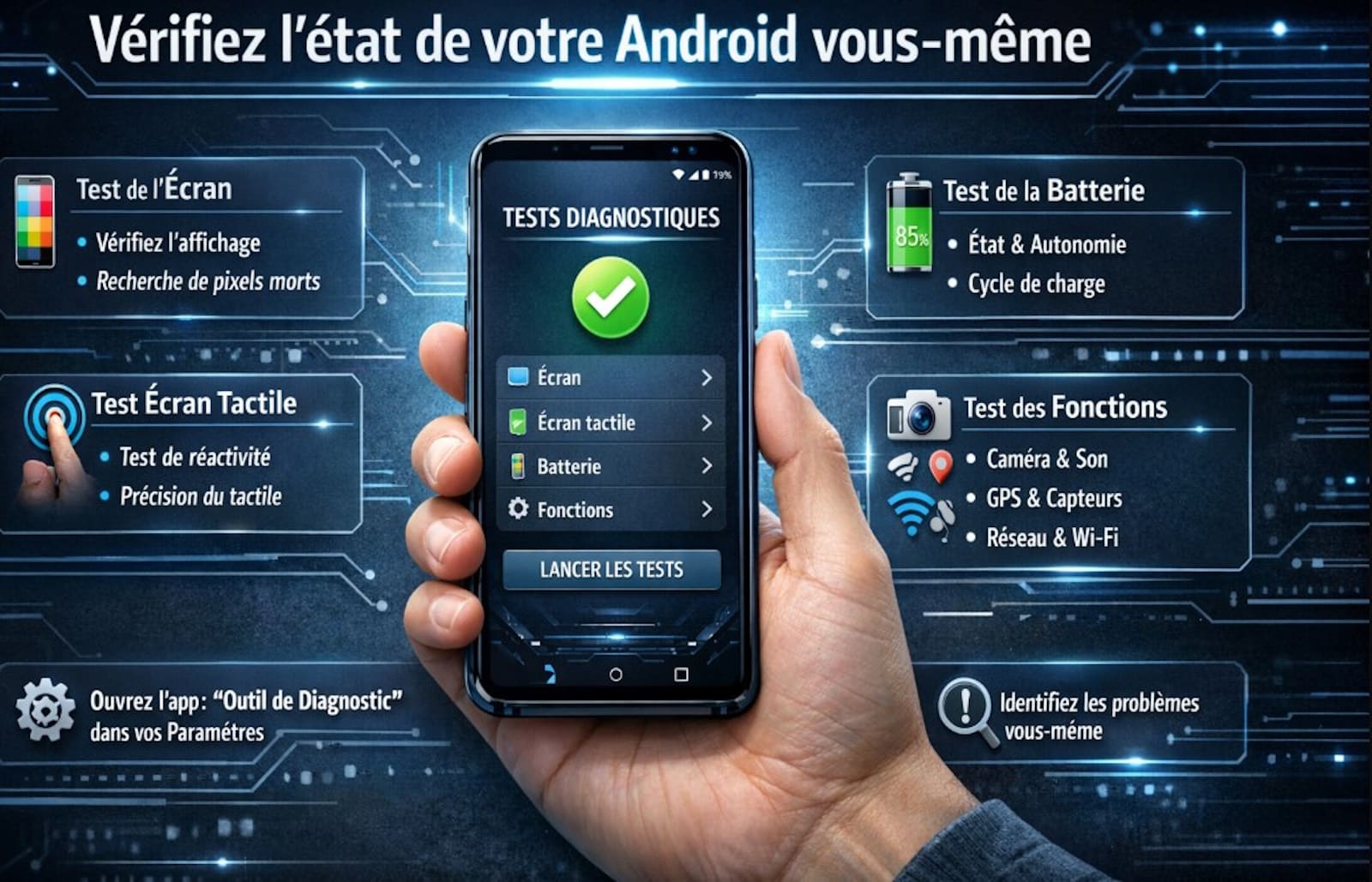
Votre smartphone montre des signes de fatigue ? Un écran qui semble avoir des zones mortes, une batterie qui chauffe ou un GPS qui perd le nord ? Avant de courir chez un réparateur, sachez que votre appareil intègre des outils de diagnostic puissants, souvent cachés. Dans ce tutoriel, on vous guide pas à pas pour inspecter les entrailles de votre Android et identifier précisément l’origine d’un problème technique.
1. Les codes secrets à connaître sur Android : les menus de test natifs
La plupart des smartphones Android disposent de « menus ingénieurs ». Ce sont des interfaces de diagnostic préinstallées par les constructeurs, normalement destinées aux techniciens en usine.
Le menu universel (Samsung et autres)
Le code le plus célèbre et le plus complet est le *#0*#.
- Comment l’utiliser : Ouvrez votre application Téléphone. Puis, saisissez le code sur le clavier numérique (pas besoin d’appuyer sur la touche d’appel, le menu s’ouvre seul).
- Ce qu’il permet de tester : Une grille de boutons apparaît. Vous pouvez tester les couleurs de l’écran (Red, Green, Blue), la vibration, les haut-parleurs, et surtout le Touch (pour le tactile) et les Sensors (pour les capteurs).
Le menu d’informations système
Pour obtenir des données techniques sur l’état général, tapez le code *#*#4636#*#*.
- Ce menu est plus orienté « statistiques ». Par exemple, il vous donnera des détails précis sur le réseau cellulaire, le Wi-Fi et les statistiques d’utilisation de vos applications.
2. Diagnostiquer les composants clés (Écran, Capteurs, Batterie)
Une fois dans ces menus, voici comment interpréter les tests les plus importants pour un utilisateur lambda.
Vérifier l’écran et le tactile
Dans le menu *#0*#, sélectionnez l’option Touch. Un rectangle quadrillé s’affiche.
- Le test : Passez votre doigt sur toutes les cases pour les faire passer au vert.
- Le diagnostic : Si certaines zones restent blanches malgré vos passages, c’est que la couche tactile de votre écran est défectueuse à cet endroit précis.
Tester les capteurs (Proximité et Luminosité)
Sélectionnez l’option Sensor. Vous verrez défiler des chiffres complexes en temps réel.
- Capteur de proximité : Approchez votre main du haut de l’écran (près du haut-parleur). L’écran doit devenir vert et le téléphone vibrer. S’il ne réagit pas, c’est que votre écran ne s’éteindra pas correctement lors de vos appels.
- Accéléromètre : Bougez le téléphone ; les graphiques doivent osciller. S’ils restent plats, la rotation automatique de vos vidéos ne fonctionnera plus.
Analyser la santé de la batterie
Si vous utilisez le code *#*#4636#*#*, cherchez la section Battery Information.
- Santé (Health) : Elle doit indiquer « Good » (Bonne).
- Température : Une batterie saine au repos doit se situer entre 25°C et 35°C. Si elle dépasse 45°C sans activité intense, un processus ou un composant interne pose problème.
3. Les solutions spécifiques par constructeur (Exemple de Samsung)
Certains fabricants facilitent la tâche en intégrant ces outils directement dans une application visible.
Samsung Members
Si vous possédez un appareil Samsung, l’application Samsung Members est votre meilleur allié :
- Ouvrez l’application.
- Allez dans l’onglet Assistance (en bas à droite).
- Cliquez sur Diagnostics du téléphone. L’interface est ici beaucoup plus intuitive : des icônes simples vous permettent de tester la reconnaissance faciale, le port de charge, la carte SIM ou encore le Bluetooth en un clic.
4. Comment utiliser des applications de diagnostic tierces sur votre Android ?
Si les codes secrets ne fonctionnent pas sur votre modèle (certains opérateurs les bloquent), des applications gratuites sur le Play Store font un travail remarquable.
- Z-Device Test : C’est l’outil le plus complet. En effet, il affiche sous forme d’icônes (vertes ou rouges) si votre matériel est détecté et fonctionnel (GPS, NFC, Boussole, etc.). De plus, il permet de voir si un capteur est physiquement présent mais ne répond pas.
- Phone Doctor Plus : Très ludique, cette application propose une série de tests interactifs (secouer le téléphone, brancher un casque, souffler dans le micro) pour vérifier 30 points de contrôle en quelques minutes.
Conclusion : quand s’inquiéter ?
Réaliser ces tests vous-même permet d’éviter des frais inutiles.
- Problème logiciel : Si un test échoue mais qu’une réinitialisation d’usine règle le problème, le composant est sain.
- Problème matériel : Si, malgré les tests et un redémarrage, le capteur de proximité ou une zone tactile ne répondent pas dans le menu *#0*#, le défaut est matériel. Vous disposez alors de preuves précises à fournir au SAV pour une prise en charge efficace.
Pour aller plus loin, découvrez aussi 6 astuces cachées pour libérer de l’espace sur Android !
