
TUTO – Motorola Signature : Utiliser le mode « Ready For » pour transformer votre smartphone en PC de bureau
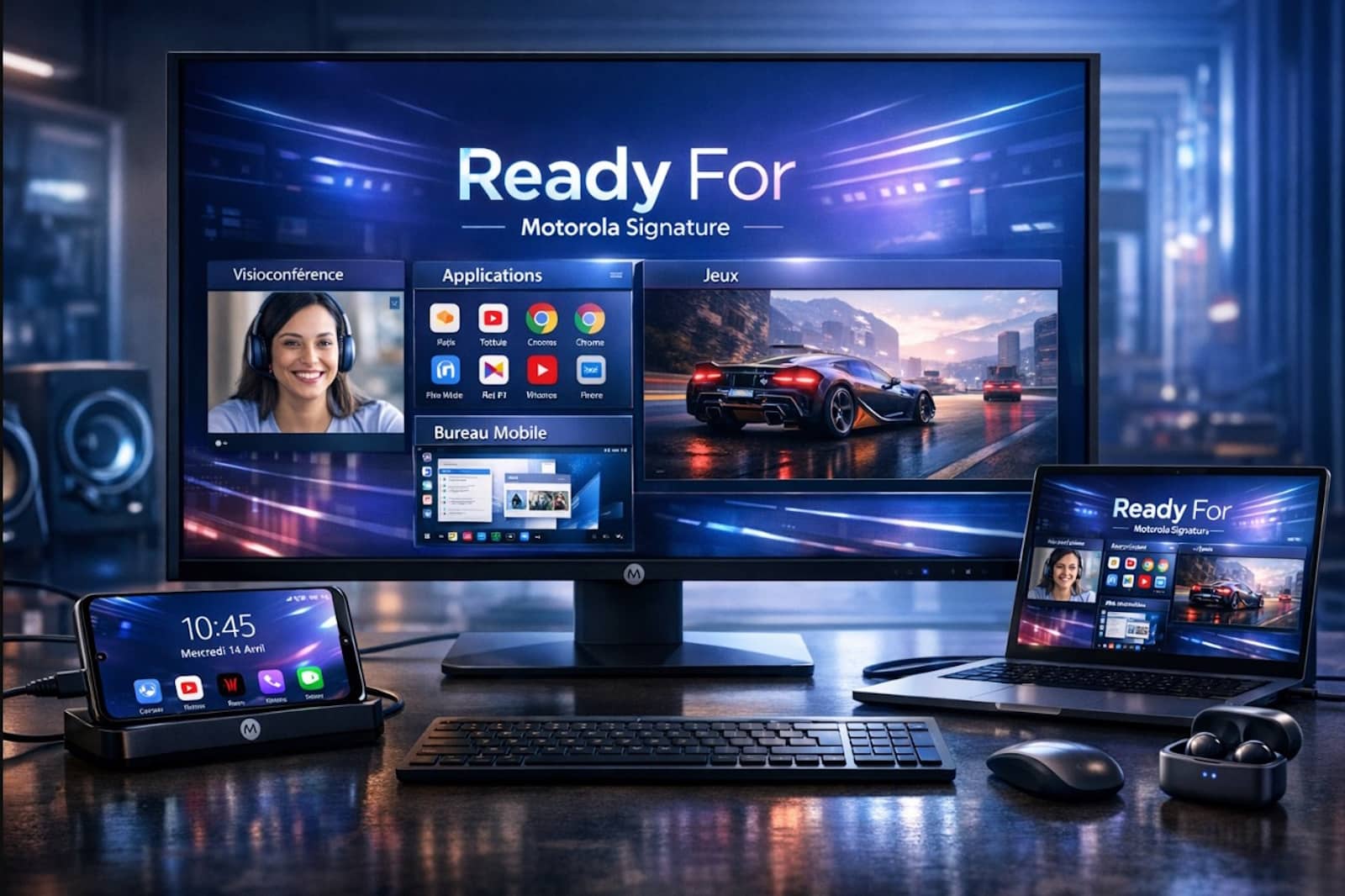
Imaginez pouvoir laisser votre ordinateur portable au bureau tout en gardant une station de travail complète dans votre poche. Avec l’évolution de la puissance mobile, la frontière entre smartphone et ordinateur s’efface. Motorola, avec sa technologie Ready For (désormais intégrée à l’écosystème Smart Connect), propose l’une des solutions les plus abouties du marché. Que vous soyez en déplacement professionnel ou confortablement installé dans votre salon, votre smartphone devient le cœur d’une expérience de bureau fluide et intuitive.
Qu’est-ce que le mode Motorola Ready For ?
Le mode Ready For est une interface logicielle avancée qui permet de projeter l’environnement de votre smartphone sur un écran plus grand, comme un moniteur, un téléviseur ou un PC Windows. Contrairement au simple partage d’écran, Ready For adapte l’affichage pour créer une véritable interface de bureau avec une barre des tâches, des fenêtres redimensionnables et une navigation optimisée pour la souris.
Cette fonctionnalité est particulièrement impressionnante sur des modèles comme le Motorola Signature, qui combine finesse et puissance brute. Grâce à cette technologie, vous pouvez transformer n’importe quel espace en bureau de productivité ou en centre de divertissement en quelques secondes, sans avoir besoin d’un matériel complexe.
Les prérequis pour une connexion réussie
Avant de lancer votre session de travail, assurez-vous de disposer du matériel nécessaire. Pour une connexion filaire, un câble USB-C vers HDMI ou un câble USB-C vers USB-C (si votre moniteur est compatible) est indispensable. La connexion sans fil est également possible si votre écran supporte la technologie Miracast.
Si vous souhaitez utiliser Ready For sur un ordinateur portable, vous devez d’abord télécharger l’application Smart Connect (anciennement Assistant Ready For) sur le Microsoft Store de votre PC. Une fois installée, cette application permet une interaction fluide entre votre smartphone et votre système Windows, incluant le partage de fichiers et le contrôle à distance.
Comment connecter votre Motorola Signature à un écran ou un PC ?
Passer de votre petit écran à un affichage XXL est une opération simple. Selon vos besoins, plusieurs méthodes de connexion s’offrent à vous.
Connexion à un moniteur ou une TV
Branchez simplement votre câble vidéo sur le port USB-C de votre Motorola et sur l’entrée correspondante de votre écran. Une notification apparaît instantanément sur votre téléphone vous proposant de lancer le mode Ready For. Sélectionnez le mode Bureau mobile pour voir apparaître une interface de travail classique sur le grand écran.
Connexion sans fil à un PC Windows
Ouvrez l’application Smart Connect sur votre ordinateur. Sur votre smartphone, faites glisser le panneau des réglages rapides et appuyez sur l’icône Ready For. Choisissez votre PC dans la liste des appareils disponibles. Les deux appareils se synchronisent alors pour vous offrir un accès complet à vos applications mobiles directement depuis votre bureau Windows.
Les différents modes d’utilisation pour booster votre productivité sur votre Motorola Signature
Le système ne se contente pas de copier votre écran, il adapte l’affichage selon vos objectifs. Pour transformer votre mobile en véritable ordinateur, tout commence par le bureau mobile.
Le mode Bureau Mobile
C’est le cœur de la productivité. En effet, ce mode affiche vos applications dans des fenêtres séparées. Vous pouvez rédiger un document tout en gardant un œil sur vos e-mails et naviguer sur le Web avec une version « desktop » des sites. C’est l’outil idéal pour remplacer un PC portable lors de vos déplacements ou pour des présentations en salle de réunion.
Le Téléphone Virtuel et le Miroir
Le mode Téléphone virtuel permet de manipuler l’interface exacte de votre mobile dans une petite fenêtre sur votre PC. C’est parfait pour répondre à des messages Instagram ou WhatsApp sans quitter votre écran principal. À l’inverse, le Partage d’écran (Mirroring) duplique simplement l’affichage de votre téléphone, ce qui est excellent pour diffuser des photos ou des vidéos à vos proches sur grand écran.
Optimisez votre expérience avec des accessoires Bluetooth
Pour transformer réellement votre Motorola en station de travail, l’ajout de périphériques externes est fortement recommandé. Vous pouvez coupler une souris et un clavier Bluetooth directement à votre smartphone. Le système Android les reconnaît nativement, vous permettant de naviguer avec précision et de taper de longs textes confortablement.
Si vous n’avez pas de souris sous la main, pas de panique. Motorola a prévu une fonctionnalité ingénieuse. En effet, l’écran de votre smartphone peut se transformer en un pavé tactile tactile géant (trackpad). Vous contrôlez ainsi le curseur sur le grand écran d’un simple glissement de doigt, rendant la solution totalement autonome.
Pourquoi choisir l’écosystème Smart Connect de Motorola ?
La force de Motorola réside dans la fluidité de son écosystème. En intégrant Ready For dans la suite Smart Connect, la marque facilite la continuité entre les appareils. Vous pouvez commencer une tâche sur votre mobile et la terminer sur votre PC, ou utiliser la caméra haute définition de votre smartphone comme webcam pour vos réunions sur ordinateur.
Cette polyvalence répond aux besoins des professionnels modernes qui exigent de la flexibilité. En optimisant la puissance de processeurs de pointe, Motorola prouve que le smartphone n’est plus un simple outil de consultation, mais une véritable machine de création capable de s’adapter à toutes les situations du quotidien.
