

TUTO – Comment faire le double écran sur Samsung ?
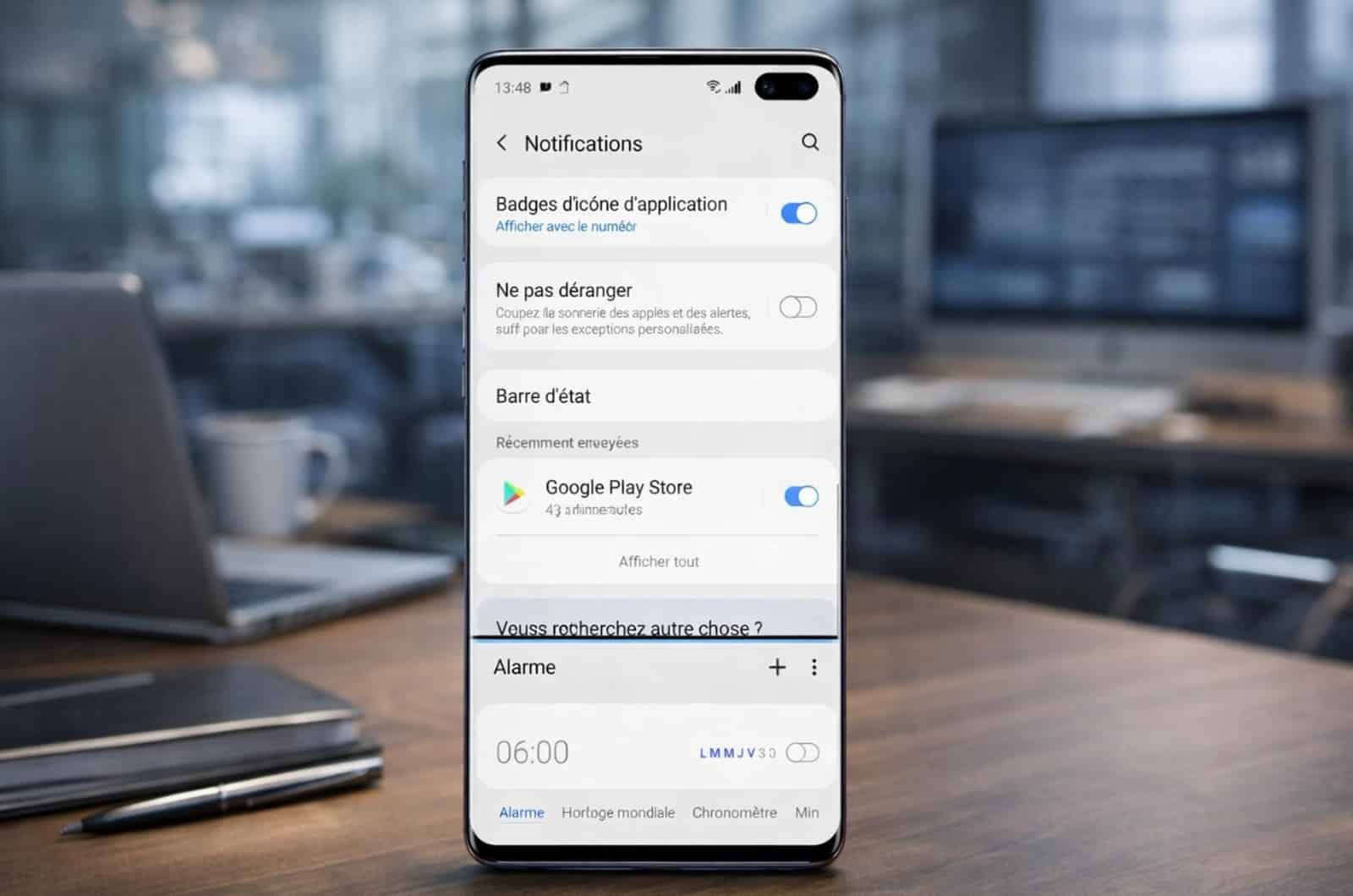
Vous arrive-t-il de perdre un temps précieux à basculer constamment entre vos applications ? Imaginez un instant pouvoir noter une adresse reçue par message tout en gardant votre application de navigation ouverte sous les yeux. Cette fluidité parfaite existe bel et bien grâce au fleuron de la technologie coréenne. Les smartphones de la gamme Galaxy intègrent une fonctionnalité puissante qui transforme radicalement votre manière de travailler ou de vous divertir. En un clin d’œil, votre écran se divise pour doubler vos capacités et simplifier votre quotidien numérique. Découvrez dès maintenant comment maîtriser cette option multitâche pour exploiter tout le potentiel de votre Samsung.
Activer le mode multitâche depuis le menu des applications récentes
La méthode la plus intuitive repose sur le gestionnaire des tâches de votre smartphone. Pour commencer, vous devez ouvrir la première application que vous souhaitez utiliser, puis revenir momentanément à l’écran d’accueil ou lancer une autre action. Ensuite, appuyez sur le bouton des applications récentes, symbolisé par trois lignes verticales en bas de votre écran, ou effectuez un balayage vers le haut si vous utilisez la navigation par gestes.
Une fois que les miniatures de vos applications ouvertes apparaissent, portez votre attention sur la partie supérieure de la carte d’aperçu. Vous devez appuyer précisément sur l’icône de l’application pour faire apparaître un menu contextuel caché. Dans ce menu, sélectionnez simplement l’option nommée Ouvrir en affichage fractionné. Le système place immédiatement cette première application dans la moitié supérieure de votre écran.
Pour finaliser l’opération, le système vous invite à choisir la seconde application dans la liste qui s’affiche en bas. Vous sélectionnez l’application de votre choix et celle-ci occupe instantanément la moitié inférieure de l’écran. Vous pouvez dès lors interagir simultanément avec les deux interfaces sans aucune interruption. Une petite barre de séparation bleue vous permet même d’ajuster la taille de chaque fenêtre selon vos besoins visuels du moment.
Utiliser le geste à deux doigts pour séparer l’écran de votre Samsung
Le constructeur propose une alternative encore plus rapide pour les utilisateurs intensifs, basée sur un simple geste de la main. Avant de pouvoir l’utiliser, vous devez activer une option spécifique dans le système d’exploitation de votre appareil. Prenez votre téléphone et rendez-vous directement dans l’application Paramètres, puis faites défiler l’écran jusqu’à la section des Fonctions avancées. Dans ce sous-menu, appuyez sur l’onglet Multifenêtre pour accéder aux configurations de productivité.
Une fois dans ce menu de configuration, vous devez activer l’interrupteur correspondant à l’option Glissement pour écran fractionné. Cette manipulation configure le capteur tactile de votre dalle pour reconnaître un nouveau mouvement spécifique. Dorénavant, le système reste à l’écoute de ce raccourci gestuel pour diviser l’affichage dès que vous le sollicitez.
Pour tester cette nouveauté, ouvrez n’importe quelle application compatible sur votre smartphone. Glissez simplement deux doigts depuis le bas de l’écran vers le haut dans un mouvement fluide et continu. L’écran se sépare instantanément en deux parties égales et vous propose de choisir immédiatement votre deuxième outil de travail. Ce geste intuitif fait gagner un temps précieux et fluidifie considérablement la navigation quotidienne.
Vérifier la compatibilité des applications avec l’écran partagé
Parfois, vous constaterez que le menu contextuel ne propose pas l’option de fractionnement pour un programme spécifique. Les développeurs tiers choisissent parfois de bloquer cette fonction pour garantir la stabilité ou le design de leur interface. Des applications gourmandes en graphismes, comme certains jeux vidéo ou des plateformes bancaires sécurisées, refusent ainsi l’affichage partagé. Le système One UI de Samsung bloque alors l’accès pour protéger votre expérience utilisateur ou vos données.
Heureusement, une astuce méconnue permet de forcer le destin et d’outrepasser les restrictions des développeurs originaux. Retournez dans les Paramètres de votre appareil, puis accédez de nouveau aux Fonctions avancées et entrez dans la section Multifenêtre ou Labs selon votre version logicielle. Activez l’option intitulée Multifenêtre pour toutes les applis. Cette fonction expérimentale force le système à adapter n’importe quelle interface au format double écran.
Cependant, gardez à l’esprit que cette manipulation forcée peut parfois provoquer de légers bugs d’affichage visuels. Une application non optimisée peut s’étirer de manière étrange ou cacher certains boutons essentiels à la navigation. Si un problème survient, fermez simplement le mode partagé pour revenir à un affichage classique en plein écran. Les mises à jour régulières de Samsung améliorent constamment cette fonctionnalité pour offrir une compatibilité de plus en plus universelle.
