




Configurer Family Link sur un nouveau téléphone
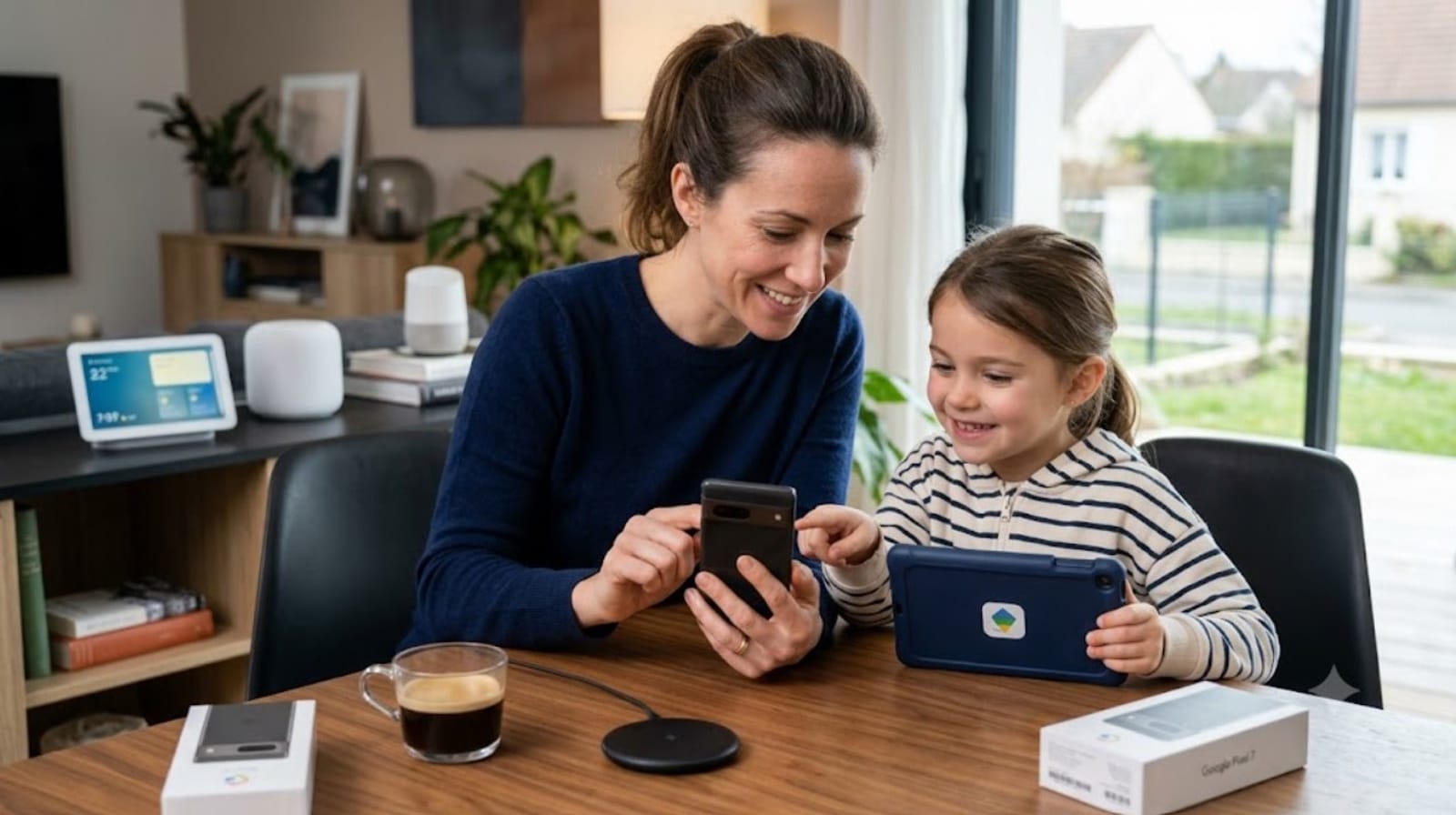
Vous venez d’offrir un nouveau smartphone à votre enfant et vous vous demandez comment garder l’esprit tranquille ? Ce tutoriel s’adresse particulièrement à vous, parents soucieux d’encadrer les usages numériques de votre foyer sans tension. En suivant chaque étape de ce tutoriel, vous allez réussir à configurer Family Link rapidement et sans erreur, pour protéger votre enfant tout en l’aidant à découvrir le monde numérique.
Étape 1 : Installer l’application et préparer le terrain
La première chose à faire consiste à bien identifier le type d’appareil que vous manipulez. Pour configurer Google Family Link sur un nouveau téléphone, la procédure varie selon que le smartphone appartient à votre enfant ou à vous-même. Ne vous inquiétez pas, chaque manipulation est pensée pour être simple et intuitive, même si vous débutez avec la technologie.
Si le nouveau téléphone est celui de votre enfant, gardez à l’esprit que toute la configuration se déroule directement sur son nouvel appareil et non sur le vôtre. Allumez simplement le mobile et lancez la configuration initiale. Le système vous guidera pas à pas pour lier les comptes et activer les protections indispensables dès le premier démarrage.
Si vous changez vous-même de smartphone en tant que parent, rassurez-vous : vous ne perdrez aucun de vos réglages. D’abord, téléchargez l’application officielle depuis votre boutique d’applications habituelle. Puis, connectez-vous avec votre adresse e-mail de parent, et vos tableaux de bord se synchroniseront instantanément pour retrouver vos habitudes.
Étape 2 : Créer ou associer le compte Google de votre enfant
Cette étape clé permet d’officialiser le lien familial au sein de l’écosystème numérique. Durant l’initialisation du téléphone de votre enfant, connectez-vous avec son propre compte Google. Lorsque le système d’exploitation détecte qu’il s’agit d’un profil de mineur, il vous invite naturellement à intervenir pour valider la démarche de supervision parentale.
Saisissez alors votre propre mot de passe de parent directement sur l’écran pour confirmer votre accord. Cette validation sécurisée prouve à l’appareil que vous endossez le rôle de tuteur légal. Suivez ensuite scrupuleusement les instructions affichées pour finaliser les autorisations et permettre l’installation automatique des outils de contrôle et de sécurité.
Si par mégarde le téléphone était déjà configuré avant l’ajout du contrôle, ne paniquez pas. Rendez-vous simplement dans les paramètres généraux du téléphone, sélectionnez l’onglet Google, puis choisissez l’option dédiée au contrôle parental pour lancer la procédure manuellement.
Étape 3 : Définir les limites de temps d’écran et des applications
Une fois le lien établi, vous reprenez le contrôle sur l’équilibre quotidien de votre foyer. Il est crucial d’instaurer des règles claires pour préserver le sommeil et la concentration de votre enfant. Depuis votre propre application parentale, déterminez un quota d’utilisation journalier adapté à son âge et à ses besoins scolaires.
Vous pouvez également bloquer ou autoriser au cas par cas les applications téléchargées depuis la boutique. Ce réglage vous évite les mauvaises surprises et encourage des pauses régulières bienvenues. Discutez de ces limites avec votre enfant pour qu’il comprenne qu’il s’agit d’un cadre protecteur et non d’une punition arbitraire.
Malgré tout, le dialogue reste votre meilleur allié pour faire accepter ces barrières virtuelles. En expliquant pourquoi certaines applications sont restreintes en soirée, vous favorisez une utilisation saine et mature des nouvelles technologies au quotidien.
Étape 4 : Activer la localisation et valider depuis le téléphone parent
Savoir où se trouve votre enfant apporte une tranquillité d’esprit inestimable au quotidien. Activez les services de localisation dans l’application Family Link pour pouvoir consulter la position géographique du téléphone en temps réel si nécessaire. Cette fonctionnalité s’avère particulièrement utile lors des trajets entre l’école et la maison.
Toutes ces modifications et demandes d’installation d’applications nécessitent régulièrement votre feu vert. Chaque fois que votre enfant souhaite télécharger une nouvelle application, une notification instantanée arrive sur votre propre téléphone. Vous pouvez ainsi analyser la demande et valider ou refuser l’installation en un seul geste.
Prenez l’habitude de vérifier régulièrement vos tableaux de bord pour ajuster ces autorisations selon l’évolution de la maturité de votre enfant. La flexibilité est la clé d’un accompagnement réussi vers l’autonomie numérique.
Et s’il y a un souci technique au moment de configurer Family Link ?
Si vous rencontrez un blocage lors de l’association des comptes ou si un ancien appareil perturbe la synchronisation, pensez à nettoyer votre environnement numérique.
Ouvrez Family Link sur votre téléphone parent et sélectionnez le profil de votre enfant. Par la suite, allez dans les paramètres puis dans la section dédiée aux appareils. Choisissez l’ancien modèle et optez pour la réinitialisation et la suppression des données. Cela remet les compteurs à zéro et fluidifie le fonctionnement général.
Conclusion
Vous voilà désormais parfaitement équipé pour veiller sur la sécurité numérique de votre foyer. En prenant le temps de configurer ces outils avec bienveillance, vous offrez à votre enfant un cadre sécurisant pour explorer Internet. Pour aller plus loin dans la prise en main de vos appareils et optimiser l’ergonomie de vos équipements au quotidien, n’hésitez pas à consulter notre guide complet pour configurer un nouveau téléphone Android.
