

TUTO – Configurer un Xiaomi ou Redmi neuf
Vous venez d’acquérir un smartphone tout neuf et vous souhaitez savoir comment configurer un Xiaomi neuf étape par étape ? Bien que la prise en main d’un nouvel appareil suscite toujours beaucoup d’enthousiasme, le paramétrage initial soumet parfois les utilisateurs à de petites hésitations. Heureusement, ce tutoriel pratique s’adresse à toutes les personnes qui découvrent l’interface HyperOS et désirent paramétrer proprement leur téléphone Xiaomi ou Redmi. Vous allez apprendre à transférer vos données, sécuriser vos accès et supprimer définitivement les publicités indésirables pour profiter d’une expérience fluide et agréable.
Étape 1 : Premier démarrage et choix des paramètres linguistiques
Avant de pouvoir explorer HyperOS, vous devez effectuer la toute première mise en route de l’appareil.
Allumer l’appareil et sélectionner la langue
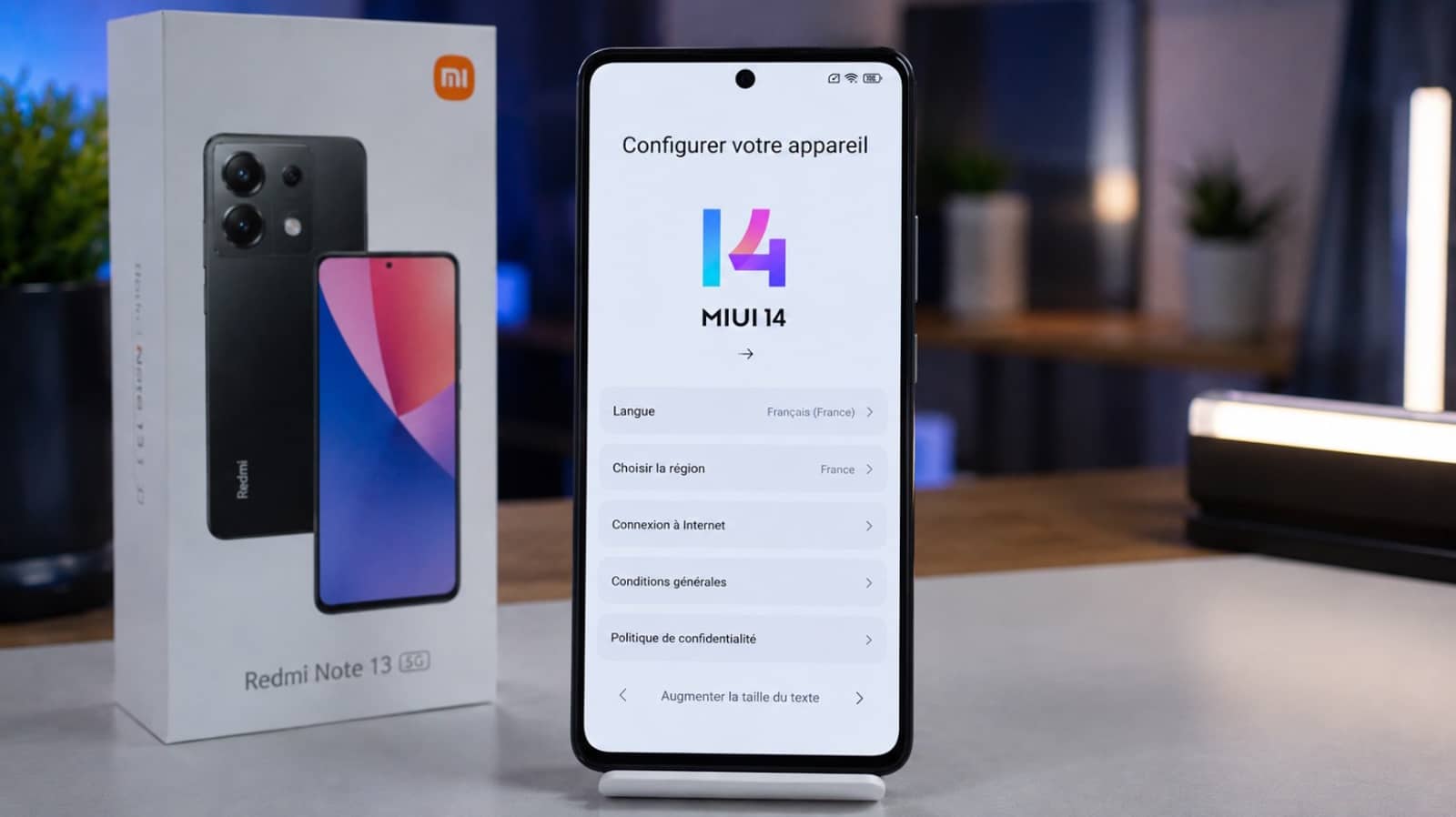
Maintenez le bouton d’alimentation situé sur le côté droit de votre téléphone pendant quelques secondes. L’écran s’illumine puis affiche le logo d’accueil HyperOS. Vous arrivez directement sur le premier écran de configuration système. Sélectionnez le français dans la liste des langues disponibles et validez votre choix.
Définir la région et accepter les conditions d’utilisation
Sélectionnez ensuite votre pays de résidence dans le menu déroulant proposé. Ce paramètre ajuste automatiquement l’heure locale, le format de la date ainsi que les fonctionnalités régionales. Lisez puis acceptez les conditions d’utilisation et la politique de confidentialité pour continuer la progression.
Étape 2 : Connexion réseau et activation de la carte SIM
Passez maintenant à la connectivité de l’appareil pour débloquer l’accès à vos services mobiles.
Insertion du support SIM et déverrouillage
Insérez la carte SIM dans le tiroir latéral à l’aide de l’outil d’extraction fourni dans le coffret. Saisissez votre code PIN initial sur le clavier numérique pour débloquer l’accès au réseau cellulaire. Votre smartphone établit immédiatement la liaison avec les antennes de votre opérateur mobile.
Configuration de la connexion Wi-Fi
Sélectionnez votre réseau Wi-Fi domestique dans la liste des connexions détectées aux alentours. Entrez soigneusement votre clé de sécurité sans fil puis validez. Une connexion Internet stable garantit le téléchargement rapide des mises à jour système obligatoires ainsi que la restauration intégrale de vos données personnelles.
Étape 3 : Copie des données et association du compte Google
Enchaînez ensuite avec la migration de vos anciens fichiers et l’activation de vos services Google.
Restauration de vos informations via Mi Mover
Choisissez la méthode de transfert de vos anciens fichiers vers votre nouvel équipement. L’outil Mi Mover facilite le passage d’un ancien téléphone à votre nouveau Xiaomi grâce à une liaison Wi-Fi directe ou un câble USB. Vos photos, contacts, messages et applications réapparaissent ainsi très rapidement sur le nouvel écran.
Connexion à votre compte Google personnel
Renseignez votre adresse Gmail ainsi que le mot de passe associé pour lier vos services Google. Cette étape indispensable donne un accès direct au catalogue du Google Play Store. Vos agendas, vos documents enregistrés sur le cloud ainsi que vos mots de passe enregistrés se synchronisent automatiquement en arrière-plan.
Étape 4 : Sécurisation de l’accès et paramètres de confidentialité
Maintenant que vos données sont transférées, il convient de verrouiller l’accès à votre appareil pour protéger votre vie privée.
Configuration du verrouillage biométrique
Protégez l’accès à votre vie privée en configurant l’empreinte digitale ou la reconnaissance faciale. Enregistrez votre doigt sur le capteur dédié en suivant les instructions affichées à l’écran. Ce système biométrique accélère le déverrouillage quotidien tout en garantissant une sécurité maximale.
Création d’un code PIN de secours et contrôle de la géolocalisation
Définissez un code PIN ou un schéma complexe qui servira de solution de secours. Ajustez ensuite les autorisations liées aux services de localisation Google. Vous pouvez autoriser le GPS uniquement lorsque vous utilisez des applications de cartographie afin de préserver votre autonomie de batterie.
Étape 5 : Création du compte Mi et protection anti-vol
Pour aller plus loin dans la protection de votre matériel, associez votre appareil à l’écosystème Xiaomi.
Activation de votre espace personnel Xiaomi
Connectez-vous à votre compte Mi ou créez un profil en quelques clics si vous n’en possédez pas encore. Ce compte débloque l’accès aux thèmes personnalisés, au stockage en ligne Xiaomi Cloud ainsi qu’aux services exclusifs de l’écosystème HyperOS.
Paramétrage de la fonctionnalité Trouver l’appareil
Activez impérativement la fonction de localisation intégrée à votre compte Xiaomi. Ce service gratuit vous permet de situer votre téléphone à distance en cas de perte ou d’oubli. Vous pourrez également faire sonner l’appareil ou effacer son contenu à distance en cas de vol.
Étape 6 : Désactivation des publicités et nettoyage des applications inutiles
Passons maintenant au nettoyage de votre smartphone pour vous débarrasser des contenus superflus installés par défaut.
Suppression de l’identifiant publicitaire et de MSA
Rendez-vous dans les paramètres système à la rubrique Mots de passe et sécurité puis ouvrez le menu Autorisation et révocation. Désactivez le service nommé MSA pour couper la source principale des annonces publicitaires sur HyperOS. Allez ensuite dans Confidentialité pour désactiver les recommandations publicitaires personnalisées.
Nettoyage des applications préinstallées dites bloatware
Consultez la liste des applications installées par défaut sur l’écran d’accueil. Maintenez votre doigt appuyé sur les jeux ou utilitaires inutiles pour les désinstaller immédiatement. Vous libérez ainsi un espace de stockage précieux et vous alléger le fonctionnement du système.
Étape 7 : Personnalisation de l’ergonomie et réglages finaux
Votre téléphone est désormais propre et sécurisé, vous pouvez apporter la touche finale en adaptant l’interface à vos préférences.
Sélection du mode de navigation et du thème d’affichage
Choisissez entre la navigation par gestes modernes ou le panneau classique à trois boutons virtuels. Accédez aux paramètres d’affichage pour activer le mode sombre selon vos préférences visuelles. Le mode sombre réduit la fatigue oculaire tout en économisant l’énergie sur les écrans AMOLED.
Finalisation de l’installation système
Laissez le système appliquer l’ensemble de vos préférences pendant quelques secondes. Votre smartphone finalise l’organisation des dossiers et la mise à jour des utilitaires. Vous pouvez désormais profiter pleinement d’un appareil réactif, sécurisé et parfaitement personnalisé.
Que faire en cas de souci au moment de configurer votre Xiaomi ou Redmi ?
Si la copie des données s’interrompt brutalement, vérifiez la proximité des deux smartphones ainsi que le niveau de charge des batteries. Un redémarrage rapide résout la majorité des blocages temporaires survenus durant la phase d’association Wi-Fi.
En cas d’échec de la connexion à votre compte Google, assurez-vous d’avoir saisi le bon mot de passe et validez la vérification en deux étapes sur un autre équipement. Si un bogue persiste, vous pouvez réinitialiser la procédure sans risque d’endommager votre matériel.
Conclusion
Vous possédez désormais toutes les clés pour profiter sereinement de votre nouveau téléphone sous HyperOS. La désactivation des publicités combinée au nettoyage des applications superflues garantit une fluidité exemplaire au quotidien. Si vous souhaitez approfondir vos connaissances sur le système d’exploitation de Google, vous pouvez lire notre guide complet pour configurer un nouveau téléphone Android dès maintenant.
