

TUTO – Configurer un Samsung Galaxy neuf avec Smart Switch
Vous venez d’acquérir un smartphone tout neuf et vous désirez savoir comment configurer un Samsung Galaxy neuf rapidement ? Félicitations pour votre achat ! Ce tutoriel s’adresse à tous les utilisateurs, des débutants aux plus expérimentés, qui désirent réussir leur transition vers leur nouvel appareil sans perdre une seule donnée. En quelques minutes, vous allez retrouver l’ensemble de vos photos, applications et contacts préférés. Suivez simplement ces étapes claires pour réussir la configuration.
Étape 1 : Préparer la migration et démarrer One UI
Une préparation minutieuse garantit un transfert fluide et sans interruption. Chargez d’abord vos deux téléphones à 20% de batterie au minimum. Placez ensuite les deux smartphones à proximité l’un de l’autre sur une surface stable. Installez l’application Samsung Smart Switch sur votre ancien téléphone portable depuis le Google Play Store ou l’App Store. Pour découvrir d’autres astuces complémentaires sur le démarrage d’un smartphone Android, n’hésitez pas à lire notre guide complet pour configurer un nouveau téléphone Android.
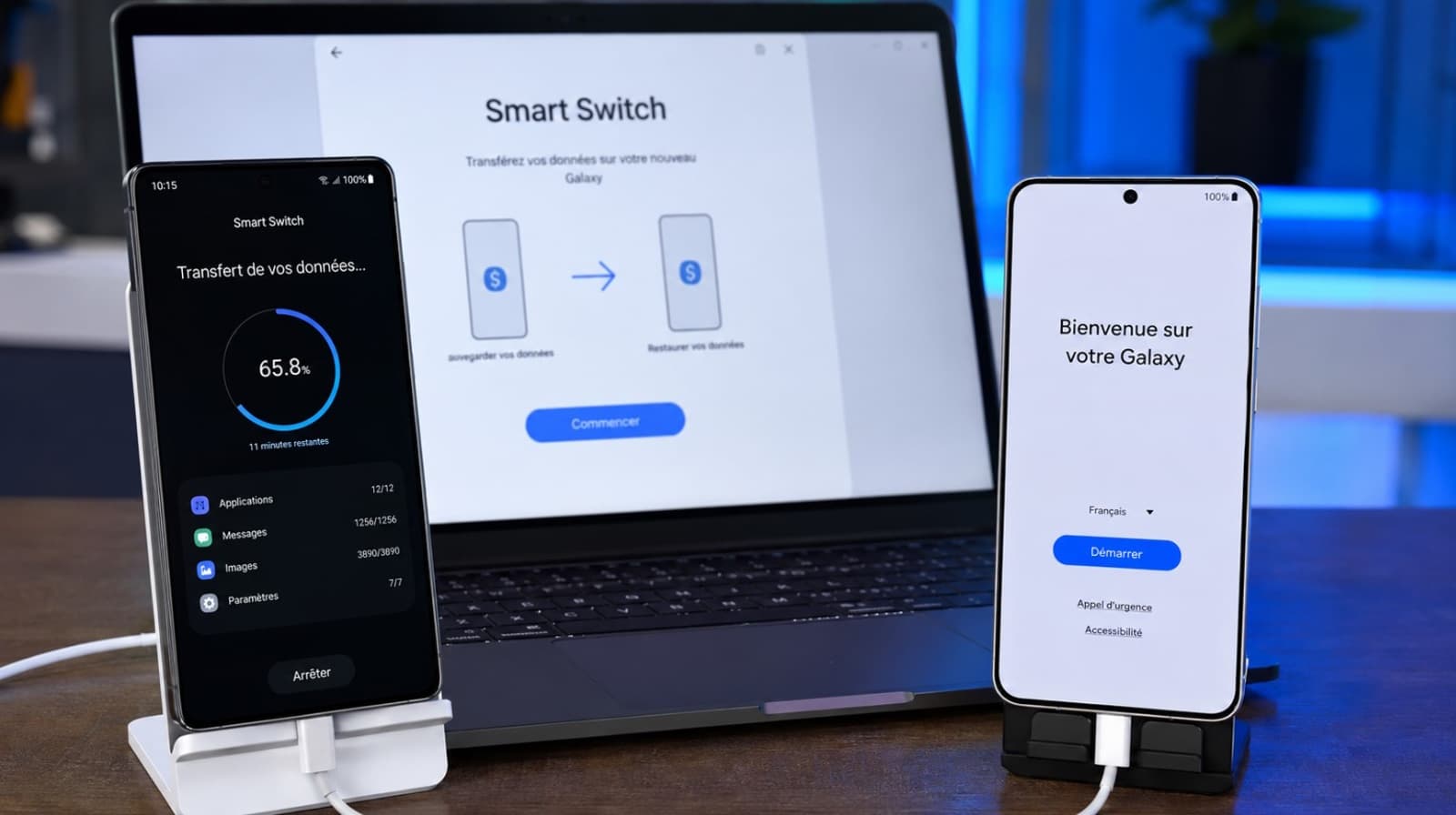
Après cela, allumez votre nouveau Samsung Galaxy en maintenant le bouton d’alimentation enfoncé. L’écran de bienvenue One UI s’affiche alors à l’écran. Sélectionnez votre langue préférée et validez les conditions d’utilisation. Connectez ensuite votre nouvel appareil à votre réseau Wi-Fi domestique. Avancez dans l’assistant de configuration initiale jusqu’à atteindre l’écran intitulé « Copier les applications et les données« . Vous êtes maintenant prêt à démarrer la migration de l’ensemble de vos contenus.
Étape 2 : Connecter vos comptes et associer vos appareils
L’étape suivante consiste à lier vos identifiants pour sécuriser le système. Connectez-vous à votre compte Google pour réactiver vos services et vos achats applicatifs. Renseignez également votre compte Samsung afin d’accéder au Cloud et aux fonctionnalités exclusives de l’écosystème Galaxy. Ces accès permettent de synchroniser automatiquement vos sauvegardes système, vos notes et vos mots de passe enregistrés.
Prenez ensuite votre ancien smartphone et ouvrez l’application Smart Switch. Puis, acceptez les autorisations d’accès aux fichiers, aux contacts et aux journaux d’appels. Pressez le bouton « Envoyer les données« . Sur l’écran du nouveau Galaxy, appuyez simultanément sur « Recevoir des données » et indiquez la nature de votre ancien appareil (Android ou iPhone). La liaison s’établit très facilement entre vos deux terminaux.
Étape 3 : Réaliser le transfert par câble ou sans fil avec Smart Switch
Maintenant que la liaison est établie, vous devez choisir le mode de transfert qui vous convient le mieux. Commençons par la solution sans fil, idéale si vous n’avez pas de câble sous la main.
La méthode sans fil par QR code
La méthode sans fil offre une liberté totale sans chercher d’adaptateur. Sélectionnez l’option « Sans fil » sur les deux téléphones. Le nouvel appareil génère immédiatement un QR code sécurisé à l’écran. Utilisez l’appareil photo de votre ancien téléphone pour scanner ce QR code. La connexion Wi-Fi directe s’établit automatiquement et sécurise la transmission des données.
La méthode par câble USB
Le transfert par câble USB assure une vitesse maximale pour les gros volumes de données. Reliez directement vos deux smartphones avec le câble USB-C fourni dans la boîte. Une fenêtre contextuelle apparaît aussitôt sur l’écran de l’ancien téléphone. Validez l’accès en sélectionnant l’application Smart Switch. Cette liaison physique garantit une stabilité parfaite durant la copie de vos fichiers.
Étape 4 : Sélectionner vos contenus et finaliser la copie
Votre nouveau Samsung Galaxy analyse le contenu présent sur l’ancien appareil. Une liste claire présente l’intégralité de vos catégories de données disponibles. Cochez les éléments à copier comme vos messages, vos photos, vos vidéos, vos applications et la configuration de votre écran d’accueil. Vous gardez un contrôle total sur les fichiers à importer vers votre nouveau smartphone.
Appuyez sur le bouton « Transférer » pour lancer le processus de copie. Laissez la barre de progression se charger complètement sans éloigner les deux téléphones. Une fois l’opération terminée, l’application affiche un message de confirmation. Cliquez sur « Terminé » sur les deux appareils. Vos anciennes applications finalisent leur installation en arrière-plan pendant que vous découvrez votre interface.
Étape 5 : Ajuster les réglages essentiels pour finir de configurer votre Samsung Galaxy neuf
Il est temps d’ajuster les paramètres clés pour personnaliser votre expérience quotidienne. Définissez un mode de déverrouillage sécurisé par empreinte digitale ou reconnaissance faciale. Activez la protection de la batterie dans les options d’alimentation pour prolonger la durée de vie du composant. Pensez également à vérifier la présence des dernières mises à jour logicielle One UI dans les paramètres du système.
Si vous utilisez une carte SIM virtuelle, vous pouvez rapidement activer et configurer une eSIM sur Samsung Galaxy. Vos comptes de messagerie et vos réseaux sociaux restent prêts à l’emploi. Votre nouveau téléphone intelligent Samsung Galaxy est désormais parfaitement opérationnel pour vous accompagner chaque jour !
Que faire en cas de souci lors du transfert ?
Pas d’inquiétude si un imprévu survient durant la procédure. Suivez ces quelques vérifications ciblées pour résoudre rapidement les blocages fréquents.
Un problème de connexion sans fil ?
Redémarrez les deux téléphones et vérifiez que le Wi-Fi et le Bluetooth sont bien activés sur chaque appareil.
Une interruption par câble ?
Vérifiez le bon branchement des connecteurs USB-C ou testez un autre câble officiel Samsung.
Des applications grisées ?
Patientez quelques instants après la fin du transfert. Vos applications se mettent à jour automatiquement en arrière-plan via le Google Play Store.
