


TUTO – Sauvegarder son téléphone Android avec Google One et Drive
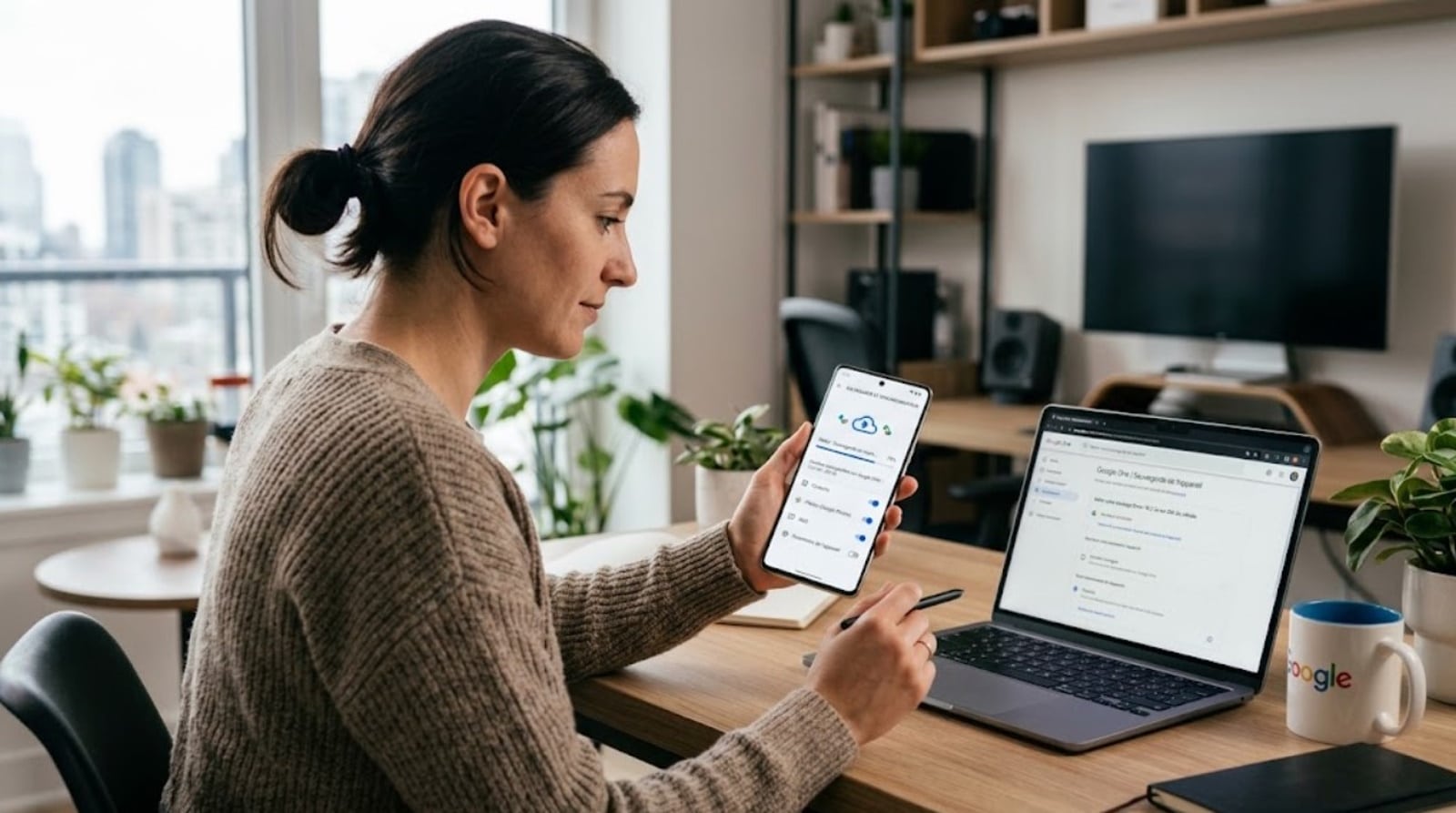
Perdre ses photos de vacances, ses messages précieux ou la liste de ses contacts à la suite d’une mauvaise chute d’appareil relève souvent du cauchemar. Heureusement, mettre à l’abri vos informations personnelles demande seulement quelques minutes et un peu de méthode. Que vous souhaitiez préparer la venue d’un nouvel appareil ou simplement instaurer une routine de sécurité efficace, ce tutoriel vous accompagne pas à pas dans cette démarche essentielle. Grâce aux outils intégrés par le constructeur, vous allez apprendre à sauvegarder son téléphone Android en toute sérénité et sans aucune compétence technique préalable.
L’écosystème Android simplifie aujourd’hui grandement la protection de vos données en centralisant vos informations au sein d’un compte unique. La plateforme attribue gratuitement un espace de stockage cloud de 15 Go partagé entre vos différents services. En comprenant le fonctionnement de cette synchronisation globale, vous éviterez les mauvaises surprises et conserverez l’esprit tranquille au quotidien.
Comprendre le rôle de Google One et Google Drive
Pour sécuriser efficacement votre smartphone, il convient d’abord de bien distinguer les applications impliquées.
D’un côté, l’outil Google One gère la sauvegarde globale du système d’exploitation. Il conserve en lieu sûr la liste de vos applications installées, l’historique complet de vos appels, vos contacts, vos SMS ainsi que les réglages généraux de votre appareil.
De leur côté, les applications Google Drive et Google Photos se chargent d’abriter vos fichiers personnels volumineux. Drive accueille vos documents PDF, vos téléchargements ainsi que vos fichiers audios. Photos synchronise vos images et vos séquences vidéo enregistrées avec l’objectif de votre téléphone. Ces trois piliers exploitent le même quota gratuit de 15 Go disponible dès la création de votre compte.
Étape 1 : Activer la sauvegarde automatique Google One
La première phase consiste à configurer la copie automatique des paramètres système de votre appareil. Munissez-vous de votre téléphone et ouvrez l’application Paramètres matérialisée par une icône en forme de roue dentée. Faites défiler l’écran vers le bas pour sélectionner le menu nommé Google. Cliquez ensuite sur l’onglet Tous les services puis appuyez directement sur la ligne intitulée Sauvegarde.
Dans cette interface, vous découvrirez un interrupteur nommé Sauvegarde avec Google One. Activez cet interrupteur pour autoriser la synchronisation régulière de vos données. Si vous désirez déclencher un enregistrement immédiat sans attendre le cycle automatique, appuyez simplement sur le bouton Sauvegarder maintenant. Vos informations système s’envoient alors directement vers votre espace cloud sécurisé.
Les possesseurs d’un smartphone de marque Samsung empruntent un chemin légèrement différent mais tout aussi intuitif. Ouvrez les Paramètres de votre mobile, sélectionnez la rubrique Comptes et sauvegarde, puis cliquez sur Sauvegarder les données dans la section dédiée à Google Drive. Le résultat demeure rigoureusement identique.
Étape 2 : Importer vos documents importants dans Google Drive
La sauvegarde système ne transfère pas spontanément les documents stockés dans votre mémoire interne. Pour vos fichiers de travail, vos pièces jointes ou vos documents administratifs, vous devez utiliser l’application Google Drive. Ouvrez cette application sur votre écran d’accueil puis repérez le grand bouton Ajouter représenté par un signe plus en bas à droite.
Appuyez sur ce bouton puis sélectionnez l’option Importer dans le menu contextuel. Parcourez la mémoire de votre téléphone pour désigner les éléments PDF, les musiques ou les dossiers à conserver en ligne. La vitesse de transfert dépend naturellement de la taille de vos fichiers et de la qualité de votre connexion internet.
En effectuant ce rangement manuel régulièrement, vous retrouvez tous vos dossiers depuis n’importe quel ordinateur ou tablette connectée. Cette habitude prévient la perte accidentelle de fichiers uniques en cas de vol ou de panne subite de votre matériel.
Étape 3 : Synchroniser vos photos et vos vidéos avec Google Photos
Les contenus multimédias représentent bien souvent la partie la plus précieuse de votre smartphone. Comme ces éléments occupent beaucoup de place, le système demande une activation spécifique au sein de l’application Google Photos. Lancez l’application puis touchez votre photo de profil située dans l’angle supérieur droit de votre écran.
Entrez dans le menu Paramètres de Google Photos puis sélectionnez l’option Sauvegarde. Activez l’interrupteur principal pour valider l’envoi de vos souvenirs visuels vers le cloud. Vous pouvez choisir la qualité d’importation afin de préserver votre quota de stockage disponible.
Dès que cet outil fonctionne, chaque nouvelle photo prise rejoint automatiquement votre galerie distante. Vous pouvez ainsi libérer de la mémoire sur votre appareil physique sans risquer d’effacer vos souvenirs impérissables.
Étape 4 : Vérifier le bon déroulement des sauvegardes
Une fois la configuration terminée, votre téléphone met à jour vos informations de façon totalement autonome. Pour déclencher cette sauvegarde nocturne sans intervention de votre part, votre appareil doit réunir trois conditions strictes. Le smartphone doit obligatoirement être connecté à un réseau Wi-Fi, rester totalement inactif et demeurer branché sur le secteur depuis au moins deux heures.
Il est recommandé de vérifier ponctuellement le succès de ces opérations en consultant la date du dernier enregistrement. Retournez simplement dans le menu Sauvegarde de vos paramètres système. Vous y trouverez la liste détaillée des éléments enregistrés ainsi que l’heure exacte du dernier transfert réussi.
Si la date affichée remonte à plusieurs jours, vérifiez votre connexion Wi-Fi ou lancez une mise à jour manuelle. Cette petite vérification régulière vous garantit une protection continue sans la moindre faille.
Que faire en cas de souci avec la sauvegarde Google ?
Parfois, la sauvegarde automatique peut sembler bloquée ou refuser de s’exécuter. Ce phénomène survient généralement lorsque votre espace de stockage gratuit de 15 Go arrive à saturation. Pensez à faire le ménage dans votre corbeille Google Drive ou supprimez les vidéos très lourdes dans Google Photos pour débloquer la situation.
Un autre blocage fréquent provient d’un mode d’économie d’énergie trop agressif. Désactivez temporairement les restrictions de batterie pour l’application Google One afin de permettre l’exécution des tâches en arrière-plan. Assurez-vous également que votre connexion Wi-Fi ne présente pas de coupures intempestives pendant le transfert.
Sécuriser vos données pour l’avenir
En suivant rigoureusement ces différentes étapes, sauvegarder son téléphone Android devient un reflexe simple et rapide. Vous disposez désormais d’un double numérique complet de vos applications, messages, contacts et fichiers multimédias sur votre compte cloud. Cette protection continue vous évite tout stress lors des manipulations quotidiennes de votre appareil.
Si vous vous préparez à remplacer votre mobile actuel, gardez en tête que cette précaution facilite grandement la suite des opérations. Il vous suffira de saisir vos identifiants sur le nouvel appareil pour répertorier l’intégralité de votre univers numérique. Pour poursuivre votre démarche en toute simplicité, découvrez dès maintenant notre guide étape par étape pour configurer un nouveau téléphone Android ou consultez directement notre méthode détaillée pour restaurer une sauvegarde Google sur un nouveau téléphone.
